ゲーム実況動画は「声をいつ録るか」を先に決めると、残りの手順が自然に決まります。1試合を丸ごと見せる実況なら、プレイしながらそのまま話す同時録りが合います。攻略やプレイ解説のように整理された説明が必要な動画なら、録画を終えたあとで場面に合わせて声を別に録るアフレコが合います。どちらの場合も、マイクの位置、入力レベル、ノイズを録音前に整え、話は状況説明、判断の理由、リアクションの順につなげると、初めての動画でも聞き取りやすくなります。この記事は実況の話し方と録り方の選び方を扱い、録画ソフトでゲーム音とマイクを一緒に、または別トラックで取り込む技術的な設定は ゲーム音とマイクを一緒に録画する方法 で説明しています。
同時録りとアフレコはこう選ぶ
基準は動画の目的です。自分の判断や反応を視聴者にその場で一緒に追ってほしいなら同時録りを選びます。録画がそのまま録音になるので作業が一度で終わり、YouTube Live や Twitch の配信で話し慣れている人なら話し方もなじみがあります。結果を知ったうえで「なぜこの試合に勝てたか」を整理して説明したいならアフレコです。一文ずつ録り直せて、声のファイルが別に残るのでノイズ処理も声だけにかけられますが、録音ソフトと編集ソフトが別に必要で、時間もかかります。初めてなら同時録りで1試合録って聞き返し、説明が途切れがちな動画だけアフレコに回すほうが負担が少なく済みます。録画ソフト、PCスペック、マイクまで機材全般は ゲーム実況者・配信者の録画セットアップ入門ガイド で扱っています。
実況動画を録音から編集まで作る手順
- 1録り方とツールを決める録画を始める前に、今回が「1試合の実況」なのか「攻略・解説」なのかを決めます。1試合の実況なら同時録り、特定の集団戦や立ち回りを説明する動画ならアフレコにします。同時録りは、録画ソフトがゲーム音とマイクを一緒に録音するかを確認するだけで済みます。アフレコは声を録る録音ソフト(例:Audacity)と、動画の上に音声ファイルを重ねる編集ソフトを先に決め、プレイ中はマイクをミュートするか、話さずにプレイします。ゲーム音とマイクを一つのトラックにまとめて録る録画ソフトだと、プレイ中に話した声がそのまま残り、あとで録ったナレーションと重なるからです。
- 2マイクの距離と入力レベルをいちばん大きなリアクションで合わせるマイクが遠いと声が響き、部屋の雑音も一緒に大きくなります。マイクメーカー RØDE の案内では、ダイナミックマイクは口から約5〜15cm、コンデンサーマイクは約15〜30cmが目安です。ヘッドセットならマイク部分を口角の横に置いて息が正面から当たらないようにし、「パ」「バ」の音がボフッと割れるときは角度を少し変えて口の横に向けます。入力レベルは、Windows 11 の 設定 > システム > サウンド で [入力] のマイクの右にある > を選んで [プロパティ] ページを開き、[テストを開始] で話してから [テストの停止] と [再生] で聞き返し、[入力ボリューム] スライダーで調整します。このとき普段の話し声ではなく、撃ち合いでいちばん大きく叫ぶリアクションでテストします。レベルメーターのある録音ソフトなら、Audacity のマニュアルはピークが -6dB 付近を超えない程度を録音の目安として案内しています。逆に小さすぎると、編集で持ち上げたときにノイズも一緒に大きくなります。
- 3録音の前にノイズを減らすノイズは録ったあとで消すより、録る前に減らすほうがきれいに仕上がります。扇風機やエアコンのように鳴り続ける音を止め、ゲーム音はスピーカーではなくヘッドホンで聞いて、マイクがゲーム音を拾い直してエコーのように重ならないようにします。フィルターで処理するなら、OBS のノイズ抑制・ノイズゲートや Audacity の Noise Reduction エフェクトのように、その機能を持つツールが必要です。ただし Audacity のマニュアルによると、このエフェクトはブーンというハムやサーというヒスのような一定のノイズ向けで、クリック音や不規則な雑音には向きません。メカニカルキーボードの打鍵音は、フィルターに頼る前に、マイクをキーボードから離して口に近づけることで減らします。
- 4短くテスト録画して、まずゲーム音を下げる本番の前に、少しだけ話しながらプレイして録画を聞き返します。銃声やスキルの効果音に声が埋もれるなら、マイクの入力を上げる前に、ゲーム内のサウンド設定でマスターや効果音の音量を下げます。マイクを上げると息の音や部屋の雑音まで大きくなるからです。声とゲーム音を一つの録画に一緒に収める方式では、編集で二つを別々に調整しにくいため、このバランスを録画前に合わせておくことが同時録りの要です。
- 5最初の一文を決め、状況説明、判断の理由、リアクションの順に話す録画が始まったら、最初の一文でこの試合が何を見せる回なのかを伝えます。「今日はジャングルで序盤のガンクルートだけを見せます」のように一文で言っておけば、そのあとの実況がその目的に沿って聞こえます。実況がぎこちなく聞こえる理由の多くは、リアクションだけで文脈がないことです。まず今の状況を一文で言い(リーグ・オブ・レジェンドなら「もうすぐドラゴンが湧きます。相手のジャングラーはさっきトップに見えました」)、次に何をするのかの理由を付け(「だから今ボットで先に仕掛けます」)、結果が出たら短いリアクションで締めます。VALORANT でも「スパイクが設置されて相手は残り2人、時間がないのでスモークの裏からすぐ解除に行きます」のように同じ型が使えます。
- 6話が途切れる時間と言い間違いを処理する復活待ちや購入フェーズのように何も起きない時間は、次の作戦や相手の構成の話につなぎ、それでも間延びする部分は編集で切ります。「うわ」「あー」だけを繰り返すより、何が起きたかを一言添えると(「うわ、相手のフラッシュ落ちた」)、あとで見返してもどの場面か分かります。言い間違えたらごまかして続けず、少し間を置いてその文を頭から言い直します。間が目印になるので、編集で言い間違えた文だけを探して切りやすくなります。アフレコなら先に映像を最後まで見て場面ごとに話すことを短くメモし、場面単位で区切って録ると、録り直すときもその部分だけ差し替えれば済みます。
- 7編集で声、ゲーム音、BGMのバランスを整える編集では、声がいちばんよく聞こえ、次にゲーム音、BGMはそれより小さく流れる順番を基準にします。同時録りの録画は、元の音全体の音量とBGMの音量を調整して合わせ、話が途切れた部分や言い間違いはカットします。アフレコは編集ソフトで音声ファイルを動画の上の別トラックに置き、話している間はゲーム音を下げます。YouTube に投稿するなら、2026年10月13日に確認した YouTube の推奨アップロードエンコード設定の音声は、AAC-LC または Opus、48kHz、ステレオ 384kbps です。
同時録りとアフレコの比較
| 比較の基準 | 同時録り(プレイしながら話す) | アフレコ(録画後にナレーション) |
|---|---|---|
| 録るタイミング | プレイしている間にそのまま話します | 録画を終えたあと、映像を見ながら別に録ります |
| 話の性質 | とっさの反応やその場の判断がそのまま残ります | 結果を知ったうえで整理した説明や分析になります |
| 作業時間 | 録画がそのまま録音なので追加の録音はありません | 映像を見ながら録り直し、合わせる時間が余分にかかります |
| ミスの直し方 | 言い間違いを消すと、その部分の映像も一緒に消えます | 一文ずつ録り直せます |
| 音の扱い | 声とゲーム音が一つの録画に入るので、録画前のバランスが大切です | 声のファイルが別にあるので、ノイズ処理や音量を声だけにかけられます |
| 必要なツール | マイクとゲーム音を一緒に録音する録画ソフト | 録画ソフト、録音ソフト、音声トラックを重ねる編集ソフト |
| 向いている動画 | 1試合まるごとの実況、リアクション中心のハイライト | 攻略、プレイ解説、場面ごとの解説 |
録音を始める前のチェック
- 同時録りかアフレコかを決め、アフレコならプレイ中はマイクをミュートしています。
- マイクが口の近くにあり、息が正面から当たらない角度になっています。
- いちばん大きなリアクションでテストしても音が割れません。
- ゲーム音はヘッドホンで聞き、扇風機やエアコンのような鳴り続ける音を減らしました。
- 最初に話す一文として、この試合で見せることを用意しました。
- テスト録画で、声がゲームの効果音に埋もれていないことを確かめました。
DOR で同時録りの実況を録画する方法
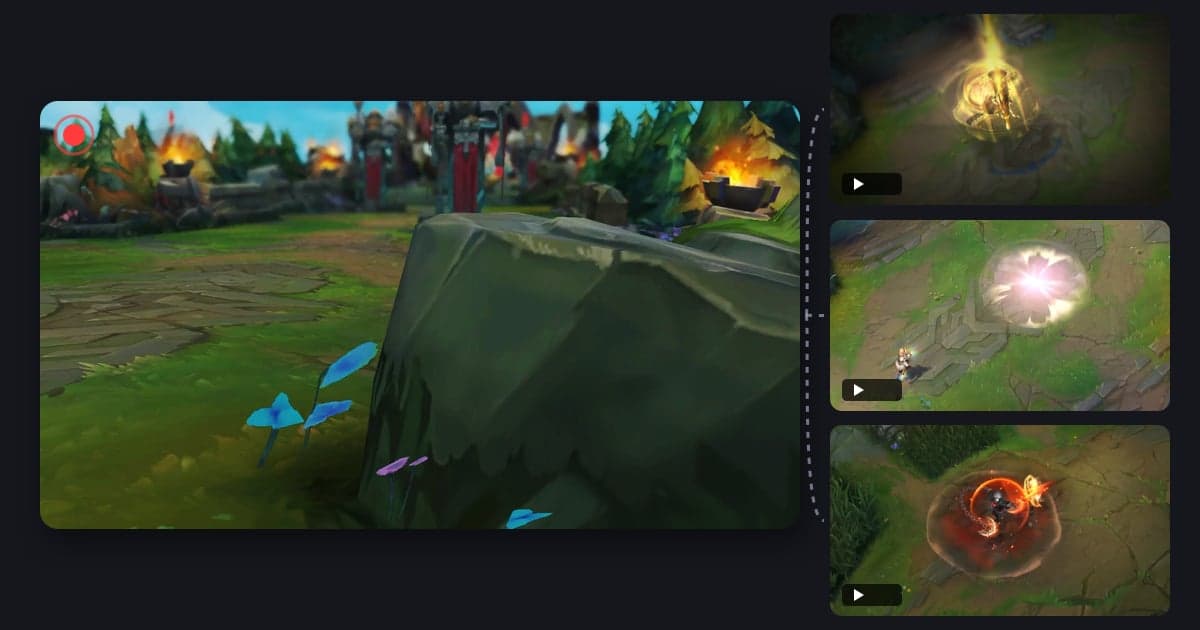
DOR は無料の Windows アプリで、対応ゲームを起動すると自動で検出し、フルマッチを mp4 で録画して、ゲーム音とマイクを一緒に録音します。そのため同時録りの実況は、録画ボタンを別に押さなくても、1試合プレイするだけで声まで収まります。リーグ・オブ・レジェンド では、キル、ダブルキルからペンタキルまでのマルチキル、オブジェクト、タワーといった場面がハイライトクリップとして自動で保存され、試合ごとに POTG が選ばれるので、実況した集団戦をフルマッチの最初から探す必要がありません。自動ハイライトクリップが作られるのはリーグ・オブ・レジェンドや VALORANT を含む7つのゲームだけで、そのほかの対応ゲームではフルマッチの録画から自分で場面を選びます。対応ゲームではショートカットキーで自分でクリップを保存することもできます。アプリのライブラリの区間カットで使う部分だけを 16:9、9:16、1:1 の比率で残し、ブラウザの DOR スタジオで複数の場面を結合して、音量と BGM を調整します。BGM の選び方と音量の合わせ方は ゲーム映像に音楽・効果音を入れる方法 を参考にしてください。ただし、録画が終わったあとで声を別に録るアフレコ、声とゲーム音を分けるトラック分離、ノイズフィルターは DOR の機能ではないため、それらの機能を持つ別のツールが必要です。録画に声が入っていない場合は、マイクの音だけ録画されない問題 で入力デバイスと権限を確認します。
 #リーグ・オブ・レジェンド