
結論:ほとんどの人はメーカーアプリで確認して800 DPIに固定すればOK
マウスのDPIを確認するなら、メーカーのアプリで見るのがいちばん確実です。ロジクールはG HUBの「感度(DPI)」画面で下線が付いている数字が今のDPI、RazerはRazer Synapseでマウスを選ぶと感度ステージが表示されます。確認できたら、ほとんどの人は800 DPIに固定してゲーム内感度を合わせ直せば十分です。
2026年11月10日時点の公開集計では、VALORANT、CS2、PUBGのプロはいずれも800 DPIが最多でした。800を基準にしておけば、プロ設定や他の人の感度も参考にしやすくなります。
- アプリがある場合: G HUBの感度(DPI)画面で下線付きの値、Synapseの感度ステージを見る。
- アプリを入れたくない場合: G304はホイール後ろのDPIボタンを押してランプ色(白が800)を見る。Razer Viper V4 Pro・DeathAdder V4 Proは出荷時1600と覚えておく。
- 表記もアプリもないマウス: 定規とペイントでおおよそ測り、いちばん近い標準値(400・800・1600・3200)として読む。
- DPIを変えたら: 新しい感度 = 今の感度 × 今のDPI ÷ 新しいDPIで直し、Windowsの「ポインターの精度を高める」はオフにする。
DPIとは?感度設定より先に確認すべき理由
DPI(SteelSeriesはCPIと呼びます)とは、マウスを1インチ(2.54cm)動かした時にセンサーがPCへ送る移動量のカウント数です。400 DPIなら1インチで400、800 DPIなら800カウントを送ります。同じ手の動きでもDPIが2倍なら、画面の照準もおよそ2倍動きます。
そのためゲーム内感度は必ずDPIとセットで考える必要があり、両方を掛けた値をeDPIと呼びます。eDPI = DPI × ゲーム内感度です。数字が違っても、eDPIが同じなら振り向きの感覚は同じになります。
感度の記事を見て「800DPI基準」で止まってしまう人は多いはずです。自分のDPIがわからないままプロの感度をまねしても、感覚はまったく別物になります。PUBGの800DPI感度設定やPUBGプロの感度を参考にする前に、まず自分のDPIを確認しておきましょう。
もう一つ、最大DPIが高いほど正確なマウスというわけではありません。測定レビューでは設定したDPIと実際の動きがどれだけ合っているかを別項目で測っており、表記値と実際の値は少しずれることがあります。最大DPIの数字と精度は直接関係しません。
メーカーアプリで確認する:ロジクール G HUBとRazer Synapse
ロジクール G HUB:下線が付いた数字が今のDPI
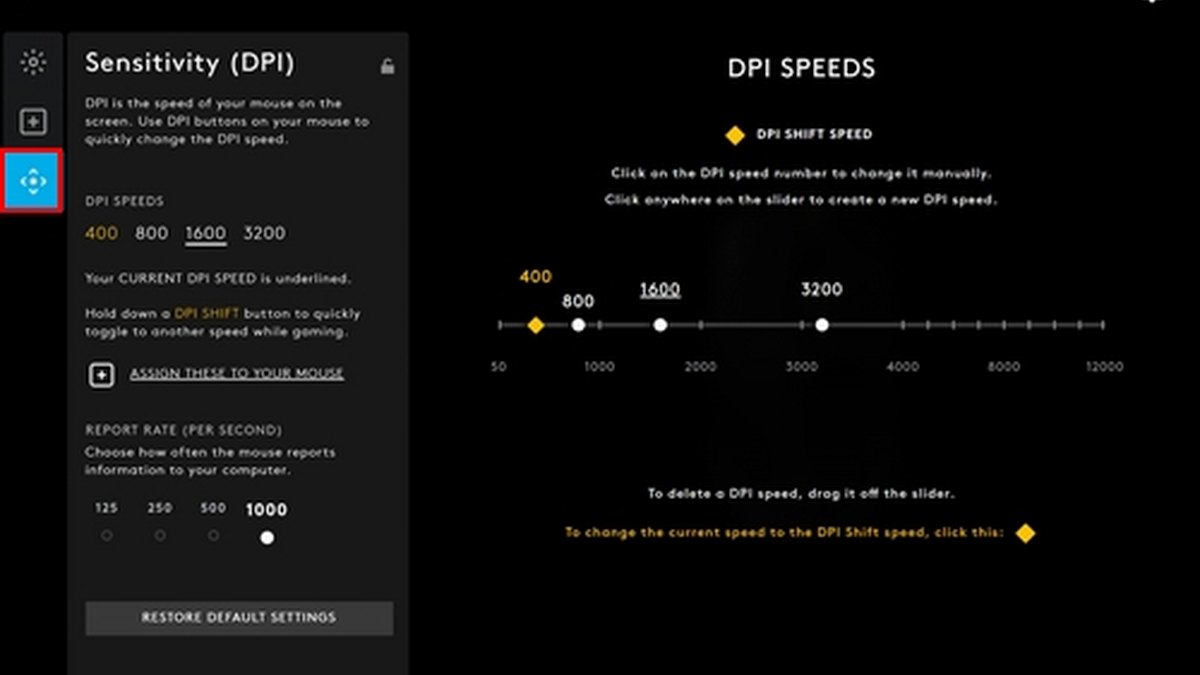
G HUBを開いてマウスを選び、「感度(DPI)」タブに入るとDPIの段階が数字で表示されます。今使っている段階には下線が付くので、上の画面なら今のDPIは1600です。段階は最大5つまで登録でき、点をスライダーの外へドラッグすると削除、空いている場所をクリックすると追加できます。
ボタンを押している間だけ別の速度に切り替わるDPIシフトの速度は別に表示されます。気をつけたいのはプロファイルです。G HUBはプロファイルごとにDPIを持てるので、デスクトップで見た値とゲーム用プロファイルの値が違うことがあります。
ゲームごとの自動プロファイルをオンにしているなら、そのゲームのプロファイルを開いてもう一度確認してください。上の画像はサポート記事の例なので、最新版とは配置が少し違う場合があります。
Razer Synapse 4:マウスを選んで感度ステージを見る
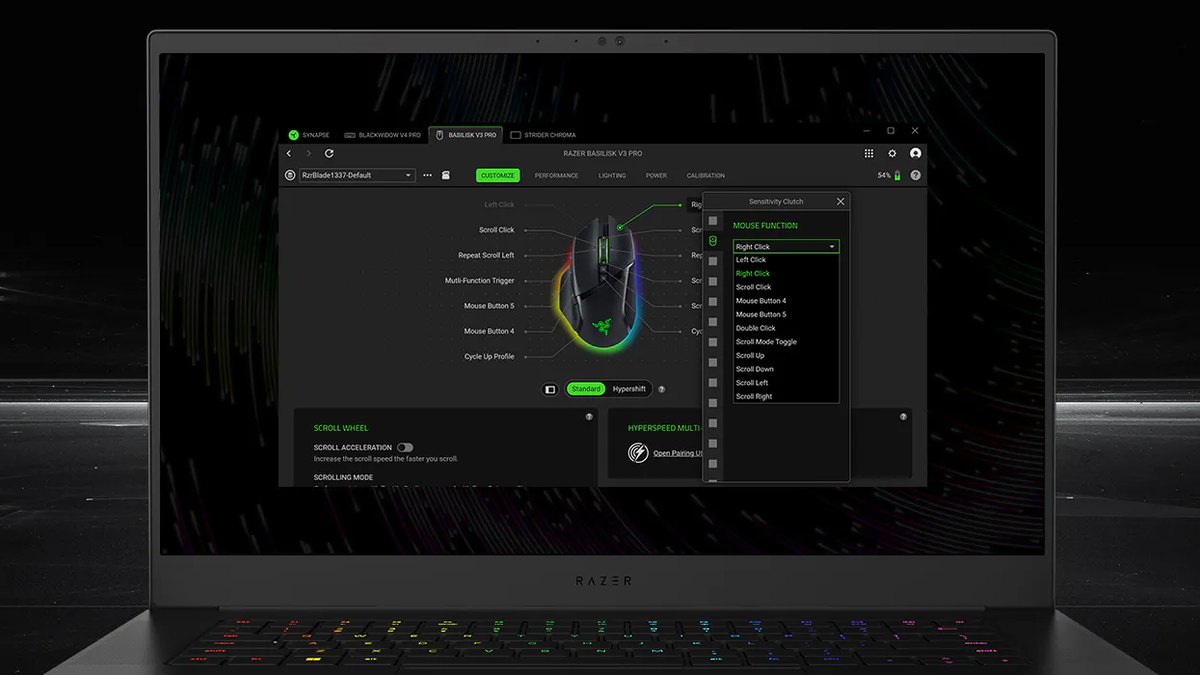
Razer Synapse 4では、上部のデバイスタブからマウスを選ぶと設定画面が開きます。公式画像ではCUSTOMIZE、PERFORMANCE、LIGHTING、POWER、CALIBRATIONのタブが見え、感度(DPI)のステージはまずパフォーマンス(PERFORMANCE)側を探してみてください。
バージョンによってタブ名が少し変わることがあるので、「感度」または「DPI」という項目を探せば大丈夫です。Viper V4 ProとDeathAdder V4 Proは1 DPI単位で設定でき、前のマウスのDPIを引き継げるSensitivity Matcherという機能もあります。
他社から乗り換えたなら、この機能で前の感覚に合わせるのが早道です。最後に保存したDPIステージはマウス本体のオンボードプロファイルに残るので、別のPCにつないでも同じ段階で動きます。
SteelSeriesのマウスはSteelSeries GGのEngineでCPIの段階を確認します。呼び方がCPIなだけで意味はDPIと同じです。ほかのメーカーもたいていは専用アプリに感度やDPIの項目があるので、マウス裏のラベルにある型番からメーカーのアプリを探してください。
アプリなしで見る方法:モデル別のDPIボタンと出荷時の値
| モデル | DPIボタン | 今のDPIの見方 | 出荷時のDPI段階(初期値) |
|---|---|---|---|
| ロジクール G304 (海外名 G305) | あり、ホイールの後ろ | 押すとランプの色が変わる | 400・800・1600・3200 (初期800) |
| ロジクール G PRO X SUPERLIGHT 2 | なし | G HUBでのみ確認 | G HUBで確認 |
| Razer Viper V4 Pro | あり、底面 | Synapse、またはドングルLEDをDPI表示に設定 | 400・800・1600・3200・6400 (初期1600) |
| Razer DeathAdder V4 Pro | あり、底面 | Synapse、またはドングルLEDをDPI表示に設定 | 400・800・1600・3200・6400 (初期1600) |
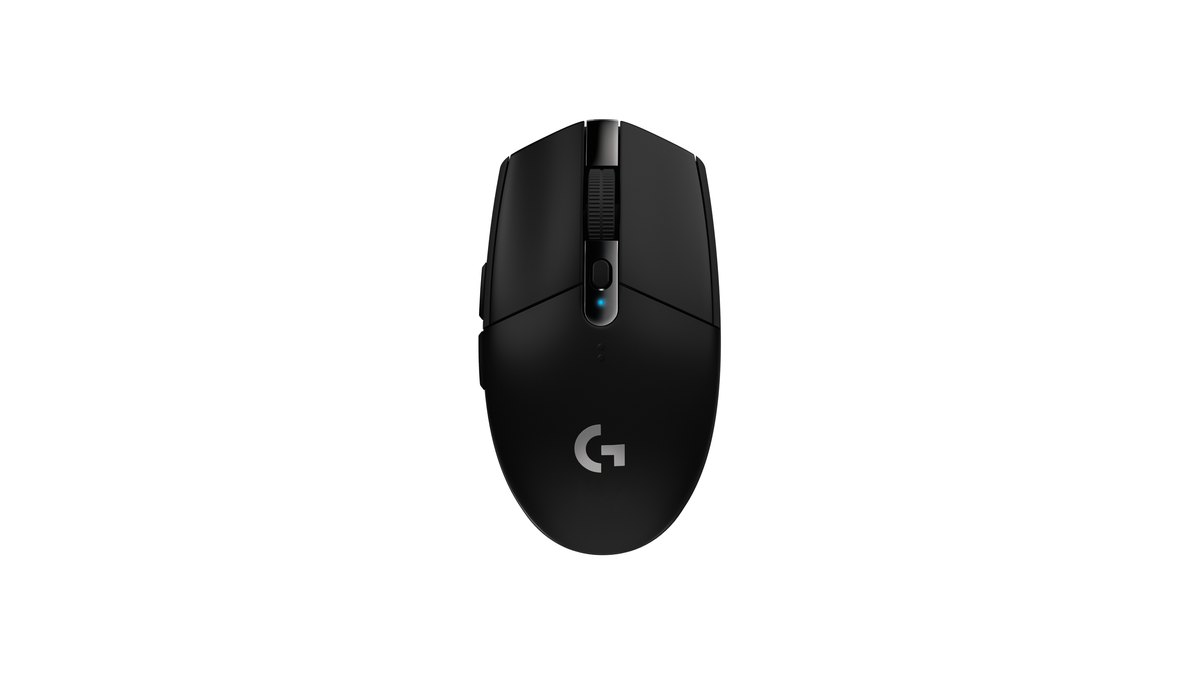
ロジクール G304は、アプリなしでもDPIがわかる代表的なモデルです。ホイール後ろの小さなボタンを押すたびに段階が切り替わり、ランプの色が変わります。黄色が400、白が800、オレンジが1600、マゼンタが3200で、5段階目の青(6400)はG HUBで有効にした時だけ出ます。
出荷時は800なので、箱から出したばかりなら白が基準です。海外ではG305という名前で売られている同じ製品で、本体にプロファイルを1つ保存できます。手のひらや指がボタンに触れて段階が変わることもあるので、急に感度がおかしいと感じたらまずランプの色を見てください。
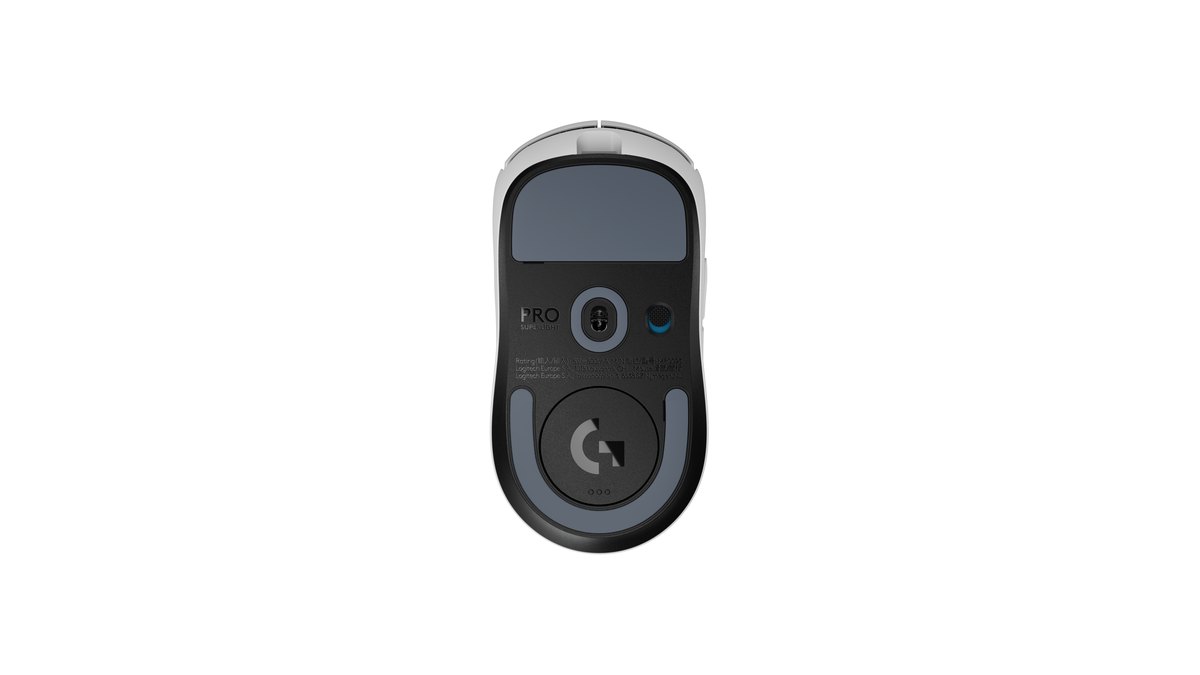
ロジクール G PRO X SUPERLIGHT 2にはDPIボタンがありません。ボタンは左、右、ホイール、進む、戻るの5つと底面の電源スイッチだけで、説明書でもDPIとポーリングレートの設定はG HUBで行うよう案内されています。そのため、このマウスで正確なDPIを知るには一度はG HUBを開く必要があります。
出荷時のDPIは公式資料に明記されていないので、推測せずにG HUBの感度(DPI)画面で下線付きの値を確認してください。変更した後も、同じ画面で下線が目的の値に移っているか確認すれば確実です。
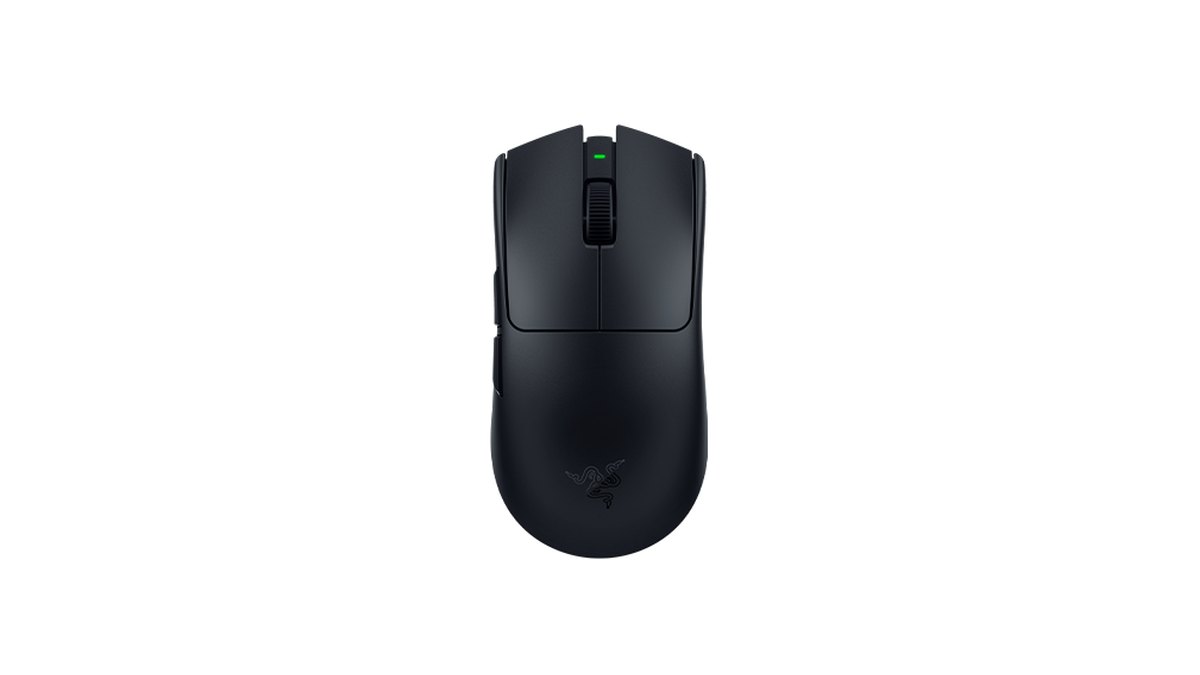
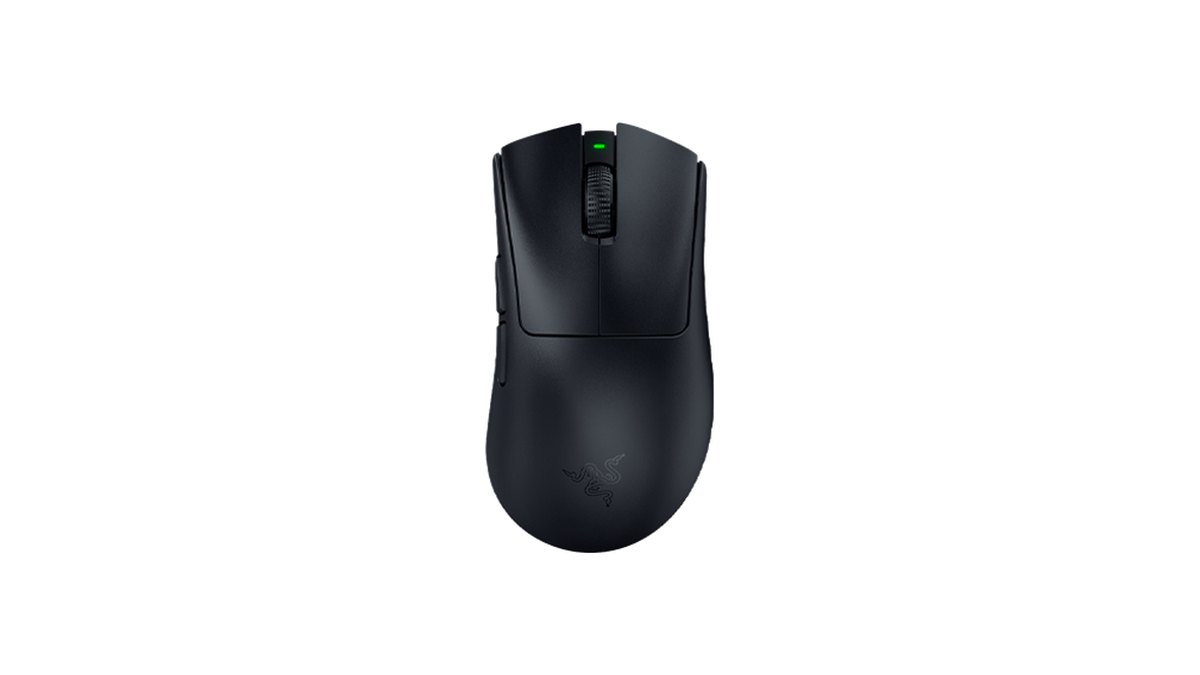
Razer Viper V4 ProとDeathAdder V4 Proは同じ仕組みです。底面のボタンを押して離すとDPIステージが切り替わり、長押しで電源のオンとオフになります。出荷時のステージは400、800、1600、3200、6400で、初期値は1600です。
新しいRazerのマウスを800のつもりで使うと振り向きが2倍速く感じるのはこのためです。アプリなしで800に下げるなら底面ボタンで段階を回します。今どの段階かをひと目で見たいなら、Synapseで無線ドングルのLED 3つをDPIステージ表示に変えておくと便利です。初期設定ではバッテリー、接続、ポーリングレートを示しますが、切り替えておけば試合中でも今の段階を確認できます。
価格 (2026年11月10日時点)
| モデル | 発売時価格 | 実売価格の目安 |
|---|---|---|
| ロジクール G304 (海外名 G305) | 販売店で確認 | 約4,700〜6,400円 |
| ロジクール G PRO X SUPERLIGHT 2 | 販売店で確認 | 約19,800〜27,000円 |
| Razer Viper V4 Pro | 26,980円 (市場想定売価) | 約26,100〜27,000円 |
| Razer DeathAdder V4 Pro | 28,980円 (直販) | 約22,000〜26,800円 |
価格は国内の実売価格の目安で、セールや在庫で頻繁に変わります。並行輸入品は安く見えても保証条件が違うことがあるので、購入前に販売店で現在の価格と保証を確認してください。DPIの確認方法は価格に関係なく同じで、エントリーのG304でも上位のRazerでも上の手順どおりに見れば大丈夫です。
表記もアプリもない時:定規とペイントでおおよそ測る方法
- 1Windowsのマウス設定を標準に戻す設定 → Bluetoothとデバイス → マウスで、マウスポインターの速度を真ん中(初期値10)にし、「ポインターの精度を高める」をオフにします。オンのままだと、速く動かした時とゆっくり動かした時で移動量が変わり、測定値がずれます。
- 2ペイントと定規を用意するペイントを全画面で開き、マウスパッドの横に定規を置きます。カーソルをキャンバスの左端付近に置き、下のステータスバーに出る横方向の座標(px)をメモします。
- 3きっちり1インチか2インチ動かす定規に沿ってマウスを水平にちょうど2インチ(5.08cm)動かし、新しい横座標をメモします。カーソルが画面の端に当たると数値が止まるので、1600 DPI以上かもしれない時は1インチ(2.54cm)だけ動かします。
- 4ピクセルをインチで割る動いたピクセル数を動かしたインチ数で割るとDPIになります。2インチで1,600px動いたなら、1,600 ÷ 2 = 800 DPIです。
- 53回測っていちばん近い段階で読む同じ方法で3回以上測って平均します。780や830になったら800と読む、というように、いちばん近い標準値(400・800・1600・3200)を選びます。
確認できたら:800に固定してゲーム内感度を換算する
DPIを変えたら、ゲーム内感度も一緒に変えないと今までの感覚が崩れます。計算式は一つだけです。新しい感度 = 今の感度 × 今のDPI ÷ 新しいDPI。
Razerの初期値1600、VALORANTの感度0.2で遊んでいた人が800に下げるなら、0.2 × 1600 ÷ 800 = 0.4に上げます。400 DPI、感度1.6の人が800に上げるなら0.8に下げます。こうすればeDPIは変わらず、手が覚えている振り向きの距離もそのままです。
Razerに乗り換えたばかりなら、SynapseのSensitivity Matcherで前のマウスの感覚を引き継ぐ方法もあります。
| ゲーム | おすすめDPI | 根拠 |
|---|---|---|
| VALORANT | 800 (1600も多い) | 公開集計のプロ100人中、800が57人、1600が28人 |
| CS2 | 400または800 | 公開集計のプロ100人中、800が51人、400が42人 |
| PUBG | 400または800 | 公開集計のプロ64人中、800が27人、400が26人 |
| エーペックスレジェンズ・オーバーウォッチ | 800 | よく使われる目安の一つ |
| 普段使い・仕事 | 800~1600 | 大きく高解像度の画面なら高めが快適 |
VALORANTならVALORANT感度テストで換算後の感度を振り向き(cm/360)で確認できます。エーペックスはAPEXの感度設定、オーバーウォッチはオーバーウォッチの感度設定でゲームごとの目安を続けて見てください。複数のFPSを遊ぶなら、変更後にブラウザ感度テストで1分だけ撃ってみるのがおすすめです。
よくある失敗6つ
- Razerの新しいマウスを800だと思って使う: 出荷時は1600なので体感は2倍の速さです。
- DPIボタンを知らずに押してしまう: G304はホイールの後ろ、Razerの2モデルは底面にあるので、手やパッドに当たって段階が変わることがあります。
- G HUBのプロファイルがゲームごとに違う: デスクトップのプロファイルだけ見て、ゲーム用プロファイルのDPIを見落とします。自動プロファイルは設定のないゲームで初期値に戻ります。
- 「ポインターの精度を高める」がオンのまま: ロジクールもRazerもオフを推奨しています。オンだと実測値もずれます。
- アプリを消すと設定も消えると思う: G304とRazerの2モデルは最後に保存した設定を本体のプロファイルに残します。
- DPIだけ変えてゲーム内感度はそのまま: eDPIが変わり、照準の距離感がずれます。
「ポインターの精度を高める」と加速がなぜエイムを乱すのかはマウス加速・LODの設定、ポーリングレートを変える時の注意点はマウスのポーリングレート8000Hz設定で別にまとめています。ロジクールは、G HUBでレポートレートを変えた後にDPIが変わったように感じたら、まずこのWindowsの設定をオフにするよう案内しています。
ちゃんと変わったか確認する方法
- ロジクール: G HUBの感度(DPI)画面で下線付きの値が800か確認します。G304ならDPIボタンを押して白が点くか見ます。
- Razer: SynapseでドングルのLEDをDPIステージ表示にしておき、試合前に一度確認します。
- ゲーム内: マウスを10cm動かした時に何度振り向くか、変更前と比べます。感度を換算していればほぼ同じになるはずです。
- 実測: 前述の定規とペイントの方法でもう一度測り、800前後になるか確認します。
ユーザーの声まとめ:アプリが便利派と重い派
メーカーアプリについては意見が分かれます。G HUBやSynapseでDPIの変更とバッテリー残量の確認が一画面でできて便利という声がある一方、アプリが重い、プロファイルの切り替えが面倒という不満も各所で繰り返し見られます。
そのためこの記事では、アプリを使わずにランプの色や出荷時の値から判断する方法と、定規とペイントで測る方法も載せました。DPIとポーリングレートさえ変えればいいのか、という質問もよく見かけますが、DPI確認の手順としてはDPIを確認、800に固定、感度を換算、「ポインターの精度を高める」をオフ、で十分です。
変更前後を録画して比べる
DPIや感度を変えたら、感覚よりも映像で比べるほうが確実です。変更前の数試合と変更後の数試合を同じモードで録画しておけば、照準が目標を行き過ぎていないか、ぶれが減ったかを並べて見られます。DORは無料のWindowsアプリで、対応ゲームを起動すると自動で検知して試合全体を録画し、録画はアプリの「マイクリップ」にまとまります。
VALORANTではキルの場面がエース・クラッチのタグ付きで自動ハイライトクリップとして残り、PUBGではキル・気絶・デスの場面が残ります。比べたい区間をアプリで切り出し、DORスタジオで2本の動画をつなげて前後に並べると違いがよくわかります。詳しい手順はデバイス変更の効果を録画で比べる方法にまとめています。マウス自体の買い替えを考えているならゲーミングマウスおすすめから見てください。

