結論:8000Hzはまず試し、カクつくなら4000Hzから一段ずつ下げる
マウスのポーリングレート8000Hz(8K)は「試してPCが耐えれば使う」設定です。素早く振り向いた時に画面がカクつく、FPSが落ちて重いと感じたら、すぐ下げるのではなく、先にWindows 11の更新、ゲーム内の高ポーリング向けオプション、PC本体へのUSB直挿しとレシーバーの位置、常駐オーバーレイの整理を行います。
それでも残る場合は4000Hz、2000Hz、1000Hzの順に一段ずつ下げ、症状が消える一番高い値を選べばOKです。RazerもLogicoolも、問題が出たらポーリングレートを下げるよう公式に案内しています。Razerは4000Hzまたは2000Hzを例に挙げ、Logicoolは下げるか別のゲームで試すよう勧めています。状況別のおすすめをまとめると次の通りです。
- 8000Hzでカクつかない: そのまま使えばOK。無線ならバッテリー時間だけ考えましょう。
- 素早く振り向いた時だけカクつく: 下の手順を先に試し、残るなら4000Hz → 2000Hz → 1000Hzと下げます。
- 144Hz以下のモニター、または無線のバッテリーを優先したい:1000〜2000Hzが無難なスタート地点です(経験則)。
- 特定の古いゲームだけおかしい: そのゲームだけ1000Hz以下にします。Razerはゲームごとの自動切り替えに対応しています。
- ネットカフェや大会PCなど常駐ソフトを自分で変えられないPC:4000Hzか2000Hzから始めるのが安全です(経験則)。
なぜ8000Hzで重くなるのか:PCが毎秒8,000回の報告を処理するため
ポーリングレートとは、マウスがPCに位置を伝える回数のことです。1000Hzなら1msごと、8000Hzなら0.125msごとに報告するので、間隔は最大0.875ms縮む一方、PCが受け取って処理する入力は8倍になります(計算値)。
Razerは、CPUがボトルネックになっているPCでは毎秒8,000回の報告を処理するリソースが足りない場合があると案内しています。Razer Synapseのポーリングレート項目にも、高いポーリングレートほど処理能力が必要で、CPU負荷の高いゲームではフレームレートが下がることがある、という注意書きが付いています。
Logicoolは、1kHzを超えるレポートレートで一部のユーザーにFPS低下が起きることがあり、増えたUSBトラフィックがシステム性能に影響しうると説明しています。
Windows側にも原因がありました。Microsoftは、高レポートレートのマウス入力がゲームだけでなく、ボイスチャット、配信ソフト、周辺機器やグラフィックスの設定アプリといったバックグラウンドのプログラムにも同時に届き、それがカクつきの原因になっていたと説明しています。
そこで、バックグラウンド向けの入力をまとめて送り、頻度に上限を設ける方式で改善しました。この改善は2023年6月のWindows 11 22H2更新プログラム(KB5027303)に「ゲーミング用の高レポートレートマウス使用時のパフォーマンス向上」として含まれています。
Razerは、古いゲームエンジンは高ポーリングに対応しきれない場合があるとも記しています。つまり8Kが快適に動くかは、CPUの余裕、Windowsのバージョン、ゲームエンジン、同時に動かしているソフトで変わります。CPUに余裕があるか先に確かめたいならCPUとグラボのボトルネックの見分け方を参考にしてください。
設定のやり方:カクつきを解消する手順
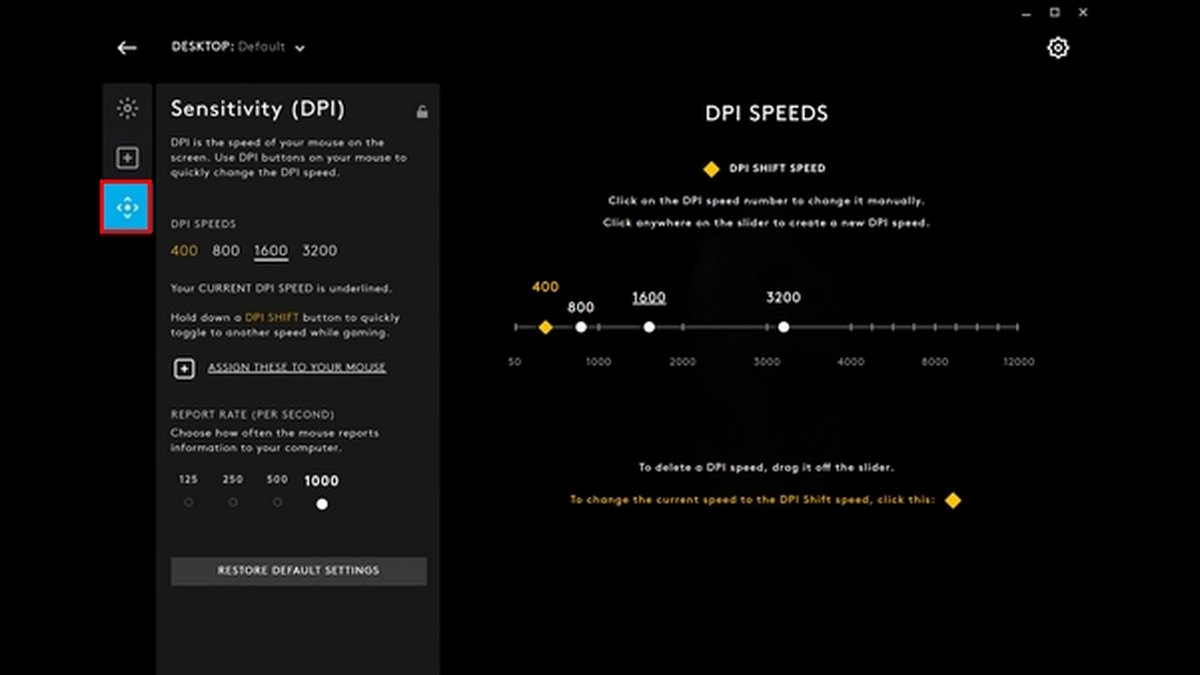
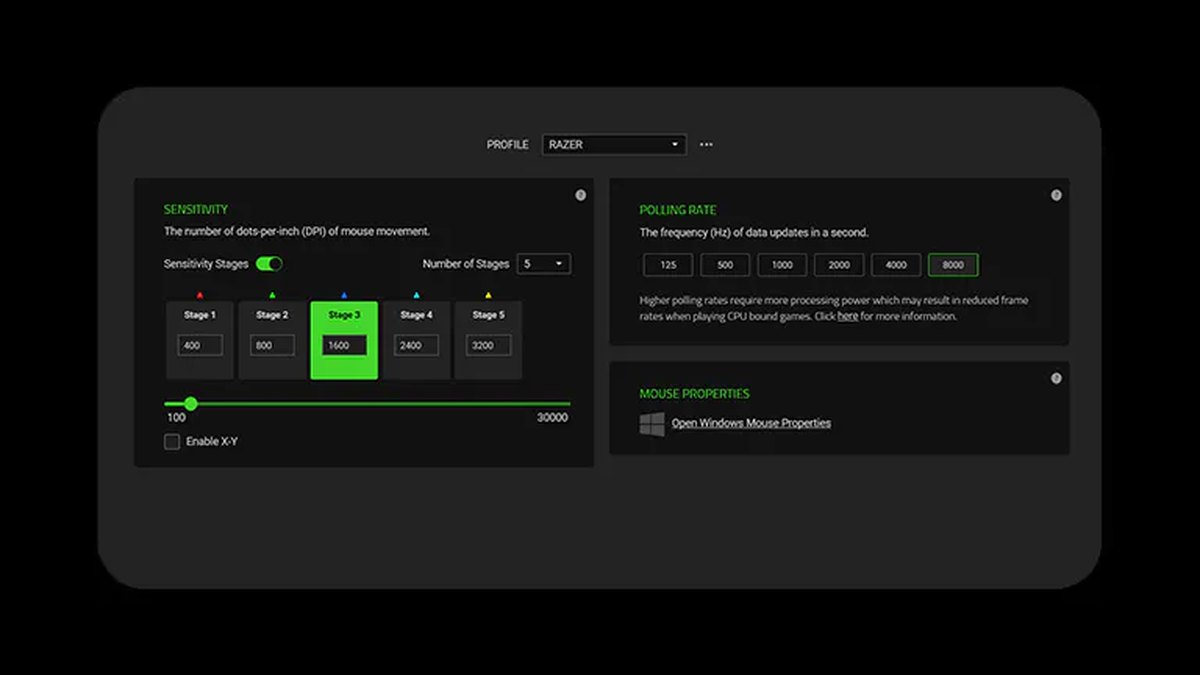
- 1今のポーリングレートを確認するRazerはRazer Synapseでマウスを選び、ポーリングレート(Polling Rate)の項目を見ます。タブ名はSynapseのバージョンによって違う場合があります。Viper V4 Proはインストール不要のブラウザ版Synapse Webでも変更でき、ドングルのLEDが初期設定でバッテリー・接続・ポーリングの段階を表示します。LogicoolはG HUBでマウスを選び、感度(DPI)画面の下にあるREPORT RATEで選びます。
- 2ファームウェアとアプリを先に更新するRazerはHyperPollingのトラブル対策の最初にファームウェアv2.0以上を挙げています。LogicoolのPRO X SUPERLIGHT 2、PRO 2 LIGHTSPEED、SUPERLIGHT 2 DEXはG HUBのファームウェア更新で8kHzレポートレートが追加されたモデルなので、更新前は8000が表示されないことがあります。
- 3Windows 11を更新し「ポインターの精度を高める」をオフにするWindows Updateで最新のWindows 11にしておきます。高レポートレートマウスの改善はWindows 11の更新で提供され、Windows 10は2025年10月14日にサポートが終了しています。コントロールパネル > ハードウェアとサウンド > マウス > ポインターオプションで「ポインターの精度を高める」もオフに。Logicoolは、これがオンのままレポートレートを変えるとDPIが変わったように感じることがあると案内しています。
- 4ゲーム内の高ポーリング向けオプションをオンにするVALORANTはRaw Input Buffer、オーバーウォッチ2はHigh Precision Mouse Input、Marvel Rivals(マーベル・ライバルズ)は設定 > キーボードの高ポーリングマウス最適化(実験的)があります。エーペックスレジェンズ(APEX)はCPU 8コア以上なら入力スレッドの分離が既定値です。ゲーム別の値は下の表にまとめました。
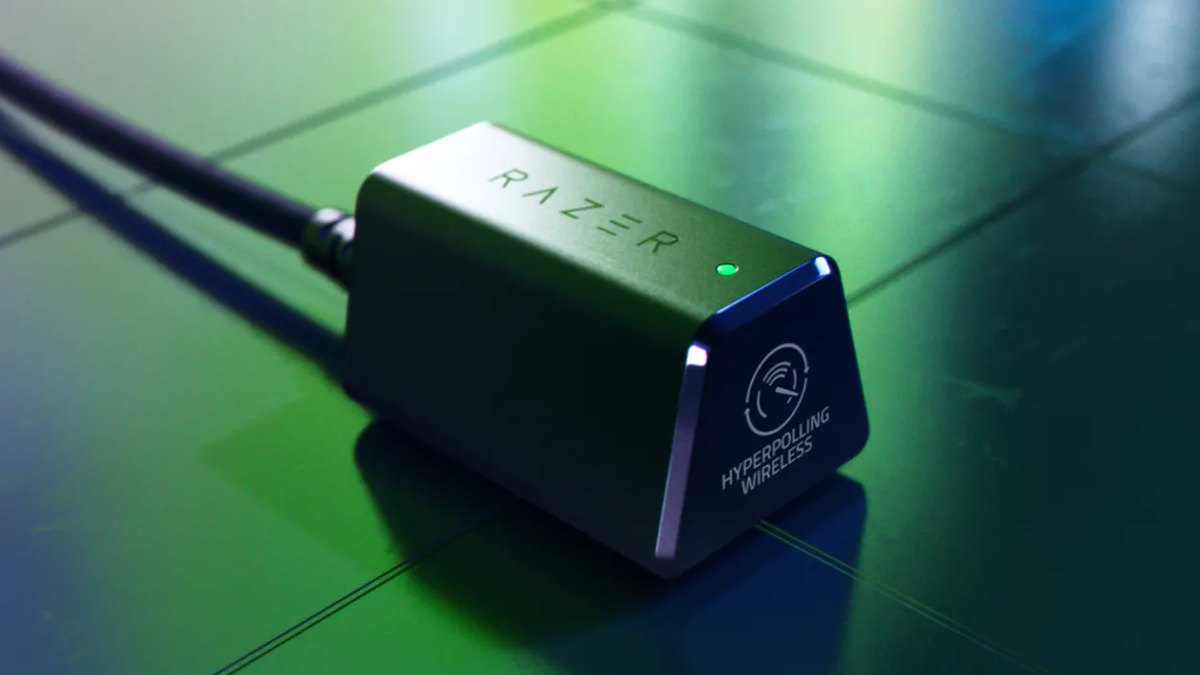
- 5USBは本体に直挿し、レシーバーは近くに有線はハブを通さずPC本体のUSBポートに直接挿します。無線ドングルはRazerの案内では、マウスとの間に遮るものがない30cm以内に置き、動作中のUSB 3ハブからできるだけ離し、近くの無線機器は5GHzに移します。LogicoolのSUPERLIGHT 2の説明書は、レシーバーを20cm以内に置き、Wi-Fiルーターなど2.4GHzの干渉源から2m以上離すよう記しています。
- 6常駐オーバーレイと不要なアプリを整理するRazerは、オーバーレイやカーネルドライバーを使う常駐ソフト、CPUを使う不要なアプリを終了するよう案内しています。ゲームのオーバーレイ、ハードウェア監視ツール、複数メーカーのデバイス管理アプリが同時に動いているなら、一つずつ閉じて比べましょう。
- 78000Hzから始めて一段ずつ下げる同じゲーム、同じ場面で8000Hzのまま素早く視点を振り、カクつくなら4000Hz、2000Hz、1000Hzと下げます。一度に変えるのは一つだけにすると、何が効いたのか分かります。
- 8ゲームごとに保存しておくRazer Synapseのスマートポーリングレートスイッチャーは、ゲームごとにポーリングレートを決めておくと、起動中のゲームに合わせて自動で切り替えます。Viper V4 Proはオンボードプロファイルに最後に使ったパフォーマンス設定が保存され、Logicool G PRO X3 SUPERSTRIKEもオンボードメモリーに対応しています。
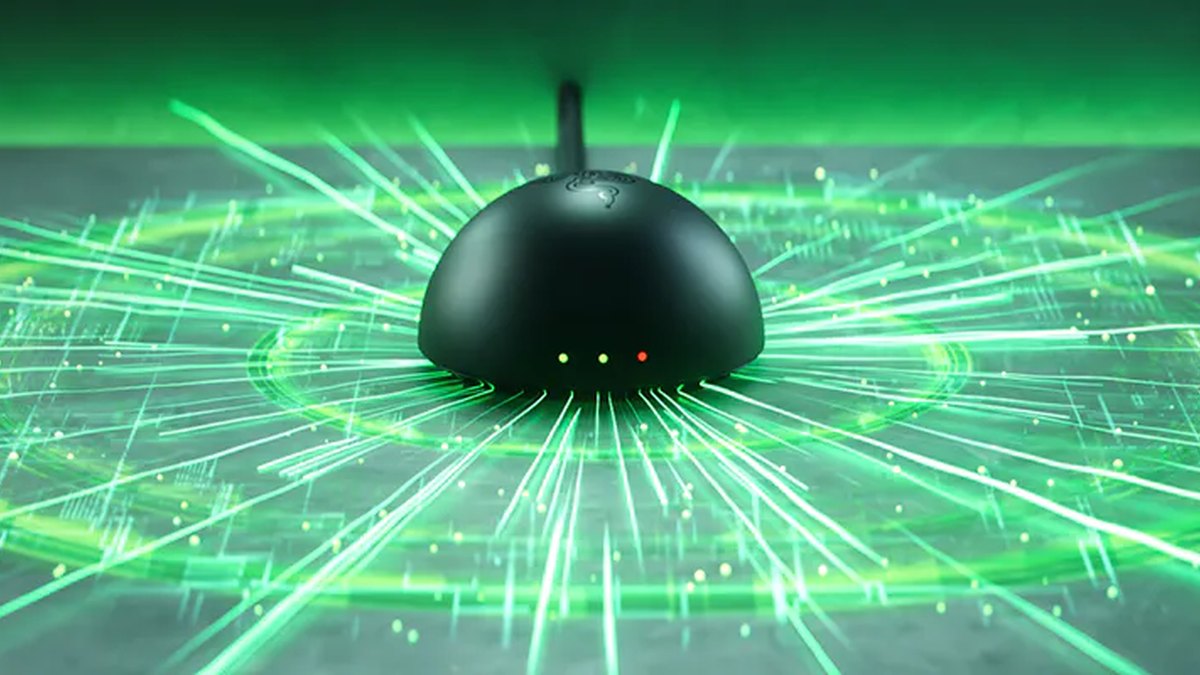
メニューに8000がそもそも出てこない場合は、モデルとレシーバーを確認しましょう。LogicoolのPRO 2 LIGHTSPEEDとG304・G305 X SUPERLIGHTは、1kHzを超えるには別売りのPROレシーバーが必要で、PRO X SUPERLIGHT 2 SEは最大1000Hzのモデルです。
RazerのViper V3 Proには8000Hz用のHyperPollingドングルが同梱され、別売りのHyperPollingドングルはマルチデバイス接続より8000Hzの維持を優先した設計です。両方のドングルが同時にオンなら、HyperPollingドングルが優先されます。
ケーブルで延長して使うドングルは、机の上のマウスパッド近くに置けば30cmの条件を満たしやすくなります。PC本体の背面に直接挿すと距離が遠くなり、ケースが遮ることもあるので、延長ケーブルが付属しているなら使いましょう。「ポインターの精度を高める」や加速の設定はマウス加速とLODの設定で、レート変更後にDPIが変わっていないかはマウスDPIの確認方法で詳しく解説しています。
ゲーム別のおすすめ値:オプションがあるゲームはオンにして試す
| ゲーム | ゲーム内オプション | 最初に試す値 | カクつく時 |
|---|---|---|---|
| VALORANT | Raw Input Bufferをオン | 8000Hzで試す | 4000 → 2000Hz |
| オーバーウォッチ2 | High Precision Mouse Inputをオン | 4000〜8000Hzで試す | 2000 → 1000Hz |
| Marvel Rivals | 設定 > キーボードの高ポーリングマウス最適化(実験的)とRaw Inputをオン | 8Kマウスならオンにして試す | 4000 → 2000Hz |
| エーペックスレジェンズ(APEX) | 8コア以上は入力スレッド分離が既定値、8コア未満は起動オプション -no_render_on_input_thread | 4000Hzから | 2000 → 1000Hz |
| CS2・PUBG・リーグ・オブ・レジェンド | 高ポーリング専用の公式オプションは見当たらない | 1000Hz、余裕があれば2000〜4000Hzを試す | 1000Hz |
| 古いゲーム・オンラインゲームのクライアント | なし | 1000Hz以下 | 500Hz |
VALORANTは2021年10月のパッチ3.07でRaw Input Bufferを追加し、8000Hzマウスでパフォーマンスが大きく改善し、オンにすると8000Hzマウスに対応すると発表しました。
Marvel Rivalsは2026年1月のパッチで8Kポーリングマウス向けの実験的な最適化オプションを追加し、オンにすると関連する遅延の問題を解消できると案内しているので、8Kマウスを使うならオンにして比べてみましょう。
エーペックスは2025年6月のお知らせで8コア以上のCPUの既定値を変更し、高ポーリングマウスと組み合わせた時に特に効果があると記しました。リーグ・オブ・レジェンドのように視点を大きく振らないゲームは1000Hzで十分という声がよく聞かれます。そもそもフレームレートが足りないなら、ポーリングより先にエーペックスのFPSを上げる方法やCS2のfpsを上げる設定を見直してください。
モニターのリフレッシュレートとの関係:1フレームに何回報告が届くか
| モニター | 1フレームの時間 | 1000Hz | 2000Hz | 4000Hz | 8000Hz |
|---|---|---|---|---|---|
| 60Hz | 16.7ms | 約17回 | 約33回 | 約67回 | 約133回 |
| 144Hz | 6.9ms | 約7回 | 約14回 | 約28回 | 約56回 |
| 240Hz | 4.2ms | 約4回 | 約8回 | 約17回 | 約33回 |
| 360Hz | 2.8ms | 約3回 | 約6回 | 約11回 | 約22回 |
| 500Hz | 2.0ms | 2回 | 4回 | 8回 | 16回 |
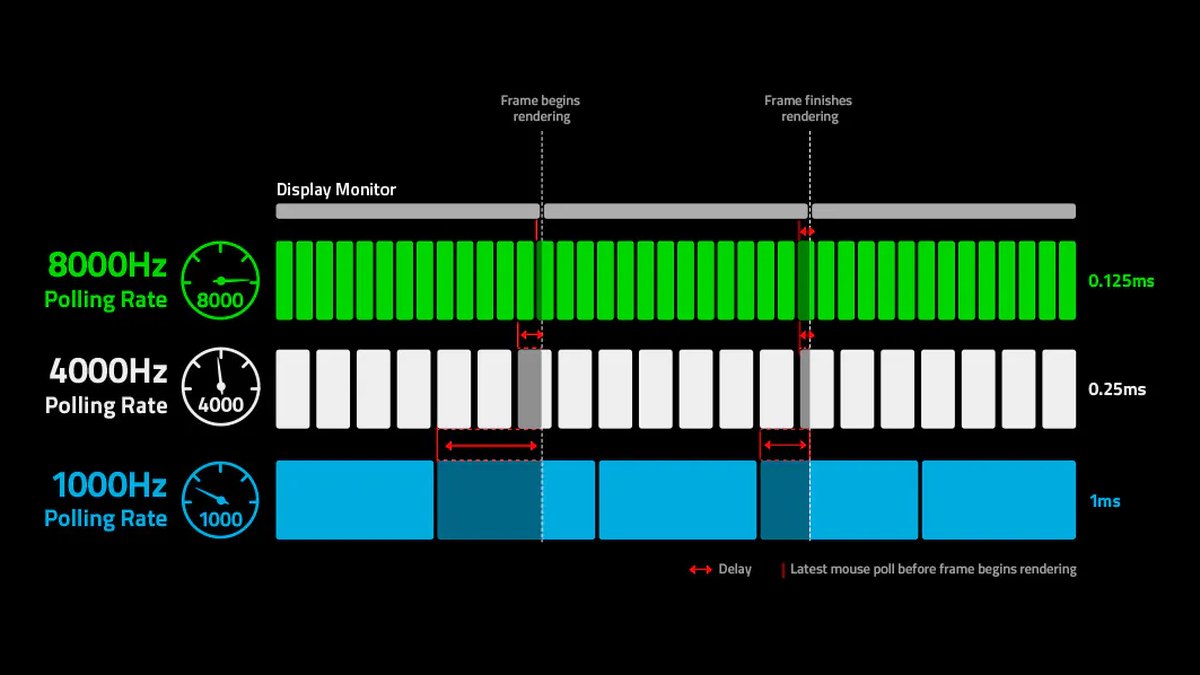
Razerは、モニターのリフレッシュレートが高いほど高ポーリングが重要になり、低いポーリングはマイクロスタッターの原因になりうると主張しています。表で見ると、60Hzモニターでは1000Hzでも1フレームに約17回報告が届きますが、360Hzでは3回ほどです。
そのため360Hz以上のモニターなら4000〜8000Hzを試す理由が大きくなり、144Hz以下なら1000〜2000Hzでもフレームごとの報告は十分です。ただし8000Hzをフルに出すにはマウスを素早く動かす必要があるという計測レビューの所見もあり、体感は人やゲームによって違います。リフレッシュレート別のモニター選びはゲーミングモニターの選び方にまとめています。
無線8000Hzとバッテリー:使用時間は大きく減る
| モデル | 1000Hz | 8000Hz | 8000Hzの使用時間(1000Hz比) |
|---|---|---|---|
| Razer Viper V4 Pro | 最大180時間 | 最大45時間 | 約25% |
| Razer Viper V3 Pro | 最大95時間 | 最大17時間 | 約18% |
| Razer DeathAdder V4 Pro | 最大150時間(最新ファームウェア) | 最大22時間 | 約15% |
| Logitech G PRO X3 SUPERSTRIKE | 135時間(常時移動、ポーリング条件の表記なし) | メーカー表記なし | 公式値からは計算できない |
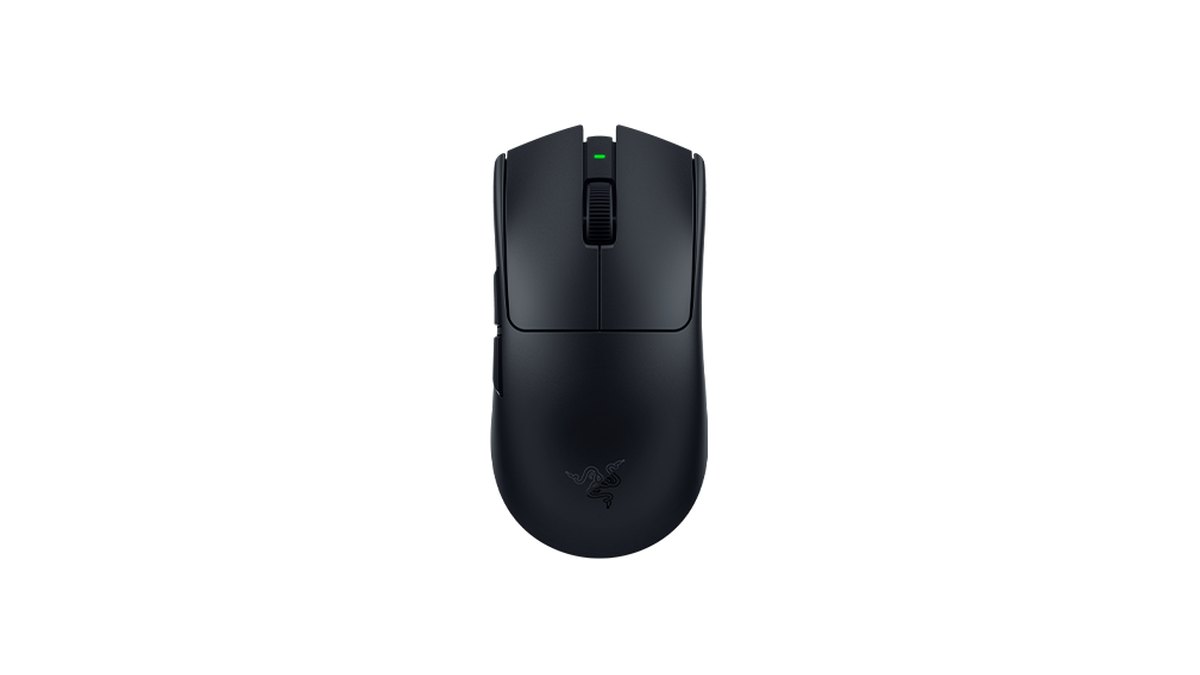
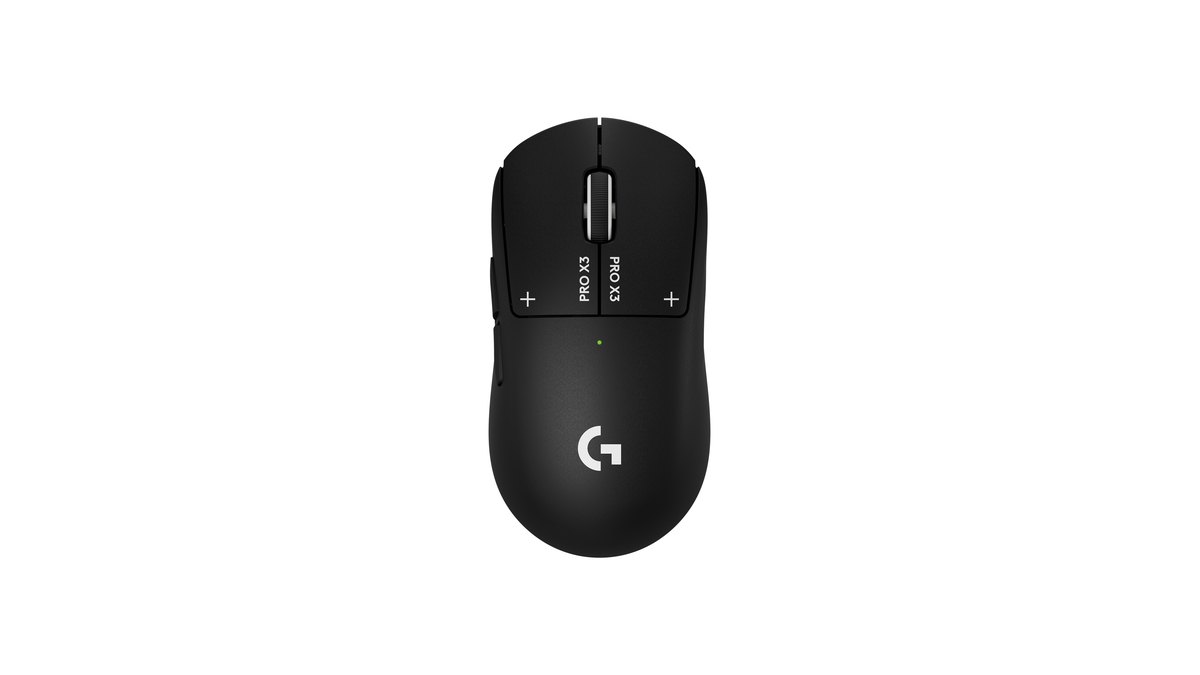
無線の8000Hzはバッテリーを大きく消費します。Razerの公式表記ではViper V3 Proは2000Hzで62時間、4000Hzで40時間なので、4000Hzでも1000Hz時の半分以下です。無線なら普段は1000〜2000Hz、ランクや大会の時だけ4000〜8000Hzに上げる使い方が現実的です。
Razerならスマートポーリングレートスイッチャーで、特定のゲームを起動した時だけ上げることもできます。国内のユーザーレビューにも、8000Hzだとバッテリーの減りが早いので4000Hzで使っているという声があります。8K無線マウスの代表2機種の違いはPRO X3 SUPERSTRIKEとViper V4 Proの比較で星評価付きでまとめています。
価格(2026年11月10日時点)
| 製品 | 発売時価格 | 実売価格の範囲 |
|---|---|---|
| Razer Viper V4 Pro | 26,980円 | 約2万6,000〜2万7,000円 |
| Razer Viper V3 Pro | 公式ストア定価 25,980円 | 約1万8,000〜2万円 |
| Razer DeathAdder V4 Pro | 公式ストア定価 29,980円 | 約2万2,000〜2万5,500円 |
| Logitech G PRO X3 SUPERSTRIKE | 公式ストア 32,450円 | 約2万7,700円から |
価格は税込の目安で、販売店やセール時期によって差があります。Razerは公式ストアのセールで定価から大きく下がることがあるので、購入前に販売店の価格と保証条件をあわせて確認しましょう。無線で8000Hzを使うなら、上の表のバッテリー時間も一緒に比べるのがおすすめです。
よくある失敗6つ
- ブラウザの測定サイトの数字だけを信じる: Logicoolは、ブラウザベースのツールは高レポートレートを正しく処理できず、Logicool Gのマウスはバッテリー節約のためレポートレートを状況に応じて変えると案内しています。
- USBハブやモニター・キーボードのUSBポートに挿す: Razerは有線接続をPC本体のUSBポートに直接挿すよう案内しています。
- 「ポインターの精度を高める」がオンのまま比べる: レポートレートを変えた時に感度が変わったように感じ、比較があいまいになります。
- レシーバーやファームウェアを確認せずにメニューを探す: 別売りレシーバーやファームウェア更新がないと8000が表示されないモデルがあります。
- すべてのゲームで8000Hzに固定する: 古いエンジンは高ポーリングに対応しきれない場合があるので、ゲームごとに分けた方が快適です。
- レジストリの調整、非公式ドライバー、最適化バッチファイル: システム設定を変える方法なのでおすすめしません。公式アップデートと公式アプリの設定で対処しましょう。
ちゃんと変わったかの確認方法:数字より同じ場面で比べる
ポーリングレートの数字そのものは、メーカーのアプリと公式の測定ツールで確認します。RazerはWindows用の公式ポーリングレートテストアプリを配布しており、テスト時はドングルをPCに直接挿し、バックグラウンドアプリを閉じて、マウスで円を描くよう案内しています。
Logicoolは公式ドキュメントで、マウスはPCの性能に応じて約4kHzまたは約8kHzになりうると書いているので、測定値がぴったり8000でなくてもすぐ故障と考える必要はありません。もっと大切なのはゲーム内での結果です。同じマップ、同じ練習でFPS、1%低位、CPU使用率を表示し、ポーリングレートだけを変えて比べましょう。ゲーム内にFPSを表示する方法はゲームのFPSを表示する方法にあります。
カクつきを目で比べるなら録画しておくと便利です。記憶に頼らず同じ場面を見直せるからです。DORは無料のWindows向けゲーム録画アプリで、VALORANTなど対応ゲームを起動すると自動で検知して試合全体を録画し、録画は「マイクリップ」にまとまります。
8000Hz、4000Hz、2000Hzと変えるたびにレンジで同じ練習を1回ずつ行い、素早く視点を振る場面を並べて見れば、カクつきが消えた段階を選びやすくなります。エーペックスの射撃訓練場のように、自動録画したあと見たい場面を自分で切り出して保存するゲームでも同じやり方で比べられます。
デバイスを替えた前後を録画で比べる方法はゲーミングデバイスを替えた効果の確かめ方に、録画中にCPU使用率が高い時の一般的な対処法は録画するとCPU使用率が跳ね上がる理由と解決法にまとめています。
ユーザーの声まとめ:ヌルヌルになる派と、下げたら直った派
問題を感じている人からは、素早く振り向くとカクつく、FPSが落ちる、無線のバッテリーが思ったより早く減るという声が中心です。そして4000Hzや2000Hz、場合によってはさらに下げたら直ったという経験談が繰り返し出てきます。満足している人はカーソルの動きがヌルヌルになったと言いますが、遅延の差はよく分からないというレビューもあります。
1000Hzでもフレーム落ちが出て原因を探している投稿もあり、ポーリングレートだけの問題ではないこともあります。体感はモニターや人によって分かれるので、他人の設定をそのまま真似るより、上の手順で自分のPCで確かめる方が早道です。新しくマウスを買う時のポーリングレートの選び方はゲーミングマウスの選び方とゲーミングマウスおすすめを参考にしてください。

