
結論:感度を合わせる前にこの6項目をオフ・固定する
感度をいくら詰めても日によって手の感覚が違うなら、感度の数字よりその下にある設定が混ざっている可能性が高いです。おすすめ設定を一言でまとめると次の通りです。
Windowsの「ポインターの精度を高める」はオフ、ポインター速度は真ん中、ゲームはRaw Input(生入力)で読ませる、マウスソフトの加速と直線補正はオフ、リフトオフディスタンス(LOD)は使うパッドで一番低く、DPIは1つの値に固定。
目的はシンプルで、同じだけ手を動かせば、デスクトップでもゲームのメニューでも実際の試合でも同じだけ画面が動く状態にすることです。そうすれば感度テストで見つけた値が試合でもそのまま通用します。
- Windowsの「ポインターの精度を高める」(Windows 11の設定アプリでは表記が少し違う場合あり):オフ。
- Windowsのポインター速度: 真ん中(既定値)のまま。速さはDPIとゲーム内感度だけで変える。
- ゲームの入力: Raw Inputを使っているか確認し、ゲームのメニューに加速の項目があればオフ。
- マウスソフト: RazerのDynamic Sensitivityのようなマウス側の加速、Angle Snapping(直線補正)の項目があればオフ。
- リフトオフディスタンス(LOD): 使うパッドで一番低い値から始め、トラッキングが途切れたら1段上げる。
- DPI: 段階切り替えボタンを押しても変わらないよう、1つの値にそろえる。
「ポインターの精度を高める」とは:手の速さで移動量が変わるWindowsのマウス加速
「ポインターの精度を高める」は、Windowsに入っているマウス加速の機能です。Microsoftはこの項目を、マウスをゆっくり動かしたときにポインターをより正確にする機能として案内しています。裏返すと、同じだけ手を動かしても、速く動かしたときとゆっくり動かしたときでカーソルの移動距離が変わるということです。
資料作成やブラウジングには便利ですが、同じ距離を同じ動きで繰り返して体に覚えさせるFPSのエイムとは相性がよくありません。初期状態でオンになっていることが多いので、このメニューを一度も触ったことがなければオンだと思って確認するのが早いです。
ただし、オフで何が変わるのかは知っておきたいところです。Microsoftの開発者向けドキュメントによると、Windowsの加速は通常のカーソル用メッセージの経路でかかり、ゲームがRaw Input(WM_INPUT)でマウスを読む場合は加速がかかりません。
RiotはVALORANTがリリース当初からRaw Inputを使っていると告知しています。つまりVALORANTのようなRaw Input対応ゲームでは、視点の回転そのものはこの設定で変わりません。それでもオフにする理由はそれ以外の場所です。
デスクトップ、ゲームのメニューやロビーのカーソル、Raw Inputを使わないゲーム、Raw Inputの要求が拒否されたブラウザ射撃場では加速がそのまま混ざります。マウスメーカーのFAQでも、精度のためにこの項目をオフにすることをすすめています。特にブラウザでできる感度テストのようにWeb上で感度を測るときに差がはっきり出ます。
Windowsの設定:ポインターの精度を高めるをオフ、ポインター速度は真ん中
- 1設定アプリでマウスの画面を開くWindows 11は、スタート > 設定 > Bluetoothとデバイス > マウスの順に開きます。同じ画面にマウスポインターの速度のスライダーと、ポインターの精度に関する切り替えがあります。
- 2ポインターの精度を高めるをオフ切り替えをオフにします。見当たらない場合は、同じ画面の関連設定から追加のマウス設定を開き、マウスのプロパティの「ポインターのオプション」タブで、速度の欄にある「ポインターの精度を高める」のチェックを外してOKを押します。
- 3ポインター速度は真ん中のままポインター速度のスライダーは真ん中(既定値)に置きます。カーソルが遅すぎる、速すぎると感じたらスライダーではなくマウスのDPIを変えます。Windows側の速度で合わせると、Raw Input対応ゲームとそれ以外の画面の感覚がまたずれてしまいます。
- 4Windows 10の場合スタート > 設定 > デバイス > マウスから関連設定の「その他のマウスオプション」を開き、「ポインターのオプション」タブでチェックを外してOKを押します。速度のスライダーも同じタブにあります。
ゲーム側の設定:Raw Inputを使っているか確認
| ゲーム | Windowsの加速とエイム | ゲーム内で見る項目 |
|---|---|---|
| VALORANT | リリース当初からRaw Inputなのでエイムにはかからず、メニューのカーソルにだけかかる | Raw Input Buffer(8000Hzマウスならオン) |
| PUBG: BATTLEGROUNDS | ロビー画面の感度はWindowsのポインターのオプションに従う | ゲーム内感度はESC > 設定 > 操作 > マウスで別に設定 |
| CS2 | ゲーム内のマウス設定で確認 | 加速に関する項目があればオフ |
| オーバーウォッチ 2・エーペックスレジェンズ | ゲーム内のマウス設定で確認 | 加速の項目があればオフにして感度だけ調整 |
| ブラウザ射撃場 | Raw Inputの要求が拒否されるとWindowsの加速が混ざる | 警告が出たらまずWindowsの加速をオフ |
PUBGで、ロビーだとカーソルが妙に速い、遅いのに試合中のエイムは普通、という経験はないでしょうか。ロビーのカーソルがWindowsのポインターのオプションに従っているからです。Windowsの加速をオフにして速度を真ん中に置けば、ロビーと試合の違和感が減ります。
感度の数字そのものはPUBG 800DPI感度のおすすめで、オーバーウォッチとAPEXはオーバーウォッチ2 感度設定とApex感度設定で続けて合わせてください。VALORANTのRaw Input Bufferはポーリングレートとセットの項目なので、8000Hzポーリングレートの設定で詳しく扱っています。
マウスソフト:マウス側の加速と直線補正もオフ
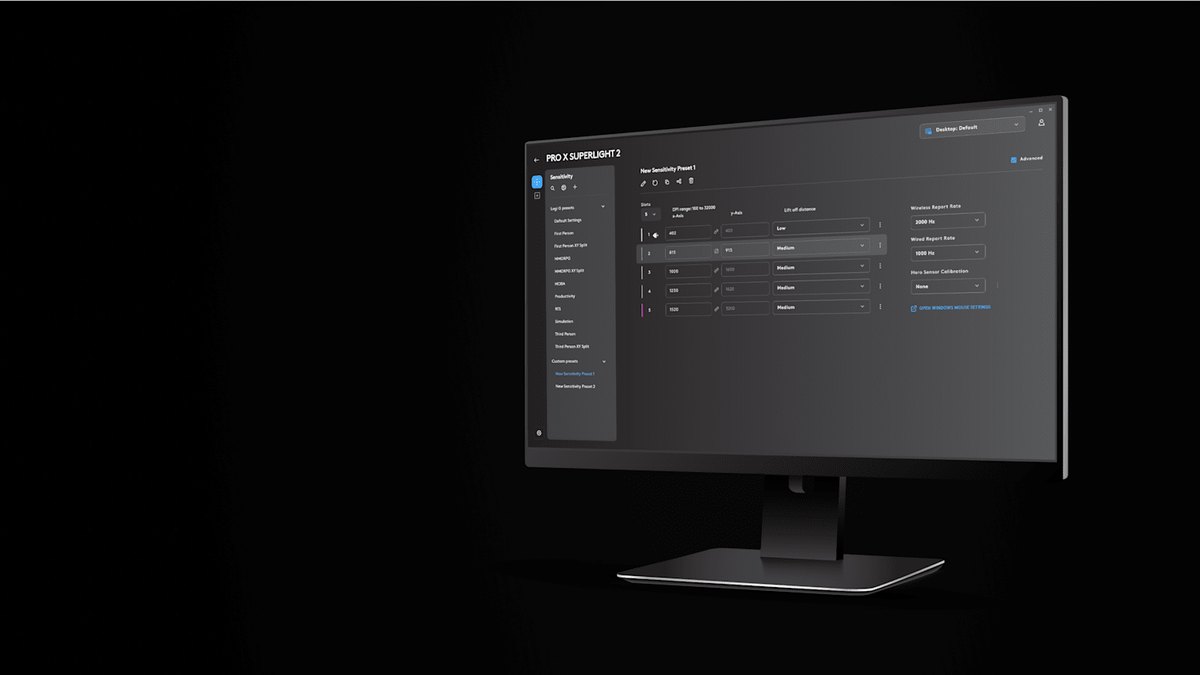
Windowsを整えたら次はマウスソフトです。Logicool G HUBでマウスを選んで感度の画面を開くと、DPIスロットごとにX軸とY軸のDPI、リフトオフディスタンスを個別に決められます。右側にはレポートレート(ポーリングレート)、Hero Sensor Calibration、Windowsのマウス設定を開くリンクがあります。
左のリストには一人称、三人称といった既定のプリセットが並んでいるので、FPS用のプリセットを別に作って名前を付けておくと迷いません。X軸とY軸のDPIは特別な理由がなければ同じ値にします。軸ごとに違うと斜めの動きの比率が変わり、感覚がずれやすくなります。
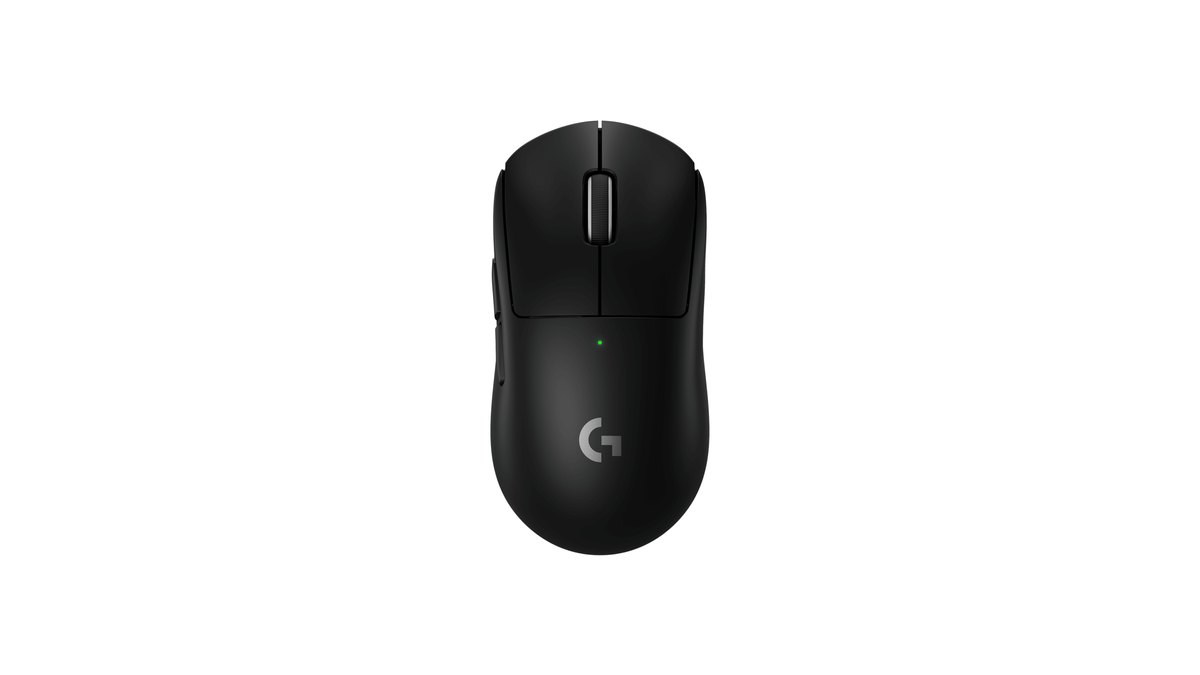
Logicool G PRO X SUPERLIGHT 2は公式仕様にスムージング、加速、フィルタリングなしと書かれているので、マウス側でオフにする加速はありません。Razerはもう1つ確認する項目があります。
RazerのDynamic Sensitivityは手の速さとカーブに合わせて低い感度から高い感度へ自動で切り替える機能で、Classicカーブはメーカー自身がWindowsのマウス加速に近いと説明しています。つまりマウス側の加速です。対応はモデルごとに違うので、Synapseにこの項目があってオンになっていればオフにします。
名前が似ていて紛らわしいRazerのローテーションツールは別の機能です。斜めに握って左右のスワイプが傾くときに、センサーの出力角度を回して水平にそろえる機能なので、加速でも直線補正でもありません。握り方のせいで横に振った線が斜めに上がる人は検討してみる価値があります。
直線補正(Angle Snapping)はオフが基本
直線補正は、ほぼ水平や垂直に近い動きをまっすぐな線に補正する機能として知られています。ペイントで直線を引くには便利ですが、エイムでは頭の高さへ少し斜めに引き上げるような細かい調整がぎこちなくなることが多く、FPSではオフが一般的な基準です。すべてのマウスソフトにこの項目があるわけではありません。
マウスソフトにAngle Snapping、直線補正、角度補正といった名前があればオフ、と覚えておけば十分です。古いマウスや事務用マウスでゲームをしている場合は一度探してみてください。
リフトオフディスタンス(LOD):マウスを持ち上げたときにエイムが跳ねる原因
リフトオフディスタンス(LOD)は、マウスをパッドから持ち上げたときにセンサーが追跡をやめる高さです。ローセンシのプレイヤーは大きく振り向くたびにマウスを持ち上げて戻しますが、LODが高いと持ち上げている間もセンサーが表面を読み、視点が上下にずれたり、置いた瞬間にエイムが跳ねたりすることが多くなります。
逆に低すぎると、厚くて柔らかいパッドやパッドの端で追跡が途切れることがあります。だからLODには誰にでも合う正解の数字はなく、自分のパッドに合わせて決める値です。専用ソフトでこの値を変えられるゲーミングマウスも多いので、まずメニューを確認してみてください。
Razer Viper V4 Proに載っているFocus Pro 50K Gen-3センサーは非対称カットオフに対応しています。持ち上げたときに追跡をやめる距離(リフトオフ)と、置いたときに追跡を再開する距離(ランディング)を、それぞれ最大26段階で別々に決められる機能で、前世代の3段階から大きく増えました。
持ち上げは低く、置くときは少し余裕を持たせるなど、手のくせに合わせて分けられるのが利点です。スマートトラッキングは表面が変わってもリフトオフディスタンスを一定に保つよう自動で補正する機能で、Low、Med、Highの段階があります。
Razerの公式画面ではSynapse 4のマウス画面上部にCUSTOMIZE、PERFORMANCE、LIGHTING、POWER、CALIBRATIONのタブがあるので、モデルによって中のメニュー構成は違うことがありますが、表面関連の設定はまずCALIBRATIONタブから確認してください。
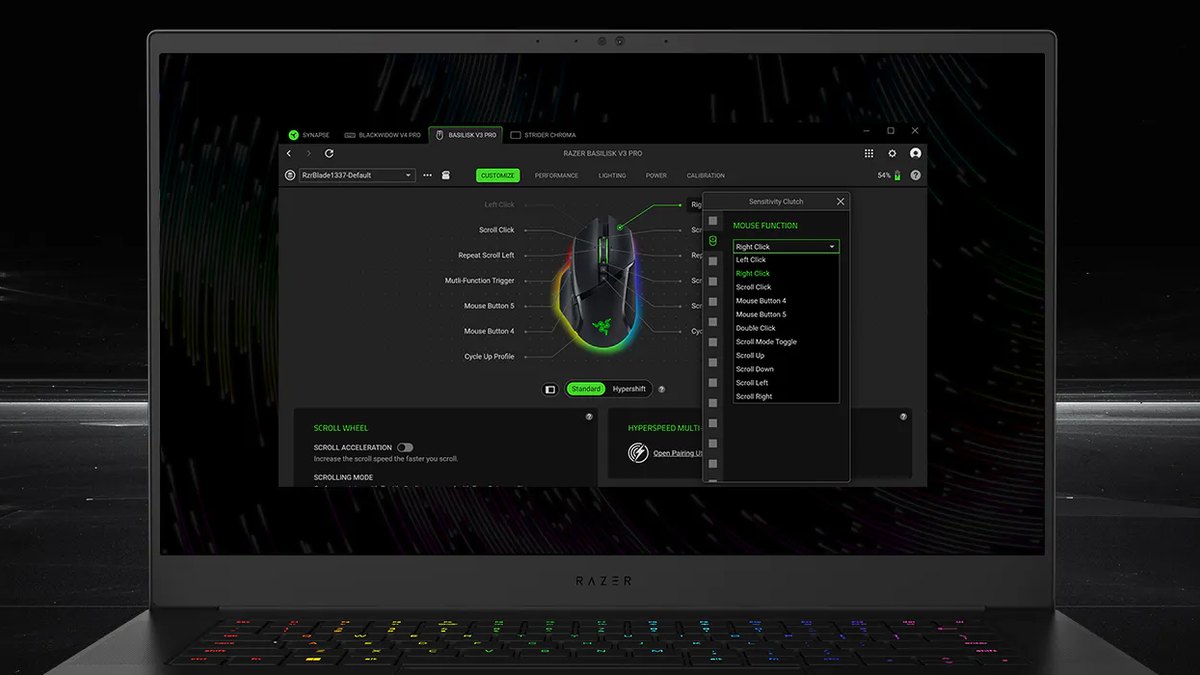
LogicoolはG HUBの感度画面でスロットごとにリフトオフディスタンスを選び、同じ画面の右側にあるHero Sensor Calibrationの項目もあわせて確認します。ほかのブランドも範囲は違いますが似たメニューがあります。
Endgame Gear OP1 8k v2は0.7~1.7mmを0.1mm刻みで、Pulsar X3 CrazyLightは2mm、1mm、0.7mmの3段階、VXE Dragonfly R1シリーズはセンサーによって1mmと2mmから選びます。表記がLowとMediumでもmmの数字でも、やり方は同じです。
- 1一番低い値から始めるマウスソフトでリフトオフディスタンスを一番低い値にし、表面補正の機能があれば今使っているパッドで合わせます。
- 2持ち上げて戻す動きを繰り返すマウスを少し持ち上げて横に動かし、置く動作を何度か繰り返します。持ち上げている間にカーソルや視点が動かなければ合格です。
- 3途切れたら1段だけ上げる普段通り動かしているのにカーソルが引っかかる、パッドの端で途切れるといった場合は1段上げてもう一度確認します。
- 4パッドを替えたら合わせ直すパッドや同じシリーズの滑りの種類を替えると同じ値でも挙動が変わることがあるので、最初から合わせ直します。
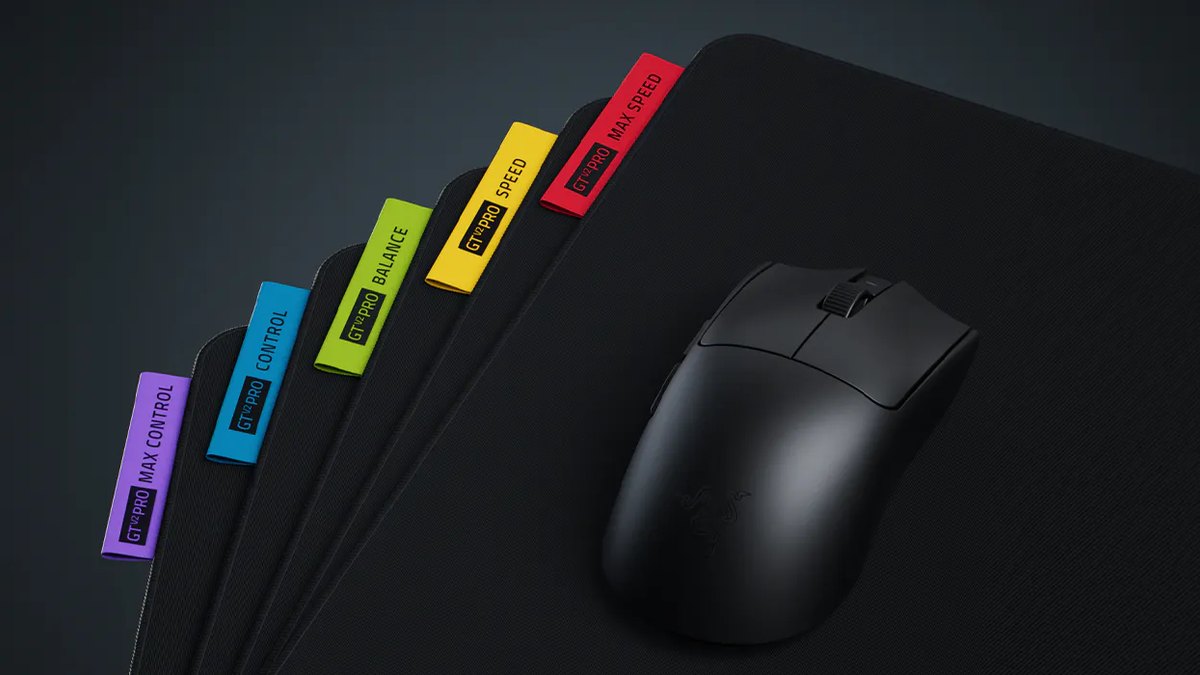
パッドを替えたらLODを合わせ直すべき理由がここにあります。Razer Gigantus V2 ProはMax ControlからMax Speedまで5種類の滑りがあり、種類ごとに内部のフォームの硬さが違います。厚さは4mmです。
同じブランドのパッドでも種類が変わればクッション性や滑りが変わるので、補正とLODを確認し直すほうが安全です。パッド選びの途中なら、Artisan零とGigantus V2 Proの比較とゲーミングマウスパッドの選び方で素材と滑りの違いを先に見てください。
DPIは1つの値に固定
最後はDPIの固定です。Razer Viper V4 Proは底面ボタンを短く押すとDPIの段階が切り替わり、工場出荷時の段階は400、800、1600(既定)、3200、6400です。気づかないうちにこのボタンが押されると感度ごと変わってしまい、自分のエイムが落ちたと勘違いしがちです。
Synapseで段階を1つだけ残すか、すべての段階を同じ値にして、オンボードプロファイルに保存しておけば別のPCでもそのままです。Logicool G HUBもスロットが複数あれば同じ値にそろえるか1つだけ残します。今のDPIがいくつか分からない場合はマウスのDPIを確認する方法を先に、どの値に固定するかはPUBGプロ感度の実像のDPI帯を目安にしてください。
よくある失敗5つ
- Windowsのポインター速度スライダーで感度を合わせる: Raw Input対応ゲームには反映されないので、デスクトップとゲームの感覚がずれます。
- 「ポインターの精度を高める」だけオフにしてマウスソフト側の加速を残す:Dynamic Sensitivityのようなカーブがオンなら加速は残ったままです。
- LODを必ず最低にする: パッドによって追跡が途切れるならかえって損です。途切れたら1段上げます。
- パッドを替えたのにLODと表面補正をそのままにする: 表面が変われば同じ値でも挙動が変わることがあります。
- DPIボタンが押されたことに気づかず調子が悪いと思い込む: 段階を同じ値にそろえておけば、うっかり押しても変わりません。
ちゃんと設定できたか確かめる方法
- 1デスクトップでゆっくりと速くを比べるパッド上に2点を決め、同じ距離をとてもゆっくり1回、速く1回動かします。加速がオフならカーソルはほぼ同じ場所に着きます。
- 2ブラウザ射撃場の警告を確認Web射撃場でRaw Inputに関する警告が出ないか見ます。警告が出たらWindowsの加速が混ざっているので、上のWindowsの設定をもう一度確認します。
- 3同じ練習を前後で録画設定を変える前と後に同じモードを1試合ずつ録画し、フリックとマウスを持ち上げて戻す場面を並べて見ます。
土台が整ったら、いよいよ感度の数字を合わせる番です。VALORANT 感度テストやCS2 感度テストで1分間撃ってcm/360を確認してみてください。加速とDPIがぶれない状態で見つけた感度は、試合が変わっても長持ちします。
価格(2026年11月10日時点)
| 製品 | 発売時の価格 | 実売価格の範囲 |
|---|---|---|
| Logitech PRO X SUPERLIGHT 2 | 販売店で確認 | 約24,300円から |
| Razer Viper V4 Pro | 26,980円(希望小売価格) | 約26,100〜26,980円 |
| Razer Gigantus V2 Pro(L) | 8,980円(希望小売価格) | 約6,600〜9,500円 |
この記事に登場したマウスとマウスパッドの国内価格です。設定を見直すだけなら新しい機材は必要なく、買い替えを検討中の方向けの目安です。実売価格はクーポンやポイント還元を含めていません。価格はセールや在庫で頻繁に変わるため、購入前に販売店で確認してください。
価格(2026年11月10日時点)
| 製品 | 発売時の価格 | 実売価格の範囲 |
|---|---|---|
| Logitech PRO X SUPERLIGHT 2 | 販売店で確認 | 約24,300円から |
| Razer Viper V4 Pro | 26,980円(希望小売価格) | 約26,100〜26,980円 |
| Razer Gigantus V2 Pro(L) | 8,980円(希望小売価格) | 約6,600〜9,500円 |
この記事に登場したマウスとマウスパッドの国内価格です。設定を見直すだけなら新しい機材は必要なく、買い替えを検討中の方向けの目安です。実売価格はクーポンやポイント還元を含めていません。価格はセールや在庫で頻繁に変わるため、購入前に販売店で確認してください。
設定の前後を録画して比べる
設定を変えて本当に良くなったかは、感覚より映像のほうが正確です。変える前にデスマッチや通常の試合を1試合録画し、変えたあとに同じモードをもう1試合録画して並べて見てください。DORは無料のWindowsアプリで、対応ゲームを起動すると自動で検出して試合全体を録画し、録画を「マイクリップ」にまとめてくれます。
VALORANTはキルの場面がエースやクラッチのタグ付きで自動ハイライトクリップとしても保存されるので、設定前後のフリックやマウスを持ち上げた瞬間をすぐ探して比べられます。アプリで比べたい区間だけを切り出し、DORスタジオで2本をつなげれば違いがひと目で分かります。
ブラウザ射撃場のようなゲーム以外の画面は画面録画(初期ショートカットF7)で残せます。全体の手順はデバイスを替える前後の録画比較にまとめています。マウスごと買い替えるならゲーミングマウスの選び方から見てください。

