発砲音が画面より後に聞こえる、マイクが徐々に遅れる場合、ずれが一定か広がるかを確認します。音が全くないならゲーム録画で音が出ない時、入力構成から必要ならゲーム音とマイクの同時録音を参照してください。
ずれ方から原因を判断する
| パターン | 考えられる原因 | 最初の対処 |
|---|---|---|
| 最初から一定の遅れ | 機器・Bluetooth・フィルター遅延 | 同期オフセットか有線機器を試す |
| 時間とともに広がる | サンプルレート不一致・時間のずれ | アプリと機器のレートを統一 |
| 高負荷時だけ飛ぶ | レンダリング・エンコード遅延 | 負荷を下げ統計を確認 |
| 再生ソフトで変わる | 再生・可変フレーム処理 | 別の再生ソフトと編集で比較 |
原本を守りながら修正する
- 1パターン測定 — 動画の最初と最後で同種の音イベントを比較します。
- 2再生を比較 — 原本を別のプレイヤーと編集ソフトで開きます。
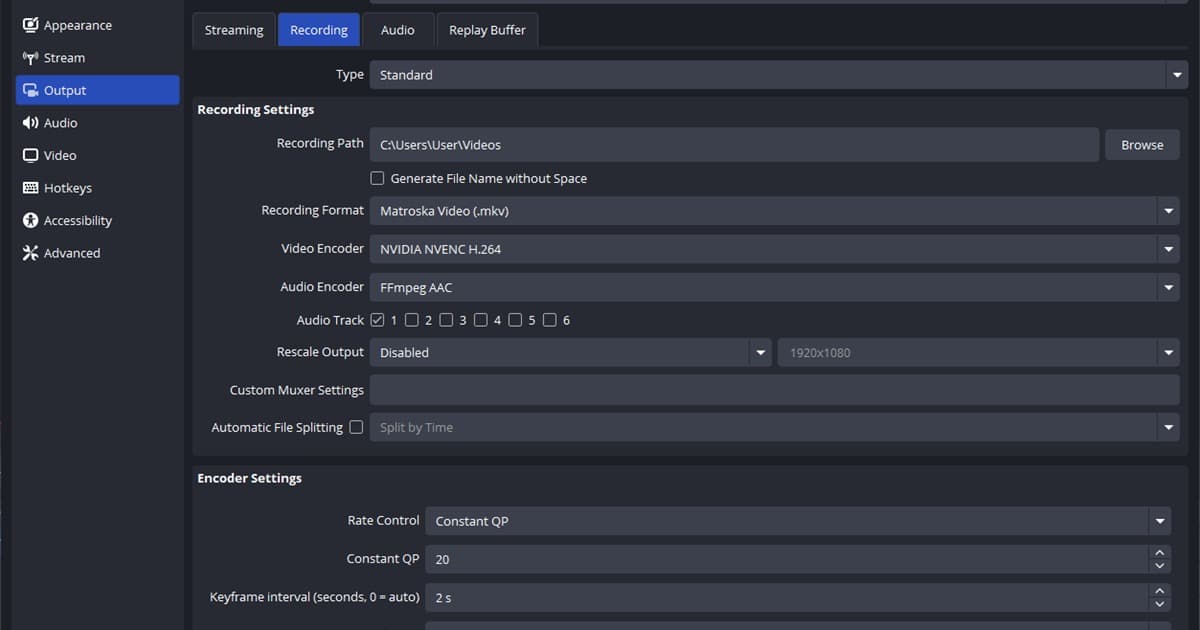
- 3レートを統一 — OBSとWindowsの再生・録音機器を同じ設定にします。
- 4無線遅延を除外 — Bluetoothを外し有線ヘッドホン・マイクで短く試します。
- 5処理負荷を下げる — フレーム欠落があればゲームと出力設定を軽くします。
- 6固定ずれを編集 — 複製上で音声を動かし、手拍子や発砲の波形を合わせます。
長時間の撮り直し前に、手拍子・メニュークリック・発砲など映像と音が同時に起きる短いテストを作ります。波形の始点なら正確に合わせやすくなります。
次の録画で再発を防ぐ
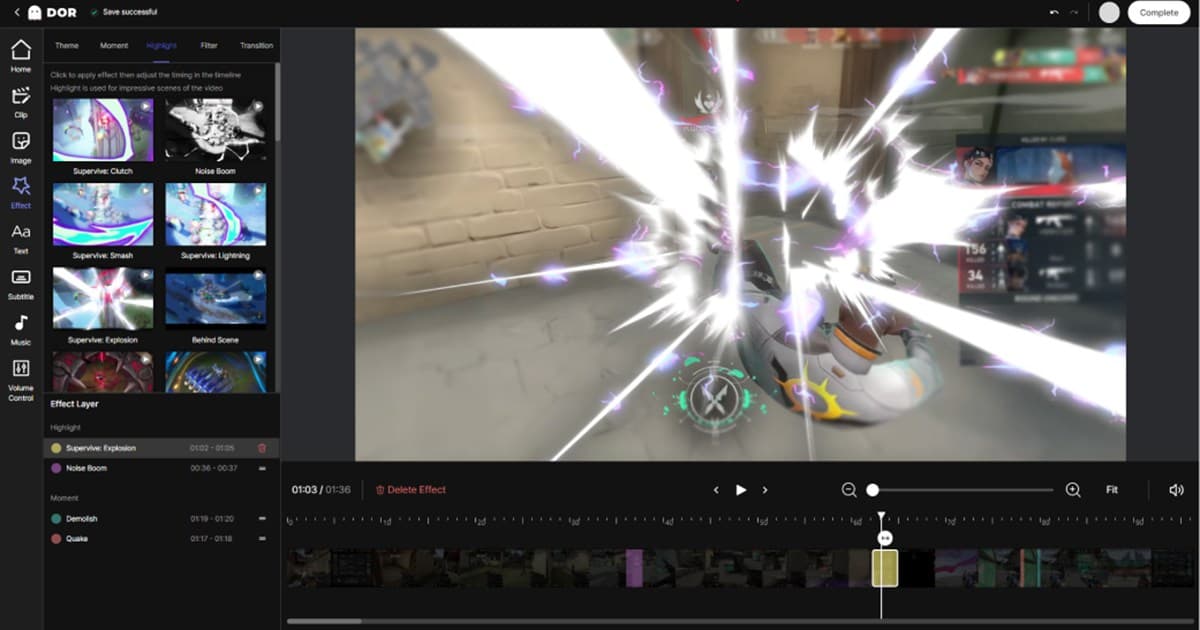
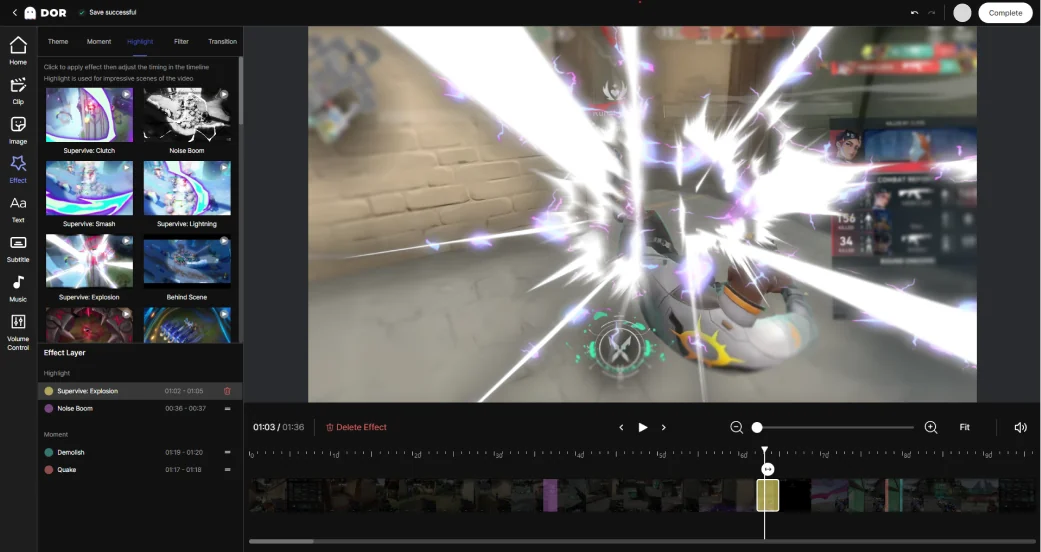
DORはすべての音ズレを自動修復すると案内していません。対応ゲームの別の録画方法としてDOR自動ゲーム録画を試せますが、大切な録画前には必ず短い同期テストを行ってください。
音ズレと同時に映像も停止するなら録画映像が固まる時を先に直します。OBS公式エンコード性能トラブルシューティングにも過負荷の確認方法があります。