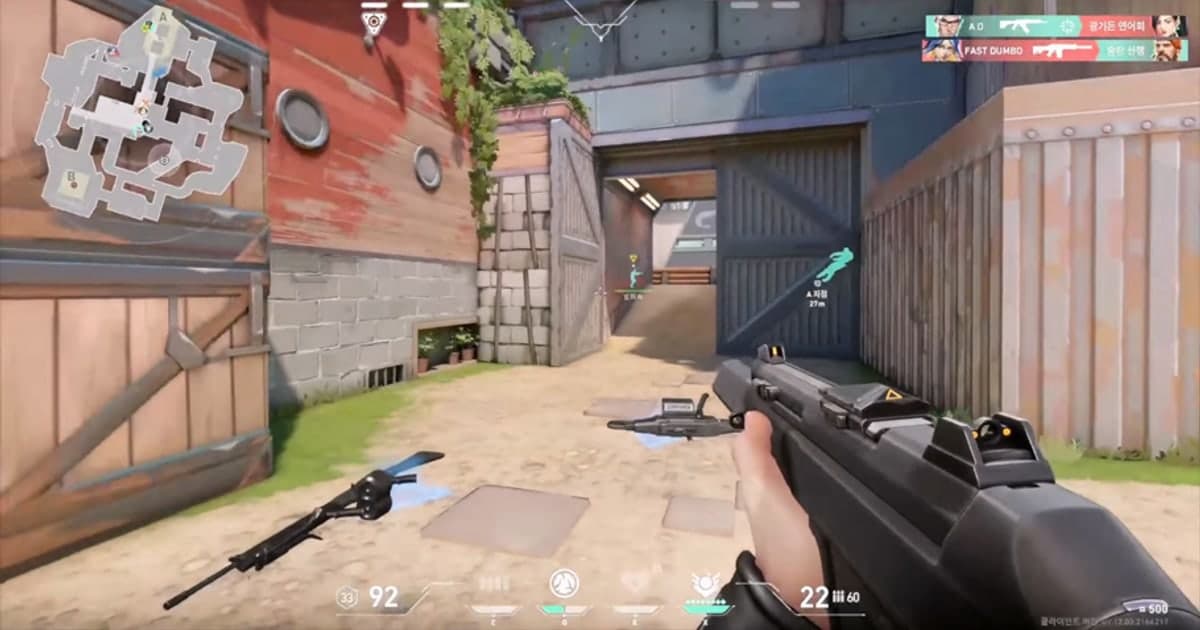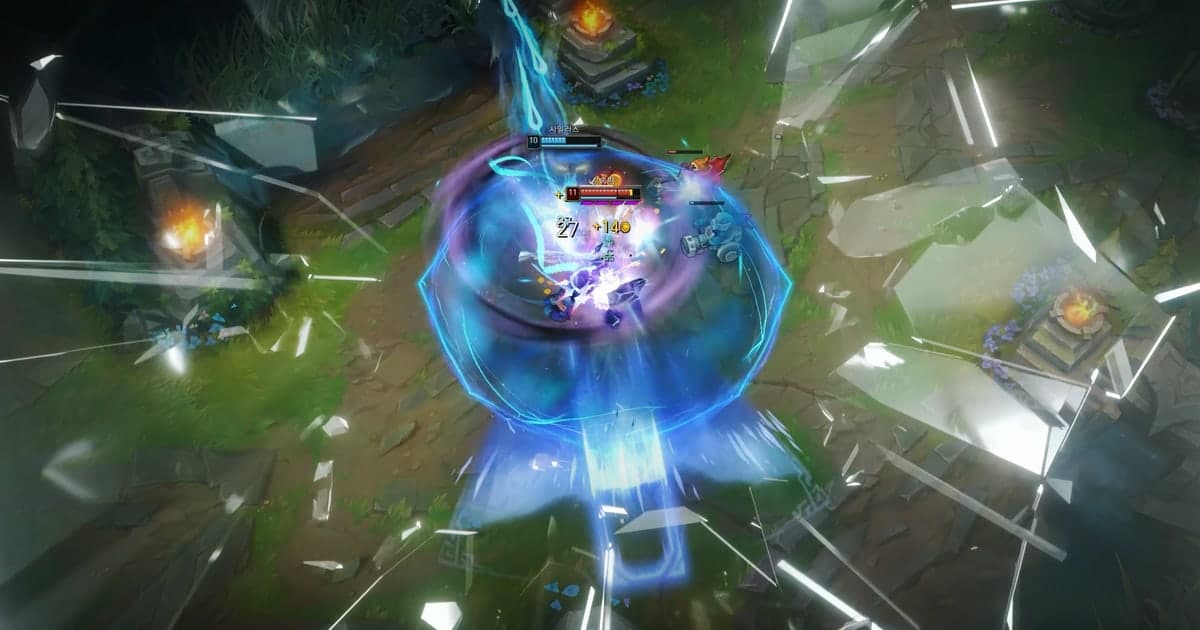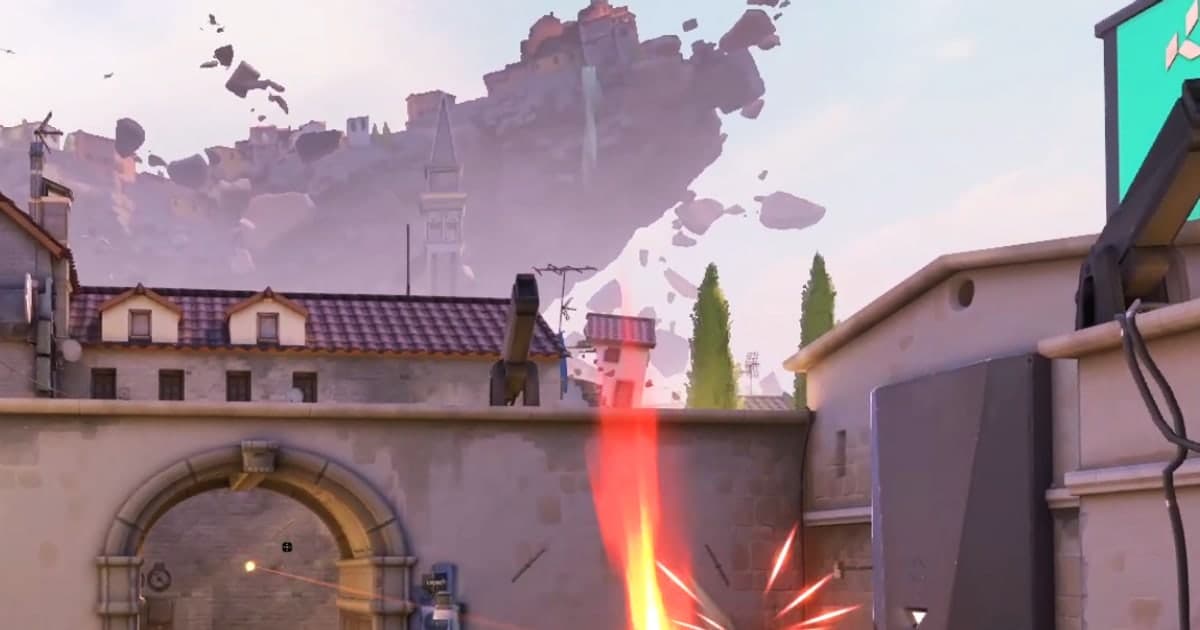
VALORANTのフルパとは、5人がひとつのパーティーを組んで一緒にキューに入ることです。5人パーティー、5スタックとも呼ばれます。VALORANTは1チーム5人なので、フルパで入れば味方全員が知り合いです。そのぶん、フルパの試合では名シーンが1人の画面だけで起きるわけではありません。自分がエントリーして最初のキルを取る間に、マップの反対側では友達が裏取りを止め、次のラウンドでは別の友達がクラッチを決める、という具合です。ところが各自の録画に残るのは自分の画面だけなので、その試合で5人が見せた場面をまとめて見るには、5人分の映像を集める必要があります。この記事はフルパ募集の話ではなく、すでに一緒に遊んでいる5人が、1試合を5人の視点のハイライト1本にまとめる方法を扱います。要点は、各自DORで録画しておき、試合後にパーティークリップで視点を集めることです。コンペティティブのパーティー規定、作る手順、5人動画の構成のコツ、縦型9:16と音楽の設定まで順に整理します。ほかの録画・クリップのガイドはVALORANTのページにまとめています。
結論:フルパの試合は5人全員がDORで録画し、パーティークリップで集めます
フルパは5人がひとつのパーティーでキューに入ることで、VALORANTでは味方5人全員がパーティーメンバーです。Riot公式のコンペティティブFAQによると、2人または3人のパーティーは一定のランク差の制限内で対戦でき、4人のチームは許可されず、5人パーティーにはランク制限がありません。ただし、通常のパーティーの制限から外れたプレイヤーがいる5人パーティーはRRのペナルティーを受けることがあるので、正確な条件は公式FAQで確認してください。5人の視点を1本にまとめる流れはシンプルです。5人がそれぞれ自分のPCでDORを起動したまま同じパーティーでプレイすると、DORが各自のフルマッチを録画します。試合後、誰かがパーティークリップのルームを開き、各自がその試合の自分のクリップを1本、3~30秒に切ってアップロードします。1人以上アップロードしていれば、その試合を録画した参加者なら誰でもデスクトップアプリの「作成」で順番・比率・音楽を決めて1本のmp4にできます。対象はVALORANTのコンペティティブ・アンレート・スイフトプレイ・カスタムゲームで、プレミアの試合は対象外です。その試合をDORで録画していない友達の視点は入れられないので、5人全員の視点がほしいなら、キューに入る前に5人ともDORを起動しているかを確認するのがいちばん大事です。一方、1人の録画から複数のクリップを自分で選び、トランジションまで入れてつなぎたい場合は、ゲームクリップを複数つなげる方法が目的に合います。
5人の視点のハイライトを作る手順
- 1キューの前に5人全員がDORを起動しておく5人がそれぞれ自分のPCでDORを起動したまま、同じパーティーで試合をします。DORは対応ゲームを起動すると自動で検知してフルマッチを録画するので、録画ボタンを押す必要はありません。パーティークリップに自分の視点を加えられるのはその試合をDORで録画した人だけなので、1人でもDORを起動し忘れると、その人の視点は抜けます。対象のキューはコンペティティブ・アンレート・スイフトプレイ・カスタムゲームで、VALORANTの試合のパーティー情報でメンバーをまとめます。プレミアやデスマッチなど、ほかのモードは対象外です。
- 2試合後にパーティークリップのルームを開く試合が終わったら、DORアプリのクリップ画面で「Party Clips」タブを開き、今終わった試合を選んで「パーティークリップを作成」を押します。アプリ起動時に直近4日以内に一緒にプレイした試合があると、「一緒にプレイしたメンバーのシーンを集めませんか?」というおすすめ画面が出ることがあり、そこから始めてもかまいません(韓国のPCバン環境では表示されません)。ルームは試合とパーティーの組み合わせごとに1つなので、5人のうち誰かが先に作っていれば、ほかのメンバーはそのルームに入るだけです。ルームができると、DORを使っているほかのメンバーに通知が届きます。
- 3残りの4人を招待するルームで「招待する」を押すと、RiotアカウントをDORに連携しているメンバーにはDOR内のDMで招待を送れます。「未登録」と表示される友達には「招待リンクをコピー」を押し、DiscordやLINEに貼り付けて送ります。リンクをPCのブラウザで開けば、DORをインストールしていなくてもすでにアップロードされたクリップを見られますが、自分の視点を加えるにはDORデスクトップアプリと、その試合のDORでの録画が必要です。
- 4構成を決めてから各自1本アップロードする1人がアップロードできるクリップは1本だけで、アップロード後は変更できないので、先にVCやグループチャットで構成を決めます。ラウンドの流れ型なら別々のラウンド、同じラウンドの多視点型なら同じラウンドを選ぶことにします。選べるのは、DORが自分のクリップからスコアの高い順に選んだおすすめシーン3つで、アップロード前なら「シーンを変更」でその中から切り替えられます。候補には試合内の時刻が表示されます。区間は3秒以上30秒以下で、区間バーに表示される自分のキルの位置を目安に合わせ、「Upload Mine」(自分のクリップをアップロード)を押します。
- 5マッチタイムラインでラウンドを合わせ、順番を決める編集画面で動画の上でTabキーを押している間、マッチタイムラインが表示され、5人のクリップがそれぞれ何ラウンド目かがわかります。同じラウンドを選ぶと決めた場合は、まだアップロードしていない人が先に上がったクリップのラウンドを見て、自分のおすすめシーンに同じラウンドがあるか確認します。「作成」に進むと、動画の順番は試合の時間順が基本で、ドラッグで並べ替えられます。1人以上アップロードしていれば作成できますが、その時点でアップロードされたクリップだけが入るので、5人全員の視点を入れたいなら全員がアップロードしたことを確認してから進めます。
- 6比率と音楽を選んでmp4で保存する比率は16:9、1:1、9:16から選びます。YouTubeの通常動画やチームの記録には16:9、YouTubeショート・リール・TikTokには9:16が合います。9:16は横長の画面の中央を切り出すので、端にあるミニマップやキルログは切れることがあります。1:1を選ぶと、正方形に切り出した画面が縦長の画面の中央に入ります。音楽はDORの音楽リストから選んで使う区間を決め、ゲーム音とミックスされます。各クリップには参加者のネームカードが自動で付き、誰の視点かがわかります。完成した動画は作成した人のPCのDOR保存フォルダー内、その試合のフォルダーにmp4で保存され、完成するとDORフィードの投稿画面が開いて、メンバーをメンションして投稿できます。作成は、その試合を録画したログイン中の参加者がDORデスクトップアプリで行います。
シーン別・フルパハイライトの構成
| シーン | 構成のしかた | 比率と音楽 |
|---|---|---|
| コンペティティブで勝った試合を記録したい | ラウンドの流れ型:5人が別々のラウンドの場面を選び、試合の時間順の並びのまま使います。序盤のラウンドから最終ラウンドまで、その試合の流れが1本に収まります。 | 16:9が合います。音楽は落ち着いた区間を選ぶと、ゲーム音が埋もれません。 |
| 1つのラウンドを複数の角度で見せたい | 同じラウンドの多視点型:全員が同じラウンドのおすすめシーンを選びます。おすすめシーンにそのラウンドがない人は、別のラウンドを上げるか、今回は外れます。 | 画面端の情報まで残る16:9が合います。同じラウンドが続くので、テンポが一定の曲だと見やすくなります。 |
| YouTubeショート・リール・TikTokに投稿したい | 最後に締める型:エースやクラッチなどいちばん大きな場面をドラッグで最後に置き、残り4人の場面を短く切って前につなぎます。 | 9:16を選び、最後の場面で盛り上がるように音楽の区間を決めます。端のミニマップは切れることがあります。 |
| 固定メンバー5人のチームを紹介したい | メンバー紹介型:各自がおすすめシーン3つの中から、自分のエージェントと役割がよく出ている場面を1つずつ選び、ドラッグで順番を決めます。ネームカードが自動で付くので、誰が誰かがわかります。 | 16:9か1:1が合います。1:1は正方形の画面が縦長の画面の中央に入る形です。 |
| 5人のうち一部だけがDORで録画していた | アップロードできるのは録画した人だけなので、2~4人の視点で作ります。自分がDORで録画していて、自分を含む2人以上が同じパーティーならルームを開けます。 | 人数が少ないと動画が短くなるので、9:16のショート向きです。次の試合からは5人全員でDORを起動しておきましょう。 |
| 友達5人でカスタムゲームの練習をした | カスタムゲームも対象です。メンバーが2つのチームに分かれていれば、編集画面にチームタブが出てチームごとに分けて見られます。 | 練習の記録なら16:9、面白い場面中心なら9:16を選びます。 |
キューの前・作成の前に確認すること
- 5人全員がDORをインストールして起動し、同じパーティーに入っている。
- コンペティティブ・アンレート・スイフトプレイ・カスタムゲームのいずれかでプレイする(プレミアやデスマッチなどは対象外)。
- 各自のPCの現在のDOR保存フォルダーに、その試合のクリップが1本以上残っている。
- アップロードや作成をする人がDORデスクトップアプリにログインしている。
- 構成(ラウンドの流れ型・同じラウンドの多視点型・最後に締める型)を決め、各自おすすめシーン3つを見比べてからアップロードする(アップロード後は変更不可)。
- 投稿先に合わせて比率と音楽の区間を決めた(横長動画は16:9、ショート・リールは9:16)。
DORでフルパの1試合を残す
DORは無料のWindowsデスクトップアプリです。対応ゲームを起動すると自動で検知してフルマッチをmp4で録画し、NVIDIA GPUではNVENCハードウェアエンコードを標準で使います。ゲーム音とマイクもいっしょに録音されます。VALORANTではキル・デスのクリップとラウンド録画が自動で作られ、コンペティティブ・アンレート・スイフトプレイでは、キルクリップが連続キル数に応じてダブルキル、トリプルキルなどと表示されます。自分のチームがエースやクラッチで勝ったラウンドでは、そのラウンド最後のキルクリップにエース・クラッチのタグが付き、試合ごとにその試合の代表クリップであるPOTGが選ばれます。ホットキーで好きな瞬間を自分でクリップとして保存することもできます。VALORANTでのクリップの保存のされ方はVALORANTのクリップを自動保存する方法で詳しく解説しています。パーティークリップは、こうして各自のPCにたまったクリップの上で動く機能で、一緒にプレイしたメンバーが自分の視点のクリップを1本ずつアップロードすると、ひとつのハイライト動画にまとめます。VALORANTとリーグ・オブ・レジェンドで使え、デスクトップアプリv1.4.0から搭載されています。招待の方法やWebリンクで友達が見られる範囲など、機能の全体はDORパーティークリップの使い方にまとめました。ショート向けの縦型の画づくりをさらに詰めたい場合は、ゲームの縦(9:16)動画を作る方法を参考にしてください。アップロード、シーンの変更、作成はすべてDORデスクトップアプリで行い、スマートフォンでは、パーティークリップはPCで作成できるという案内だけが表示されます。
 #ヴァロラント