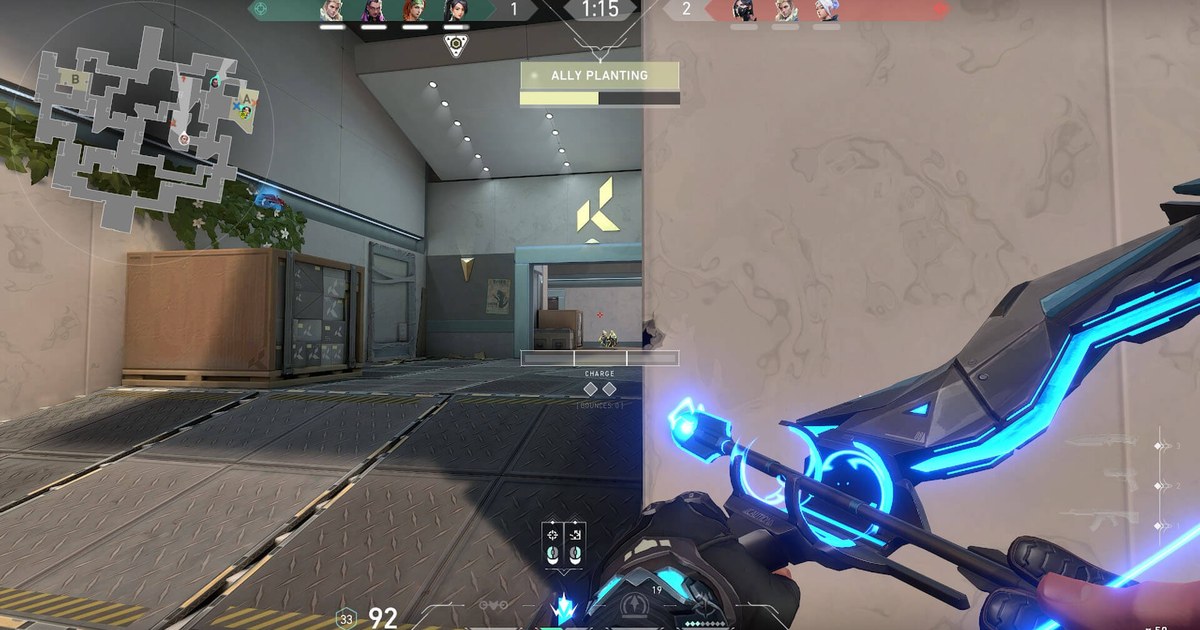

ヴァロラントをOBSで録画したのに音だけ入って画面が真っ黒になるなら、結論から言います。OBSを最新版に更新し、それでも映らない場合は「ゲームキャプチャ」ソースを「ウィンドウキャプチャ」に替えてください。まずはこの2つを試してください。
ヴァロラントはRiot Vanguard(ヴァンガード)というアンチチートを使っていて、OBSのゲームキャプチャはゲームにキャプチャフックをつないで映像を取り込む方式なので、両者の相性が合わないとソースが黒いまま残ります。
ほかにも、フルスクリーンでAlt+Tabするとゲームが描画を止めるケース、ノートPCでOBSとゲームが別々のグラフィックボードで動いているケース、オーバーレイ系のソフトがキャプチャとぶつかるケースがよくある原因です。
この記事では2026年11月29日時点のOBS公式ドキュメントをもとに、症状別の原因と直す順番を整理し、最後にキャプチャ方式を選ばなくてもヴァロラントを自動で録画する方法を紹介します。ヴァロラント以外のゲームでもフルスクリーン録画が黒くなるなら、フルスクリーンのゲーム録画ができないときもあわせてご覧ください。
ヴァロラント録画の黒い画面、症状別の原因と対処(2026年11月29日時点)
| 症状 | 考えられる原因 | 対処 |
|---|---|---|
| ゲームキャプチャのソースだけ黒く、他のウィンドウは映る | OBSのキャプチャフックとVanguardが合っていない(OBS 31.0など) | OBSを最新版に更新し、それでも黒ければウィンドウキャプチャに変更 |
| Alt+Tabや最小化で黒くなる | フルスクリーンのゲームは最小化中に描画を止める | 画面モードをウィンドウフルスクリーンにしてテスト録画で確認 |
| ノートPCでだけ黒い | OBSとヴァロラントが別々のグラフィックボードで動いている | Windowsのグラフィック設定でOBSとヴァロラントを両方とも高パフォーマンスに指定 |
| オーバーレイを有効にしたときだけキャプチャ失敗 | RivaTuner・MSI Afterburner・Discordオーバーレイなど画面表示ソフトとの競合 | オーバーレイとFPS表示をオフにしてOBSのソースをつなぎ直す |
| 画面キャプチャまで黒い | 古いOBSやWindowsで、モニターとOBSが別のGPUを使っている | OBSとWindowsを更新し、キャプチャ方式をWindows 10(1903以降)に設定 |
| プレビューに画面の一部しか映らない、サイズがおかしい | ソースのサイズが誤った値で固定されている | ソースの変換をリセットしてから画面に合わせる |
| 上の方法がすべてダメ | ウイルス対策・セキュリティソフトがキャプチャを妨げている、または権限不足 | セキュリティソフトの例外にOBSを追加し、管理者としてOBSを実行 |
まずOBSのバージョンを確認し、ダメならウィンドウキャプチャへ
最初に見るべきはOBSのバージョンです。OBS公式ナレッジベースの「キャプチャフック証明書の更新」ページにはアンチチート別の互換表があり、Riot Vanguard(VALORANT)は新しい証明書だけで署名されたOBS 31.0では失敗、2つの証明書で署名された31.1以降では正常と記載されています。
つまりOBS 31.0系のままなら、更新するだけで黒い画面が直る可能性があります。最新版なのにゲームキャプチャが黒い場合は、長く粘る必要はありません。
2026年7月にもヴァロラントとリーグ・オブ・レジェンドでゲームキャプチャが黒くなるという報道があり、当時OBSは原因がVanguard側にある可能性が高いとして、解決するまでウィンドウキャプチャなど別の方式を使うよう案内しました。その後、Vanguardのアップデート後に再び映るようになったという報告が続きました。
このようにゲームキャプチャはアンチチートの更新しだいで映ったり映らなかったりするため、ヴァロラントは最初からウィンドウキャプチャにしておくほうが安心です。ウィンドウキャプチャはゲームウィンドウに映っている画面をそのまま取り込む方式なので、ゲームにフックをつなぎません。録画のカクつきや黒い画面を他のゲームも含めて点検したいなら、ゲーム録画のカクつき・黒い画面チェックリストが役立ちます。
ヴァロラント録画の黒い画面を直す手順
- 1OBSのバージョンを確認して更新OBSメニューのヘルプから更新を確認し、最新版にします。OBS 31.0系はVanguard環境でゲームキャプチャが失敗するバージョンなので、必ず更新してください。更新後はOBSとヴァロラントを両方とも終了してから起動し直すと、キャプチャが新しくつながります。
- 2画面モードをウィンドウフルスクリーンにヴァロラントの設定 > ビデオ > 一般で、ディスプレイモードをウィンドウフルスクリーン(Windowed Fullscreen)に変えます。フルスクリーンではAlt+Tabした瞬間に描画が止まり、OBSのプレビューが黒く見えることがあります。両モードの入力遅延の違いはフルスクリーンとボーダーレスウィンドウの違いにまとめました。
- 3ゲームキャプチャをウィンドウキャプチャに替えるソース一覧からゲームキャプチャを削除し、+ボタンでウィンドウキャプチャを追加します。ウィンドウ欄でVALORANTのウィンドウを選び、キャプチャ方式をWindows 10(1903以降)にします。本番の試合の前に30秒ほどテスト録画して、映像が入るか確かめましょう。
- 4オーバーレイとFPS表示をオフRivaTuner(RTSS)やMSI Afterburnerの画面表示、Discordオーバーレイのようにゲーム画面の上に何かを描くソフトをオフにして再度試します。OBSのドキュメントは、RTSS 7.3.2以降を使い続けるなら設定で「Use Microsoft Detours API hooking」を有効にするよう案内しています。
- 5ノートPCならグラフィックボードを指定Windowsの設定 > システム > ディスプレイ > グラフィックでOBSとヴァロラントをそれぞれ追加し、高パフォーマンス(High performance)に指定してから両方を起動し直します。詳しい画面の流れはゲームが使うGPUを指定する方法にあります。
- 6OBSを管理者として実行OBSのアイコンを右クリックして管理者として実行します。OBSのゲームキャプチャのトラブルシューティング文書は、管理者として実行しないと正しくキャプチャできないゲームの例として、Call of Dutyと並べてヴァロラントを挙げています。ゲームキャプチャを使い続けたいなら、OBSを管理者として実行してからソースをつなぎ直してください。ウイルス対策・セキュリティソフトを使っているなら、例外リストにOBSを追加します。
録画を始める前のチェック
- OBSが最新版で、更新後にOBSとヴァロラントを両方起動し直した
- ヴァロラントのディスプレイモードがウィンドウフルスクリーンになっている
- ソースがVALORANTのウィンドウを選んだウィンドウキャプチャになっている
- オーバーレイとFPS表示ソフトをオフにした
- ノートPCならOBSとヴァロラントの両方を高パフォーマンスのGPUに指定した
- 30秒のテスト録画で映像と音が両方入っているのを確認した
キャプチャ方式選びが面倒なら:ヴァロラントを自動で録画するDOR
OBSのキャプチャ方式を一つずつ試すのが面倒なら、ゲームを自動で検出して録画するDORを使う方法もあります。DORは無料のWindowsアプリで、インストールしておけばヴァロラントを起動するだけでゲームを自動検出して試合全体を録画し、録画は「マイクリップ」にまとまります。
ヴァロラントは自動ハイライトクリップの対応ゲームなので、キルシーンが別のクリップとして貯まり、エースとクラッチにはタグが付きます。画質は無料で720p・1080p、30・60fpsから選べ(初期値は1080p・30fps)、RTXシリーズなど対応するNVIDIAグラフィックボードではNVENCハードウェアエンコードで録画します。
アプリでは好きな区間を16:9・9:16・1:1で切り出して保存でき、DORスタジオ(dor.gg/studio)では複数のクリップの結合、テキスト・BGM・シェイクズームなどのエフェクトを加えてmp4で書き出したり、dor.ggのリンクで共有したりできます。仕上がりにウォーターマークは入りません。
インストール後の設定はヴァロラント録画ソフトに、クリップの選び方と保存のコツはヴァロラントのクリップの撮り方に、ほかのプレイヤーのヴァロラント動画はヴァロラント動画ハブにまとめています。

