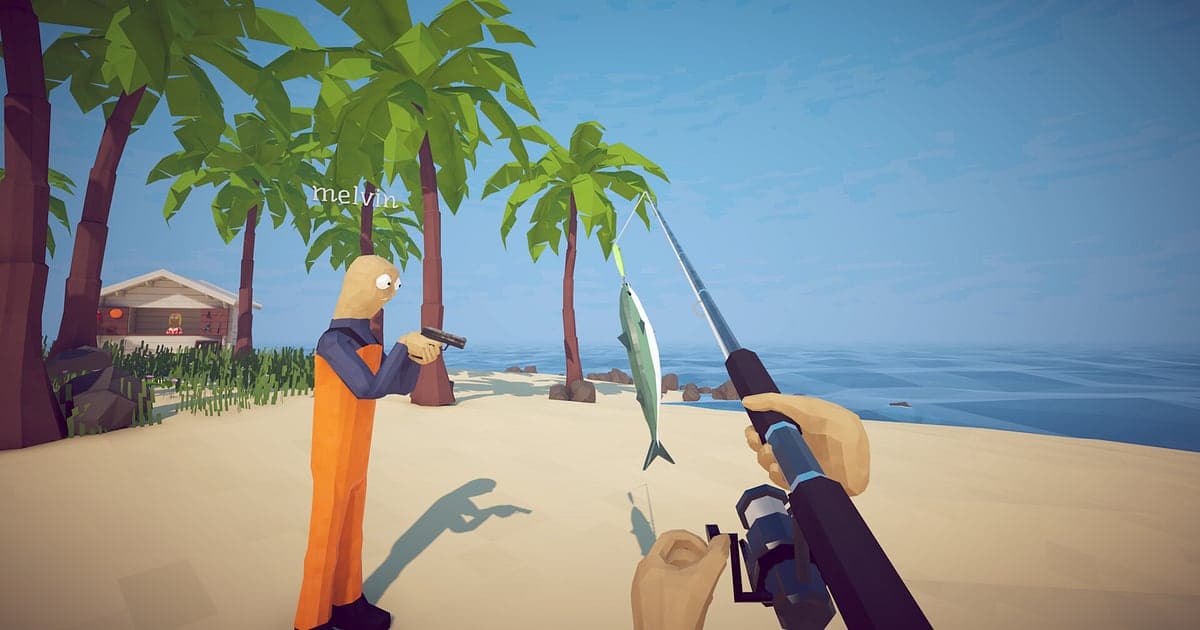
How to Fishは、DORをインストールしてゲームを起動すればAIが自動で録画します。最初のキャストから最後の島にたどり着く瞬間まで、1回の釣行がそのまま動画になります。このゲームはフレンドと遊ぶほど二度と起きない場面が増えます。とんでもない角度で刺さるトリックショット、フグのような大物との戦い、誰かが投げた爆発物で全員が吹き飛ぶ事故は、録画ボタンに手を伸ばす間もなく過ぎていきます。このページでは、How to Fishを初めて録画する方に向けて、インストール、録画の確認、大物や事故の場面の保存、録画からの場面探し、釣行記づくり、フレンドへのリンク共有までを順番に案内します。
- 最初のアタリを待つ時間から大物とのファイトまで、1回の釣行をまるごと1本の動画に残せます。
- 初めてのレア魚、糸が切れる寸前の場面、フレンドのトリックショットを個別のクリップにできます。
- 「アタリ来た、みんな静かに」のような会話をAIボイスノートで探して、その場面へすぐ移動できます。
- 最初のアタリ、大物とのファイト、新しい竿のデビューのクリップをAIハイライトでつなぎ、今日の釣行記にできます。
- 釣った魚のスクショの代わりに、クリップのリンクをDiscordやLINEに送って釣果を自慢できます。
How to Fishを録画する前に:インストールと録画方式
How to Fishは負荷の軽い協力型の釣りゲームなので、録画の準備はほとんどいりません。DORは無料のWindowsアプリで、録画した動画にウォーターマークは付きません。このゲームはプレイ全体の録画方式なので、島を移動してもロビーを開き直しても、ゲームを終了するまで1本の動画につながります。How to FishはWindows向けのSteam版で遊ぶゲームなので、自分の環境で動くか先に確かめたい場合はHow to Fishの対応プラットフォームを確認してください。以下はHow to Fishを録画する前に知っておきたい項目です。
| 項目 | How to Fishの場合 | 補足 |
|---|---|---|
| インストール | DOR(無料のWindowsアプリ) | 無料で使え、動画にウォーターマークも付きません |
| ゲームのバージョン | Windows PC版(Steam) | PCで起動したHow to Fishの画面を録画します |
| 録画方式 | プレイ全体の録画 | 島の移動、ショップ、ボス戦まで、ゲーム終了まで1本の動画です |
| 協力プレイ | 最大8人のロビー | 自分の画面とゲーム音、自分のマイクが録画され、フレンドはリンクで観られます |
| 解像度とフレームレート | 初期設定は1080p・30fps | 60fpsも選べるほか、軽い720p/30fpsモードもあります |
| 保存容量 | 30秒・1080pのクリップ1本で約30MB | 何時間も続く釣行なら、ドライブの空き容量に余裕を持たせます |
DORでHow to Fishを録画する手順
- 1DORをインストールするDORをダウンロードしてインストールし、起動したままにしておきます。無料なので支払いはなく、一度入れればHow to Fishを起動するたびに準備することはありません。フレンドと約束した釣行の前に入れておきましょう。
- 2How to Fishを起動してロビーを開くSteamからHow to Fishを起動すると、DORがゲームを検知してすぐに録画を始めます。ホストならロビーを開いてフレンドを招待している間も録画は回っています。人数や非公開ロビーへの招待方法はHow to Fishの人数と協力プレイの設定にまとめています。
- 3最初のキャストの前に録画を確認する最初の島で竿を投げる前に、DORアプリの画面を開いて録画中か一度確認します。あとはアタリを待っても、ショップで装備を選んでも、気にせず遊んでください。
- 4大物や事故の直後にクリップを保存する大物が水面から上がった、フレンドのトリックショットが変なところに刺さった、という場面ではすぐにクリップ保存ショートカットを押します。直前の場面が個別のクリップになり、笑いが落ち着いたあとでもその場面を取り出せます。
- 5釣行を終えてマイクリップを開く今日の釣行を終えてゲームを終了すると、プレイ全体の動画と途中で保存したクリップがDORアプリの「マイクリップ」にまとめて表示されます。最後の島まで行けた日も、最初の島で全滅した日も同じように残ります。
録画を見つける
録画はDORアプリの「マイクリップ」(ライブラリ)に集まります。How to Fishを一度起動して終了するまでの記録が1つのセッションになり、釣行中にクリップ保存ショートカットで残した場面は個別のクリップとして表示されます。長いセッションから場面を探すときは、島を移動する瞬間とショップに入る場面を目印にすると早く見つかります。何番目の島での出来事だったかを覚えておくだけでも、位置がすぐに絞り込めます。見つけた場面は開始と終了を決めて必要な部分だけを切り出し、16:9、9:16、1:1のいずれかで書き出します。クリップ保存を押し忘れたトリックショットやエンディングをセッションの動画から取り戻す手順はHow to Fishで撮り逃した場面を探す方法にまとめています。エンディングまで行った釣行のように長く残したい動画には「いいね」を付けておきましょう。容量がいっぱいになると「いいね」していない古い動画から整理されるので、「いいね」した釣行はそのまま残ります。
残したい場面を保存する
釣行がまるごと録画されていても、必ず見返したい場面はその場でクリップにしておくと探しやすくなります。クリップ保存ショートカットを押すと直前の場面がクリップとして保存され、長さは初期設定で30秒、設定で15・30・45・60秒から選べます。How to Fishで押すとよいのは、見たことのないレア魚を釣り上げた直後、糸が切れそうなファイトを制した直後、フレンドの弾や矢がありえない角度で刺さった直後、誰かの爆発物で全員が吹き飛んだ直後です。大物とのファイトは1分近く続くこともあるので、60秒にしておくとアタリから魚が水面を離れる瞬間まで収まります。ショートカットの変え方は直前の場面をすぐ保存する方法で確認できます。
AIボイスノートで会話を探す
How to Fishは、みんなでわいわい話しながら遊ぶのが醍醐味です。「アタリ来た、みんな静かに」「緩めて、糸切れる」「フグだ、初めて見た」といった声が途切れません。DORはゲーム音とマイクを一緒に録音し、AIボイスノートがその会話を録画のタイムラインに文字で残します。あとで「ここ魚影濃い、こっちに投げて」と言われた場所がどこだったか知りたくなったら、タイムラインの文字からその一言を探して選べば、その場面に移動できます。フレンドが爆発物を投げる直前に何を言っていたかも文字で残るので、事故の原因を突き止めるのも簡単です。Discordで通話しながら釣るなら、Discord通話の音声を録音する方法で通話の音声も録画に入れる方法を確認してください。
AIハイライトでモンタージュを作る
長い釣行から手応えのある場面だけを集めるなら、AIハイライトを使います。ライブラリで、最初のアタリ、大物とのファイト、初めてのレア魚、糸が切れる寸前、新しい竿のデビュー、図鑑コンプリートのクリップにチェックを入れてAIハイライトを押すと、チェックした場面が1本につながった釣行記になります。そこにフレンドとの事故の場面をいくつか混ぜれば、その日の釣行の空気まで伝わります。島の順番どおりに自分で並べたい場合はゲームクリップの結合方法を参考にしてください。
DORスタジオで編集する
DORスタジオはインストール不要で、ブラウザで開けます。魚が水面から跳び出すフレームにパンチズームを入れ、魚の名前をテキストで添えれば大物自慢の動画になります。穏やかなBGMを敷けばのんびりした釣りショートに、逆に爆発事故の場面にはシェイクズームを入れて笑いどころを強調できます。ショートやリールには9:16、LINEのプレビューには1:1が合います。縦画面で竿先と魚を一緒に収める構図は縦型ショート向けのゲーム録画で紹介しています。完成した動画はmp4でダウンロードするか、そのままリンクで共有できます。
dor.ggリンクで共有する
切り出した場面はdor.ggリンクで送ります。受け取った人はアプリを入れずにブラウザですぐ再生できるので、一緒に釣りをした仲間のDiscordサーバーに今日の事故の場面を貼ったり、LINEグループに大物の証拠を送ったりするのに向いています。Xに釣果を投稿するときも、リンクを添えるだけで動画が観られます。その日参加できなかったフレンドには、最後の島までたどり着いた場面を選んで送ってみてください。大物やボス戦の場面を選んで送るコツはHow to Fishの釣果動画を共有する方法に、Discordへの投稿方法はDiscordでクリップを共有する方法にまとめています。
How to Fishのおすすめ設定とトラブル解決
How to Fishは負荷が軽いタイトルなので、最低スペックでも録画がスムーズです。初期設定の1080p・30fpsで海の色や魚の形がきれいに映り、ファイトや撃ち合いの場面をより滑らかに残したいなら60fpsを選びます。ノートPCで長く釣るなら、720p/30fpsモードで負荷を抑えます。フルスクリーン、ウィンドウ、ボーダーレスのどれでも録画できるので、ゲーム内の設定はいつもどおりで構いません。難易度はゲームの設定で録画の設定とは別なので、イージーとハードで何が変わるかはHow to Fishの難易度の違いで確認してください。DORはGPUのハードウェアエンコードを使うためプレイへの影響は小さく、チート機能はなく、ゲームファイルやプレイデータにも触れません。何時間も続く釣行は長時間のゲームプレイを途切れずに録画する方法を参考にしてください。
| 症状 | 確認すること | 対処 |
|---|---|---|
| 録画が真っ黒な画面になる | ゲーム内の画面モード | DORはフルスクリーン、ウィンドウ、ボーダーレスのどれでも録画します。それでも黒い場合は[フルスクリーン録画の不具合対処](fullscreen-recording-not-working)に沿ってモニターキャプチャに切り替えます。 |
| みんなと話した自分の声が入らない | Windowsの入力デバイスとDORのマイク設定 | 使っているマイクが選ばれているか確認し、[マイクが録音されないときの対処](mic-not-recording-fix)の順に確認します。 |
| 8人そろうと戦闘の場面がカクつく | 録画のフレームレートと解像度 | GPUのハードウェアエンコードなので影響は小さいですが、重い場合は720p/30fpsモードに下げます。 |
| 長い釣行でファイルが大きくなる | ドライブの空き容量 | 見返す場面だけをクリップにし、エンディングを見た釣行には「いいね」を付けておきます。 |


