결론: 8000Hz는 켜 보고, 끊기면 4000Hz부터 한 단계씩 내리세요
마우스 폴링레이트 8000Hz(8K)는 '켜 보고 버티면 쓰는' 설정입니다. 마우스를 빠르게 돌릴 때 화면이 툭툭 끊기거나 프레임이 떨어지면 바로 낮추기보다, 먼저 Windows 11 최신 업데이트, 게임 안 고폴링 옵션, 본체 USB 직결과 동글 위치, 상주 오버레이 정리를 합니다.
그래도 남으면 4000Hz, 2000Hz, 1000Hz 순으로 한 단계씩 내려 문제가 사라지는 가장 높은 값을 고르면 됩니다. 레이저와 로지텍 모두 문제가 생기면 폴링을 낮추라고 공식 안내합니다.
레이저는 4000Hz 또는 2000Hz를 예로 들고, 로지텍은 폴링을 낮추거나 다른 게임으로 시험해 보라고 합니다. 상황별로 딱 정리하면 아래와 같습니다.
- 8000Hz에서 끊김이 없다: 그대로 쓰면 됩니다. 무선이라면 배터리 시간만 따져 보세요.
- 빠르게 돌릴 때만 끊긴다: 아래 단계별 설정을 먼저 하고, 남으면 4000Hz → 2000Hz → 1000Hz 순으로 내립니다.
- 144Hz 이하 모니터이거나 무선 배터리가 더 중요하다: 1000~2000Hz가 무난한 출발점입니다(경험칙).
- 특정 오래된 게임에서만 이상하다: 그 게임만 1000Hz 이하로 씁니다. 레이저는 게임별 자동 전환을 지원합니다.
- PC방처럼 상주 프로그램을 내가 바꿀 수 없는 PC: 4000Hz나 2000Hz로 시작하는 편이 안전합니다(경험칙).
왜 8000Hz에서 끊기나: PC가 초당 8,000번의 보고를 처리해야 합니다
폴링레이트는 마우스가 PC에 위치를 알리는 횟수입니다. 1000Hz면 1ms마다, 8000Hz면 0.125ms마다 한 번 보고하니 보고 간격은 최대 0.875ms 짧아지는 대신 PC가 받아 처리할 입력은 8배가 됩니다(계산).
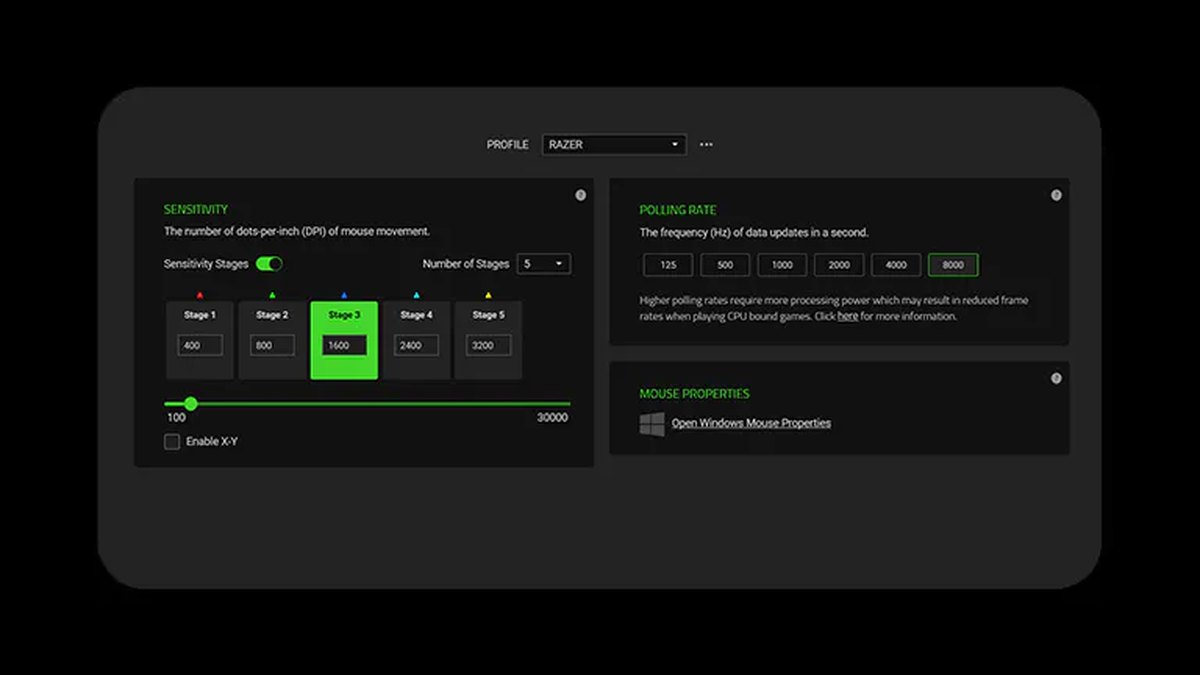
레이저는 CPU가 병목인 PC는 초당 8,000번의 보고를 처리할 자원이 부족할 수 있다고 안내합니다. Razer Synapse의 폴링 항목에도 폴링레이트가 높을수록 처리 능력이 더 필요하고 CPU 병목 게임에서는 프레임이 떨어질 수 있다는 문구가 붙어 있습니다.
로지텍은 1kHz를 넘는 보고율에서 일부 사용자가 FPS 하락을 겪을 수 있고, 늘어난 USB 트래픽이 시스템 성능에 영향을 줄 수 있다고 설명합니다.
윈도우 쪽 원인도 있습니다. 마이크로소프트는 고보고율 마우스 입력이 게임뿐 아니라 음성 채팅, 방송, 주변기기·그래픽카드 설정 앱 같은 백그라운드 프로그램에도 함께 전달되면서 끊김이 생겼다고 밝혔고, 백그라운드로 가는 입력을 묶어 보내고 빈도에 상한을 두는 방식으로 줄였습니다.
이 개선은 2023년 6월 Windows 11 22H2 업데이트(KB5027303)에 '게이밍용 고보고율 마우스를 쓸 때 성능 향상'으로 들어갔습니다. 레이저는 오래된 게임 엔진이 고폴링을 감당하지 못할 수 있다고도 적습니다.
결국 8K가 버티는지는 CPU 여유, 윈도우 버전, 게임 엔진, 같이 켜 둔 프로그램에 따라 달라집니다. 내 CPU에 여유가 있는지 먼저 보고 싶다면 CPU·그래픽카드 병목 판단법을 참고하세요.
단계별 설정 방법: 끊김을 없애는 순서
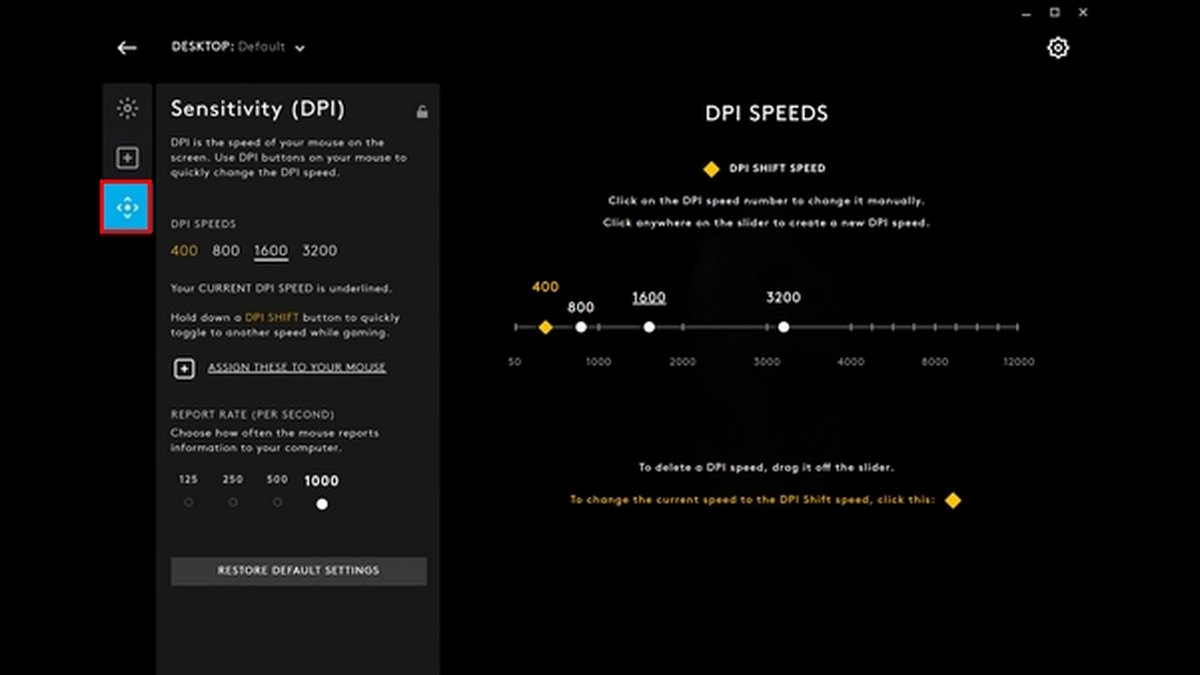
- 1지금 폴링레이트 확인레이저는 Razer Synapse에서 마우스를 고른 뒤 폴링레이트(Polling Rate) 항목을 봅니다. 탭 이름은 Synapse 버전에 따라 다를 수 있습니다. Viper V4 Pro는 설치 없이 브라우저용 Synapse Web으로도 바꿀 수 있고, 동글 LED가 기본으로 배터리·연결·폴링 단계를 보여 줍니다. 로지텍은 G HUB에서 마우스를 고른 뒤 감도(DPI) 화면 아래 REPORT RATE에서 고릅니다.
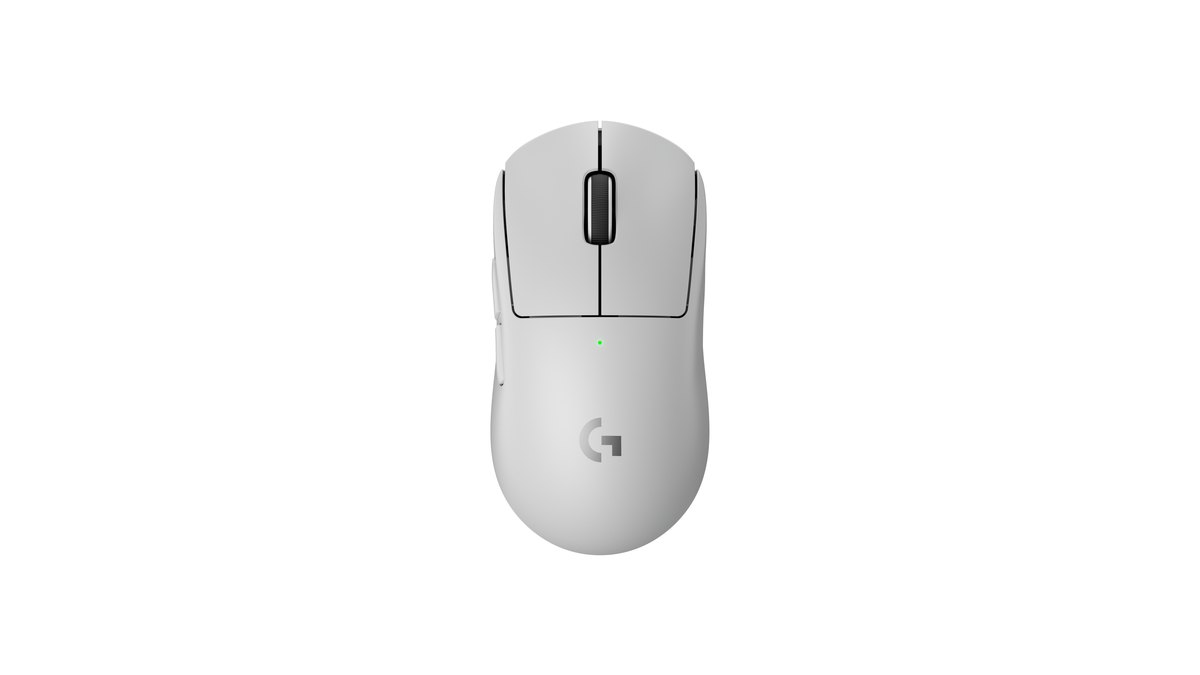
- 2펌웨어와 앱 먼저 업데이트레이저는 HyperPolling 문제 해결의 첫 단계로 펌웨어 v2.0 이상을 안내합니다. 로지텍 PRO X SUPERLIGHT 2, PRO 2 LIGHTSPEED, SUPERLIGHT 2 DEX는 G HUB 펌웨어 업데이트로 8kHz 보고율이 추가된 모델이라, 업데이트 전에는 8000이 보이지 않을 수 있습니다.
- 3Windows 11 업데이트와 포인터 정확도 향상 끄기윈도우 업데이트로 최신 Windows 11을 유지합니다. 고보고율 마우스 개선은 Windows 11 업데이트로 나왔고 Windows 10은 2025년 10월 14일 지원이 끝났습니다. 제어판 > 하드웨어 및 소리 > 마우스 > 포인터 옵션에서 '포인터 정확도 향상'도 끕니다. 로지텍은 이 옵션이 켜진 채 보고율을 바꾸면 DPI가 달라질 수 있다고 안내합니다.
- 4게임 안 고폴링 옵션 켜기발로란트는 Raw Input Buffer, 오버워치 2는 High Precision Mouse Input, 마블 라이벌즈는 설정 > 키보드의 고폴링 마우스 최적화(실험) 옵션이 있습니다. 에이펙스 레전드는 CPU 8코어 이상에서 입력 스레드 분리가 기본값입니다. 게임별 값은 아래 표에 정리했습니다.
- 5본체 USB 직결과 동글 위치유선은 허브를 거치지 말고 PC 본체 USB 포트에 바로 꽂습니다. 무선 동글은 레이저 기준 마우스와 시야가 트인 30cm 안에, 작동 중인 USB 3 허브와 최대한 멀리 두고, 근처 무선 기기는 5GHz로 옮깁니다. 로지텍 SUPERLIGHT 2 설명서는 수신기를 20cm 안에, 와이파이 공유기 같은 2.4GHz 간섭원에서 2m 이상 떨어뜨리라고 적습니다.
- 6상주 오버레이와 불필요한 앱 정리레이저는 오버레이나 커널 드라이버를 쓰는 상주 프로그램, CPU를 쓰는 불필요한 앱을 끄라고 안내합니다. 게임 오버레이, 하드웨어 모니터링 툴, 여러 회사 주변기기 앱이 한꺼번에 떠 있다면 하나씩 꺼 보며 비교하세요.
- 78000Hz에서 시작해 한 단계씩 내리기같은 게임, 같은 장면에서 8000Hz로 시점을 빠르게 돌려 보고, 끊기면 4000Hz, 2000Hz, 1000Hz 순으로 내립니다. 한 번에 한 가지만 바꿔야 무엇이 효과였는지 알 수 있습니다.
- 8게임별로 저장해 두기Razer Synapse의 스마트 폴링 레이트 스위처는 게임별 폴링을 정해 두면 실행 중인 게임에 맞춰 자동으로 바꿉니다. Viper V4 Pro는 온보드 프로필에 마지막으로 쓴 성능 설정이 저장되고, 로지텍 PRO X3 SUPERSTRIKE도 온보드 메모리를 지원합니다.
메뉴에 8000이 아예 안 보인다면 모델과 수신기부터 확인하세요. 로지텍 PRO 2 LIGHTSPEED와 G304·G305 X SUPERLIGHT는 1kHz를 넘기려면 별매 PRO 수신기가 필요하고, PRO X SUPERLIGHT 2 SE는 최대 1000Hz 모델입니다.
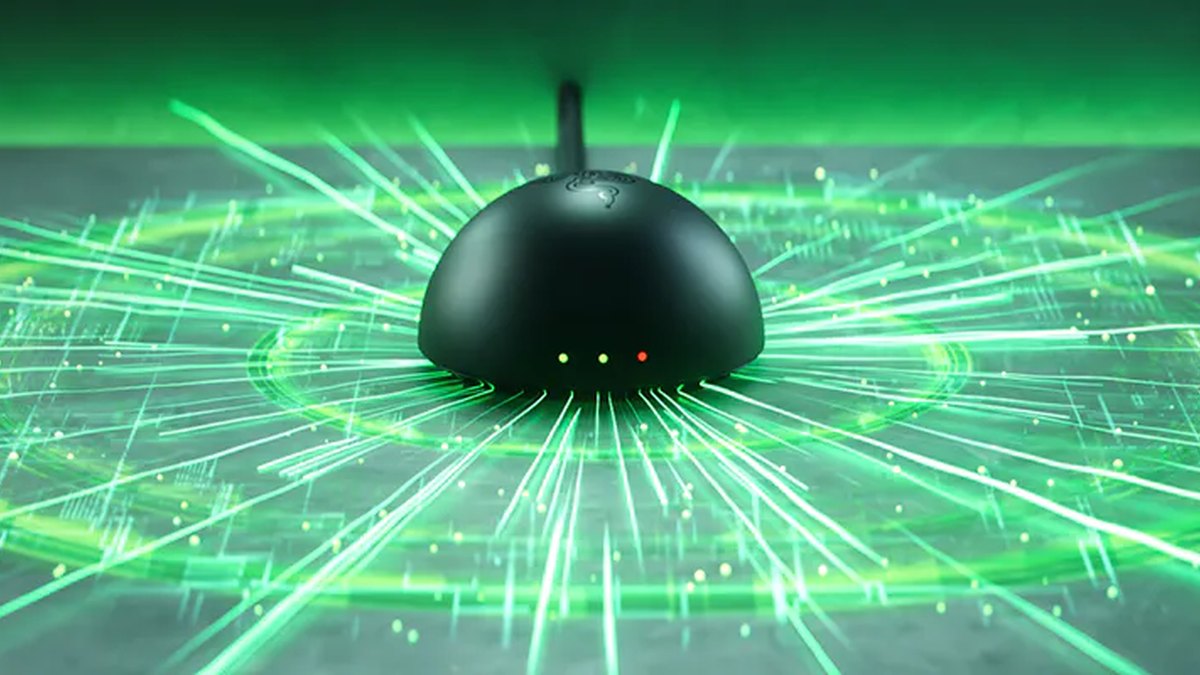
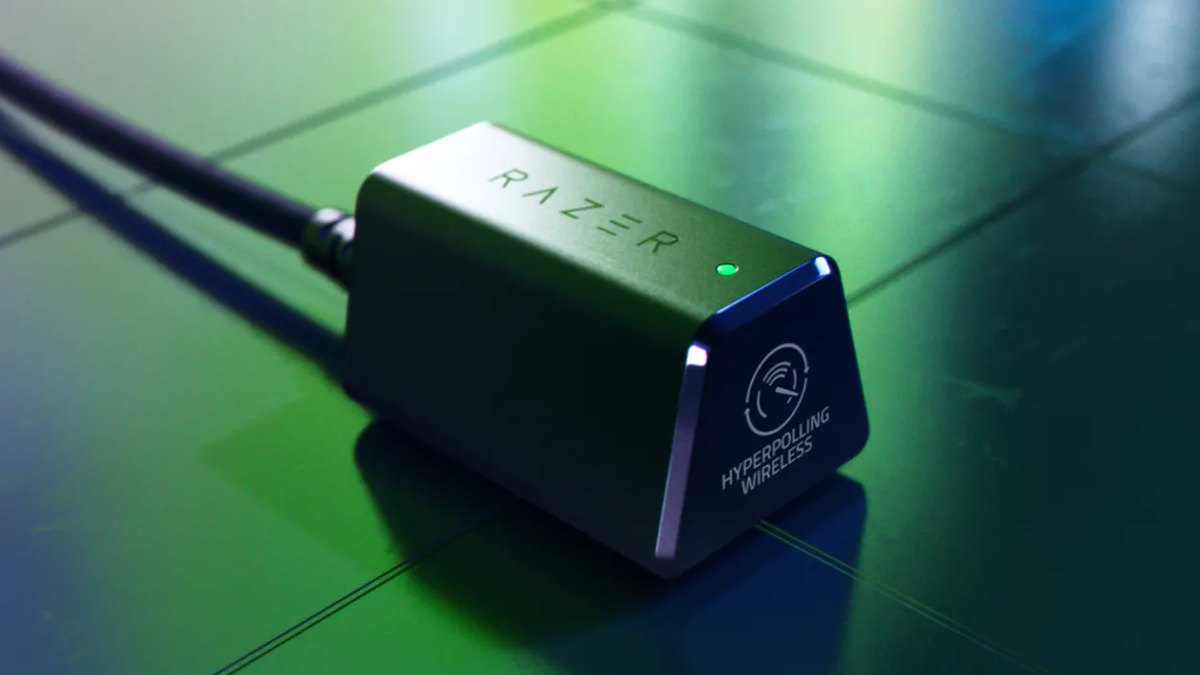
레이저 Viper V3 Pro는 8000Hz용 HyperPolling 동글이 함께 들어 있고, 별매 HyperPolling 동글은 멀티 디바이스 연결 대신 8000Hz 유지에 맞춰져 있습니다. 두 동글이 함께 켜져 있으면 HyperPolling 동글이 우선입니다.
케이블로 빼서 쓰는 동글은 책상 위 마우스 가까이 두면 30cm 조건을 맞추기 쉽습니다. 본체 뒤쪽 포트에 동글을 바로 꽂으면 거리가 멀어지고 케이스가 시야를 가릴 수 있으니, 동봉 연장 케이블이 있다면 쓰는 편이 낫습니다.
포인터 정확도 향상과 가속 설정은 마우스 가속·LOD 설정에서, 폴링을 바꾼 뒤 DPI가 그대로인지는 마우스 DPI 확인법에서 자세히 다룹니다.
게임별 권장값: 옵션이 있는 게임은 켜고 시험합니다
| 게임 | 게임 안 옵션 | 시작 값 | 끊기면 |
|---|---|---|---|
| 발로란트 | Raw Input Buffer 켜기 | 8000Hz 시험 | 4000 → 2000Hz |
| 오버워치 2 | High Precision Mouse Input 켜기 | 4000~8000Hz 시험 | 2000 → 1000Hz |
| 마블 라이벌즈 | 설정 > 키보드의 고폴링 마우스 최적화(실험), Raw Input 켜기 | 8K 마우스면 옵션 켜고 시험 | 4000 → 2000Hz |
| 에이펙스 레전드 | 8코어 이상은 입력 스레드 분리가 기본값, 8코어 미만은 실행 옵션 -no_render_on_input_thread | 4000Hz부터 | 2000 → 1000Hz |
| CS2·배틀그라운드·리그 오브 레전드(롤) | 고폴링 전용 공식 옵션은 확인되지 않음 | 1000Hz, 여유 있으면 2000~4000Hz 시험 | 1000Hz |
| 오래된 게임·온라인 클라이언트 게임 | 따로 없음 | 1000Hz 이하 | 500Hz |
발로란트는 2021년 10월 패치 3.07에서 Raw Input Buffer를 넣으며 8000Hz 마우스에서 성능이 크게 좋아지고, 이 옵션을 켜면 8000Hz 마우스가 지원된다고 밝혔습니다.
마블 라이벌즈는 2026년 1월 패치에서 8K 폴링 마우스용 실험적 최적화 옵션을 추가하며 켜면 관련 지연 문제를 해결할 수 있다고 안내했으니, 8K 마우스를 쓴다면 켜고 비교해 보면 됩니다.
에이펙스는 2025년 6월 공지에서 8코어 이상 CPU의 기본값을 바꾸며 고폴링 마우스와 함께 쓸 때 특히 효과가 있다고 적었습니다. 롤처럼 화면을 크게 휘두르지 않는 게임은 1000Hz로 충분하다는 의견이 자주 나옵니다. 프레임 자체가 모자라다면 폴링보다 에이펙스 FPS 올리는 법이나 CS2 fps 높이는 설정을 먼저 보세요.
모니터 주사율과의 관계: 한 프레임에 보고가 몇 번 들어오나
| 모니터 | 프레임 시간 | 1000Hz | 2000Hz | 4000Hz | 8000Hz |
|---|---|---|---|---|---|
| 60Hz | 16.7ms | 약 17회 | 약 33회 | 약 67회 | 약 133회 |
| 144Hz | 6.9ms | 약 7회 | 약 14회 | 약 28회 | 약 56회 |
| 240Hz | 4.2ms | 약 4회 | 약 8회 | 약 17회 | 약 33회 |
| 360Hz | 2.8ms | 약 3회 | 약 6회 | 약 11회 | 약 22회 |
| 500Hz | 2.0ms | 2회 | 4회 | 8회 | 16회 |
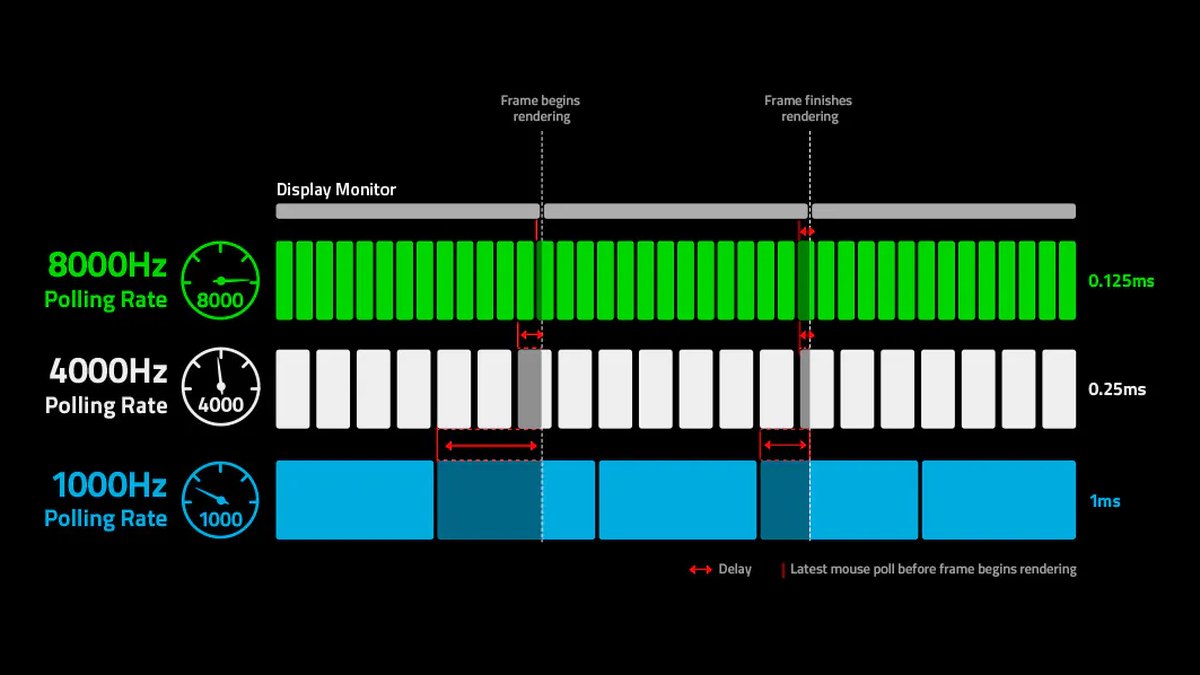
레이저는 모니터 주사율이 높을수록 고폴링이 중요해지고 낮은 폴링은 미세 끊김을 부를 수 있다고 주장합니다. 표로 보면 60Hz 모니터에서는 1000Hz도 한 프레임에 17번쯤 보고가 들어오지만, 360Hz에서는 3번 남짓입니다.
그래서 360Hz 이상 모니터라면 4000~8000Hz를 시험해 볼 이유가 커지고, 144Hz 이하라면 1000~2000Hz로도 프레임마다 보고가 넉넉합니다. 다만 8000Hz를 다 채우려면 마우스를 빠르게 움직여야 한다는 측정 리뷰 소견도 있어, 체감은 사람과 게임마다 다를 수 있습니다. 주사율별 모니터 고르는 기준은 게이밍 모니터 구매가이드에 정리했습니다.
무선 8000Hz와 배터리: 사용 시간이 크게 줄어듭니다
| 모델 | 1000Hz | 8000Hz | 8000Hz 사용 시간(1000Hz 대비) |
|---|---|---|---|
| Razer Viper V4 Pro | 최대 180시간 | 최대 45시간 | 약 25% |
| Razer Viper V3 Pro | 최대 95시간 | 최대 17시간 | 약 18% |
| Razer DeathAdder V4 Pro | 최대 150시간(최신 펌웨어) | 최대 22시간 | 약 15% |
| Logitech G PRO X3 SUPERSTRIKE | 135시간(일정 움직임, 폴링 조건 표기 없음) | 제조사 표기 없음 | 공식 수치로 계산 불가 |
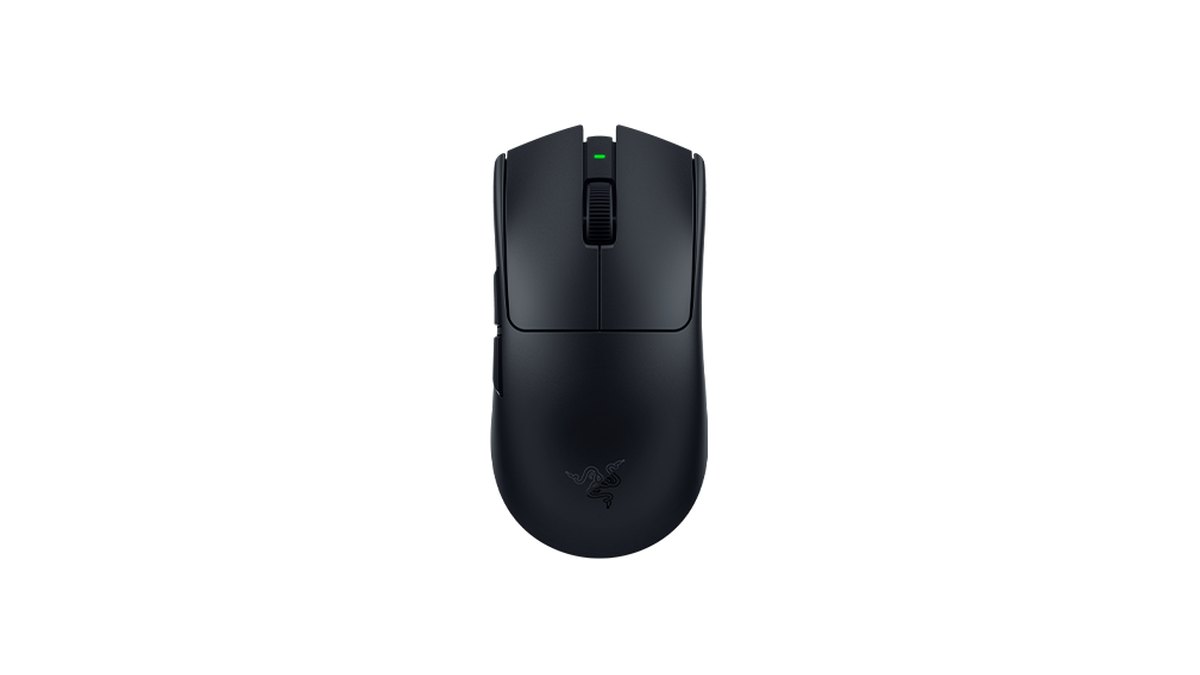
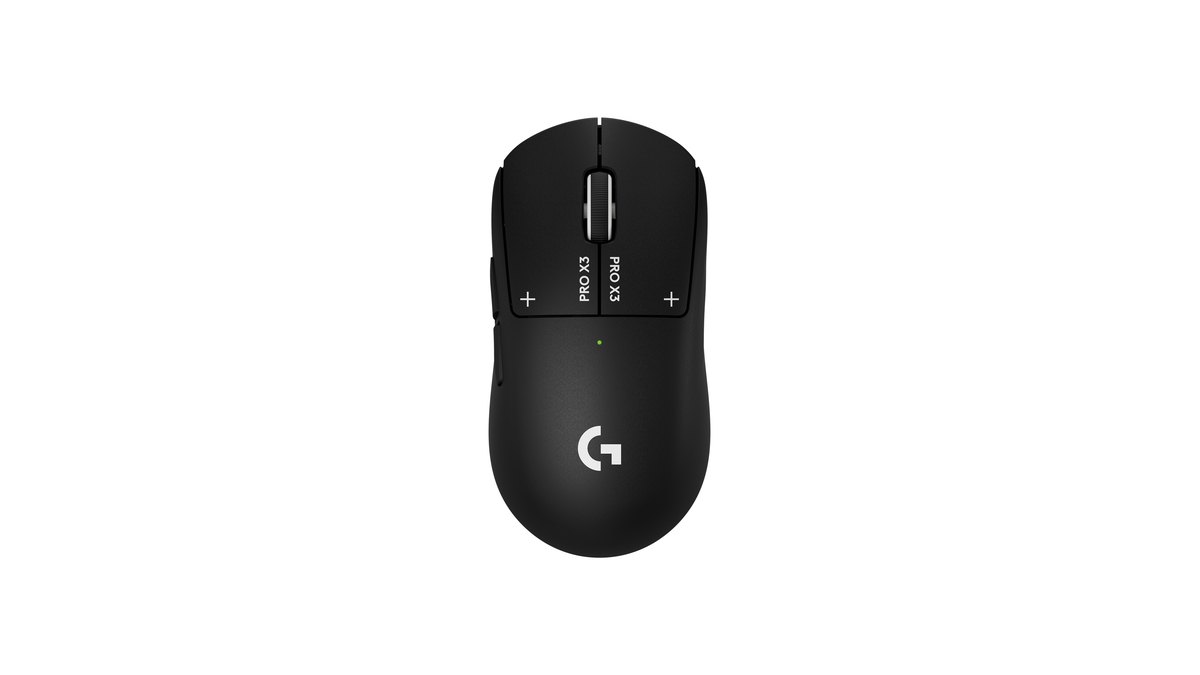
무선 8000Hz는 배터리를 크게 씁니다. 레이저 공식 표기로 Viper V3 Pro는 2000Hz 62시간, 4000Hz 40시간이라 4000Hz만 돼도 1000Hz의 절반 아래로 떨어집니다.
그래서 무선이라면 평소엔 1000~2000Hz, 랭크나 대회 때만 4000~8000Hz로 올리는 방식이 현실적입니다. 레이저는 스마트 폴링 레이트 스위처로 게임을 켤 때만 높일 수도 있습니다. 사용자 후기에도 8000Hz는 배터리가 빨리 닳아 4000Hz로 쓴다는 의견이 있습니다. 대표 8K 무선 마우스 두 제품의 차이는 PRO X3 SUPERSTRIKE vs Viper V4 Pro 비교에서 별점과 함께 정리했습니다.
가격 (2026년 11월 10일 기준)
| 제품 | 출시가 | 실판매가 범위 |
|---|---|---|
| Razer Viper V4 Pro | 공식몰 239,000원 | 약 23만 9천~24만 9,900원 |
| Razer Viper V3 Pro | 공식몰 정가 249,000원 | 약 19만~20만 원 |
| Razer DeathAdder V4 Pro | 공식몰 정가 278,880원 | 약 23만 7천~25만 9천 원 |
| Logitech G PRO X3 SUPERSTRIKE | 279,000원 | 약 27만 7천~27만 9천 원 |
국내 정품 기준이고 해외 구매 상품은 값이 따로 움직입니다. 레이저 제품은 공식몰 할인 행사 때 정가보다 크게 내려가니, 살 때는 판매처 가격과 보증 조건을 함께 확인하세요. 무선으로 8000Hz를 오래 쓸 생각이면 위 표의 배터리 시간도 가격과 같이 비교하는 편이 좋습니다.
흔한 실수 6가지
- 브라우저 측정 페이지 숫자만 믿기: 로지텍은 브라우저 기반 도구가 고보고율을 제대로 처리하지 못하고, 로지텍 G 마우스는 배터리를 아끼려고 보고율을 상황에 따라 바꾼다고 안내합니다.
- USB 허브나 모니터·키보드의 USB 포트에 꽂기: 레이저는 유선 연결을 PC 본체 USB 포트에 직결하라고 안내합니다.
- 포인터 정확도 향상을 켠 채 비교하기: 보고율을 바꿀 때 감도가 달라진 것처럼 느껴져 비교가 흐려집니다.
- 수신기·펌웨어를 확인하지 않고 메뉴만 찾기: 별매 수신기나 펌웨어 업데이트가 있어야 8000이 보이는 모델이 있습니다.
- 모든 게임에 8000Hz 고정: 오래된 엔진은 고폴링을 감당하지 못할 수 있어 게임별로 나누는 편이 낫습니다.
- 레지스트리 트윅·비공식 드라이버·최적화 배치 파일: 시스템 설정을 건드리는 방법이라 권하지 않습니다. 공식 업데이트와 공식 앱 설정으로 해결하세요.
제대로 바뀌었는지 확인하는 방법: 숫자보다 같은 장면 비교
폴링 숫자 자체는 제조사 앱과 공식 측정 도구로 봅니다. 레이저는 Windows용 공식 폴링 테스트 앱을 배포하며, 시험할 때 동글을 PC에 직접 꽂고 백그라운드 앱을 닫은 뒤 마우스로 원을 그리라고 안내합니다.
로지텍은 마우스가 PC 성능에 따라 약 4kHz 또는 약 8kHz를 낼 수 있다고 공식 문서에 적었으니, 측정값이 8000에 딱 맞지 않아도 바로 고장으로 볼 필요는 없습니다. 더 중요한 건 게임 안 결과입니다.
같은 맵, 같은 연습에서 FPS와 1% 저점, CPU 사용률을 띄워 놓고 폴링만 바꿔 비교하세요. 게임 안에 FPS를 띄우는 방법은 게임 FPS 확인하는 법에 있습니다.
끊김을 눈으로 비교하려면 녹화해 두는 방법이 편합니다. 기억에 기대지 않고 같은 장면을 다시 볼 수 있기 때문입니다. DOR는 무료 Windows 게임 녹화 앱으로, 발로란트 같은 지원 게임을 켜면 자동으로 감지해 판 전체를 녹화하고 녹화본을 '내 클립'에 모아 둡니다.
8000Hz, 4000Hz, 2000Hz로 바꿀 때마다 레인지에서 같은 연습을 한 판씩 하고, 시점을 빠르게 돌리는 장면을 나란히 돌려 보면 끊김이 사라진 단계를 고르기 쉽습니다. 에이펙스 사격장처럼 자동 녹화한 뒤 원하는 장면을 직접 잘라 저장하는 게임도 같은 방식으로 비교할 수 있습니다.
장비를 바꾼 전후를 녹화로 비교하는 방법은 기어 전후 녹화 비교법에, 녹화 중 CPU 사용률이 높을 때의 일반 해결법은 녹화 CPU 점유율 해결법에 정리했습니다.
유저 여론 종합: 매끄럽다는 쪽과 낮추니 나았다는 쪽
문제를 겪는 쪽은 마우스를 빠르게 돌릴 때 끊기거나 프레임이 떨어진다는 이야기, 무선 배터리가 생각보다 빨리 닳는다는 이야기를 주로 합니다. 그리고 폴링을 4000Hz나 2000Hz로, 경우에 따라 더 낮추니 나아졌다는 경험이 반복해서 나옵니다.
만족하는 쪽은 커서 움직임이 더 매끄럽다고 말하지만, 지연 차이는 잘 모르겠다는 후기도 있습니다. 1000Hz에서도 프레임 드랍이 나 원인을 찾는 글도 있어, 폴링만의 문제가 아닐 때도 있습니다.
체감은 모니터와 사람에 따라 갈리니, 남의 설정을 그대로 따르기보다 위 순서대로 내 PC에서 확인하는 편이 빠릅니다. 마우스를 새로 살 때의 폴링 기준은 게이밍 마우스 구매가이드와 게이밍 마우스 추천에서 확인하세요.

