테라리아는 DOR를 설치하고 게임을 켜면 AI가 자동으로 녹화합니다. OBS처럼 장면이나 소스를 잡을 필요가 없습니다. DOR는 월드를 고르는 메뉴에서부터 테라리아를 알아보고, 접속해 있는 동안 화면을 이어서 녹화합니다. 크툴루의 눈을 처음 잡은 밤, 살점의 벽을 넘어 하드모드가 열린 순간, 지옥까지 수직굴을 파 내려간 과정까지 모두 녹화본에 남습니다. 이 문서는 몇 주씩 키우는 월드를 녹화하는 준비, 보스전과 건축 장면 저장, 멀티 서버 대화 찾기, 성장 기록 몽타주와 기지 투어 편집, 공유, 녹화 문제 해결을 차례로 설명합니다.
- 나무 검을 든 첫날부터 문 로드 최종전까지 테라리아 월드의 성장 과정을 영상으로 남깁니다.
- 크툴루의 눈 처치나 블러드 문 좀비 떼 방어 직후 클립 저장 단축키로 그 장면을 저장합니다.
- 친구 월드에 들어가든 직접 서버를 열든 멀티플레이 내내 게임 소리와 마이크까지 녹화합니다.
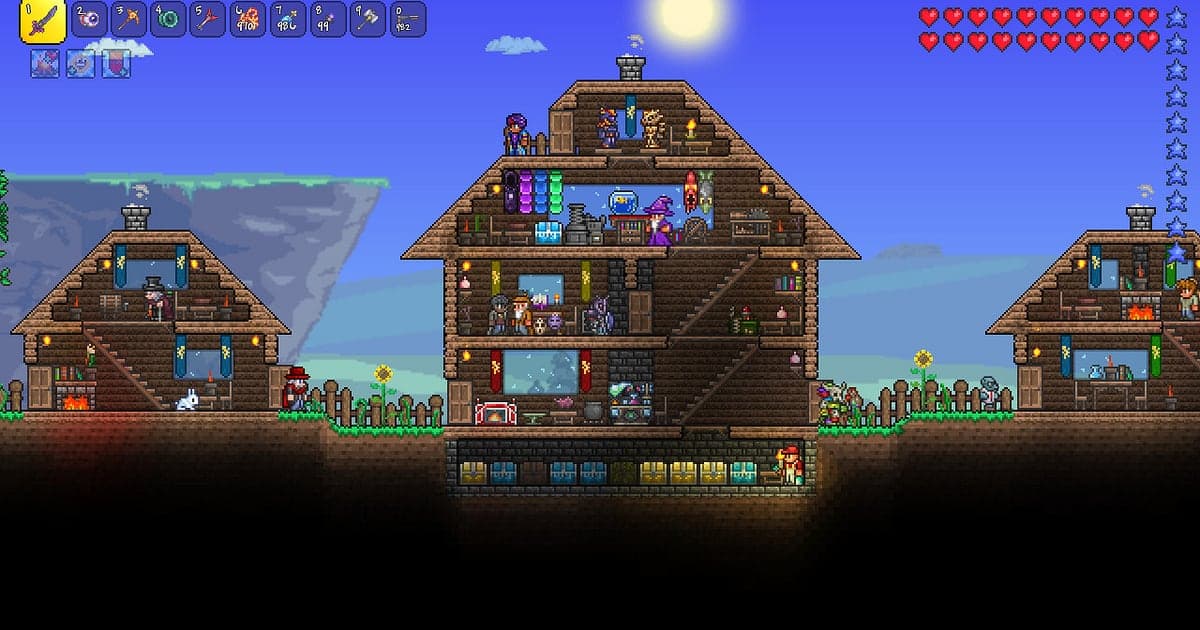
- 완성한 NPC 마을을 한 바퀴 도는 기지 투어를 BGM과 텍스트를 넣어 짧게 편집합니다.
테라리아 녹화 준비: 설치와 녹화 방식
준비할 것은 DOR 설치 하나입니다. DOR는 무료 Windows 앱이고 영상에 워터마크를 넣지 않습니다. 이 문서는 Steam으로 실행하는 PC판 테라리아를 기준으로 합니다. 녹화 방식은 세션 녹화입니다. 월드를 바꾸거나 멀티 서버에 들어갔다 나와도 게임을 끌 때까지 영상 하나로 이어지고, 녹화 길이에는 제한이 없습니다. 테라리아는 사양 부담이 적어 최소 사양 PC에서도 기본값 1080p·30fps로 녹화가 원활합니다. 아주 오래된 노트북이라면 720p/30fps 모드를 고르면 됩니다. 사양이 낮은 PC를 위한 설정은 저사양 PC 게임 녹화에 정리했습니다.
| 항목 | 테라리아 기준 | 참고 |
|---|---|---|
| DOR 설치 | 무료 Windows 앱, OBS 같은 장면 설정 필요 없음 | 영상에 워터마크 없음 |
| 게임 버전 | Steam으로 실행하는 PC판 테라리아 | 월드 선택 메뉴부터 자동 감지 |
| 녹화 방식 | 세션 녹화: 실행부터 종료까지 영상 하나 | 싱글·멀티 서버 모두 같은 녹화본에 이어짐 |
| 화면 모드 | 전체화면·창모드·테두리 없는 창 모두 녹화 | 게임 캡처가 막히면 모니터 캡처로 전환 |
| 해상도·프레임 | 기본 1080p·30fps, 60fps 선택 가능 | 가벼운 게임이라 최소 사양에서도 원활 |
DOR로 테라리아 녹화하기: 단계별 안내
- 1DOR 설치 후 켜 두기DOR를 설치해 한 번 실행하면 그다음부터 백그라운드에서 테라리아를 기다립니다. 친구와 디스코드로 보스 준비를 한다면 DOR에 잡힌 마이크를 확인해 둡니다.
- 2테라리아 실행하고 월드 고르기테라리아를 켜면 월드 선택 메뉴에서부터 DOR가 녹화를 시작합니다. 싱글 월드든 친구가 연 서버든 들어가는 순간부터 기록되므로 따로 할 일이 없습니다.
- 3녹화 중인지 확인하기처음에는 집 안처럼 안전한 곳에서 DOR 앱을 열어 녹화 상태를 보고 돌아갑니다. 블러드 문이 뜨기 전에 확인해 두면 좀비 떼가 문을 두드리는 장면도 안심하고 남길 수 있습니다.
- 4보스·건축 직후 클립 저장하기살점의 벽을 쓰러뜨려 하드모드가 열린 직후, 또는 기지의 마지막 블록을 놓은 직후 클립 저장 단축키를 누릅니다. 직전 30초가 클립이 되고 세션 녹화는 계속됩니다.
- 5게임 끄고 내 클립 열어 보기테라리아를 종료하면 그날의 녹화본과 저장한 클립이 '내 클립'에 정리됩니다. 오늘 잡은 보스가 클립에 잘 담겼는지 확인합니다.
녹화본 찾기
녹화본은 DOR 앱의 '내 클립'(보관함)에 모입니다. 게임을 켜고 끌 때마다 녹화본이 하나 생기고, 단축키로 저장한 클립은 따로 보입니다. 긴 녹화본에서 보스전을 찾을 때는 화면 위쪽에 보스 체력 바가 나타나는 지점을, 블러드 문은 하늘이 붉게 바뀌는 지점을 기준으로 삼으면 빠릅니다. 원하는 구간은 시작과 끝을 정해 잘라 보관하거나 9:16 쇼츠로 내보냅니다. 첫 크툴루의 눈처럼 월드의 이정표가 된 장면에는 좋아요를 눌러 두세요. 공간이 차면 좋아요하지 않은 오래된 영상부터 정리되므로, 몇 주 뒤 성장 기록을 만들 때도 그 장면이 남아 있습니다. 자르는 요령은 게임 클립 자르기에 있습니다.
남기고 싶은 장면 저장하기
클립 저장 단축키를 누르면 누른 순간까지의 직전 장면이 클립이 됩니다. 기본 30초이고 15·30·45·60초 중 고를 수 있습니다. 크툴루의 눈처럼 금방 끝나는 보스나 쉬머에 아이템을 넣어 본 장면은 30초면 충분합니다. 문 로드 최종전처럼 긴 전투나 블러드 문 내내 문을 지킨 장면은 60초로 늘려 두면 마무리 전까지 넉넉히 담깁니다. 버튼은 보스의 마지막 한 방이 들어가고 보물 가방이 떨어진 직후에 누르세요. 놓쳤다면 세션 녹화본에서 잘라 내면 됩니다. 원리는 직전 장면 바로 저장하기에 있습니다.
AI 보이스 노트로 대화 찾기
AI 보이스 노트는 멀티 월드에서 나눈 대화를 글로 받아 녹화 타임라인에 붙여 둡니다. 보스 준비를 하며 몇 시간을 보내도 “정글 아레나 플랫폼 한 줄 더 깔자”, “가이드 인형 던지면 벽 나온다”, “블러드 문 떴다, 문 닫고 버텨” 같은 말이 그 시점의 문장으로 남습니다. 문장을 누르면 해당 장면으로 이동하니, 플랜테라 아레나를 어떻게 깔자고 했는지 긴 녹화 속에서도 금방 찾습니다. 친구와 함께 쓴 서버 기록을 나중에 돌아볼 때 특히 유용합니다. 게임 소리와 마이크는 함께 녹음되며, 균형 맞추는 법은 게임 소리와 마이크 함께 녹화하기를 참고하세요.
AI 하이라이트로 몽타주 만들기
AI 하이라이트는 체크한 클립을 이어 몽타주 한 편을 만듭니다. 몇 주 키운 월드라면 '첫 밤 크툴루의 눈 처치', '살점의 벽 넘고 하드모드 진입', '지하 정글에서 플랜테라 구근 발견', 'NPC 마을 완성 투어', '문 로드 최종전'을 체크하고 AI 하이라이트를 누르세요. 나무 검 시절부터 엔드게임 장비까지 월드의 성장 기록이 한 편으로 이어집니다. 하나하나 순서를 정하고 싶다면 게임 클립 합치기도 쓸 수 있습니다.
DOR 스튜디오에서 편집하기
DOR 스튜디오는 설치 없이 브라우저에서 엽니다. 여러 클립을 합치고 자르고, 텍스트와 배경 음악, 효과 템플릿을 더해 16:9·9:16·1:1로 mp4를 받거나 링크로 공유합니다. 기지 투어 영상은 블록을 쌓는 반복 구간을 짧게 잘라 이어 붙이고, 완성된 기지를 한 바퀴 도는 장면에 BGM과 텍스트를 넣으면 타임랩스처럼 정리됩니다. 보스전에는 마지막 일격에 쉐이크 줌을, 하드모드로 넘어가는 장면에는 글리치 전환을 넣어 보세요. 기능 전체는 DOR 브라우저 클립 편집기, 세로 쇼츠는 게임 세로 쇼츠 만들기를 참고하세요.
dor.gg 링크로 공유하기
편집한 영상은 dor.gg 링크 하나로 보냅니다. 같은 서버 친구는 앱 없이 브라우저에서 바로 기지 투어를 봅니다. 디스코드나 카톡방에 '드디어 문 로드 잡았다'와 함께 링크를 올리면 됩니다. 기지 투어 영상은 유튜브나 틱톡에 올려도 워터마크가 없어 건축물이 가려지지 않습니다. 긴 월드 녹화본에서 보스전과 건축 투어만 골라 보내는 방법은 테라리아 보스 영상 보내기에 있습니다.
테라리아 권장 설정과 문제 해결
테라리아는 전체화면, 창모드, 테두리 없는 창 모두 녹화됩니다. 비디오 설정의 프레임 스킵은 게임 쪽 옵션이라 녹화와는 따로 움직이며, 녹화본 프레임은 DOR에서 30fps나 60fps로 정합니다. 보스전 쇼츠를 부드럽게 만들고 싶다면 60fps를 고르세요. 테라리아를 켰는데 녹화가 시작되지 않는다면 게임 감지 문제 해결을 먼저 확인합니다.
| 증상 | 확인할 것 | 해결 |
|---|---|---|
| 녹화가 시작되지 않음 | DOR가 테라리아보다 먼저 켜져 있었는지 | DOR를 먼저 실행하고 테라리아를 다시 켜기 |
| 녹화본이 검은 화면으로 나옴 | 화면 모드와 다른 오버레이 프로그램 | 다른 녹화 프로그램을 끄고 다시 실행. 게임 캡처가 막히면 DOR가 모니터 캡처로 전환 |
| 친구 목소리가 안 들림 | Windows 출력 장치와 DOR 마이크 설정 | 실제 쓰는 장치로 맞추고 짧게 녹화해 확인 |
| 녹화본 움직임이 끊겨 보임 | DOR 녹화 프레임 설정 | 60fps로 바꾸거나, 오래된 PC라면 720p/30fps 모드로 |