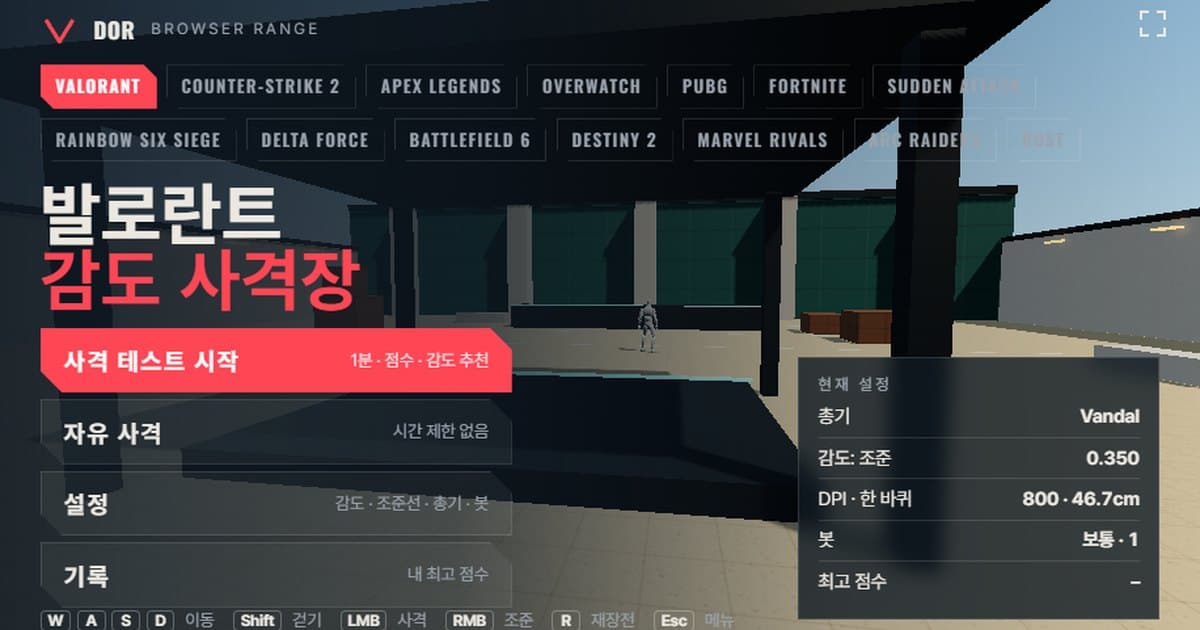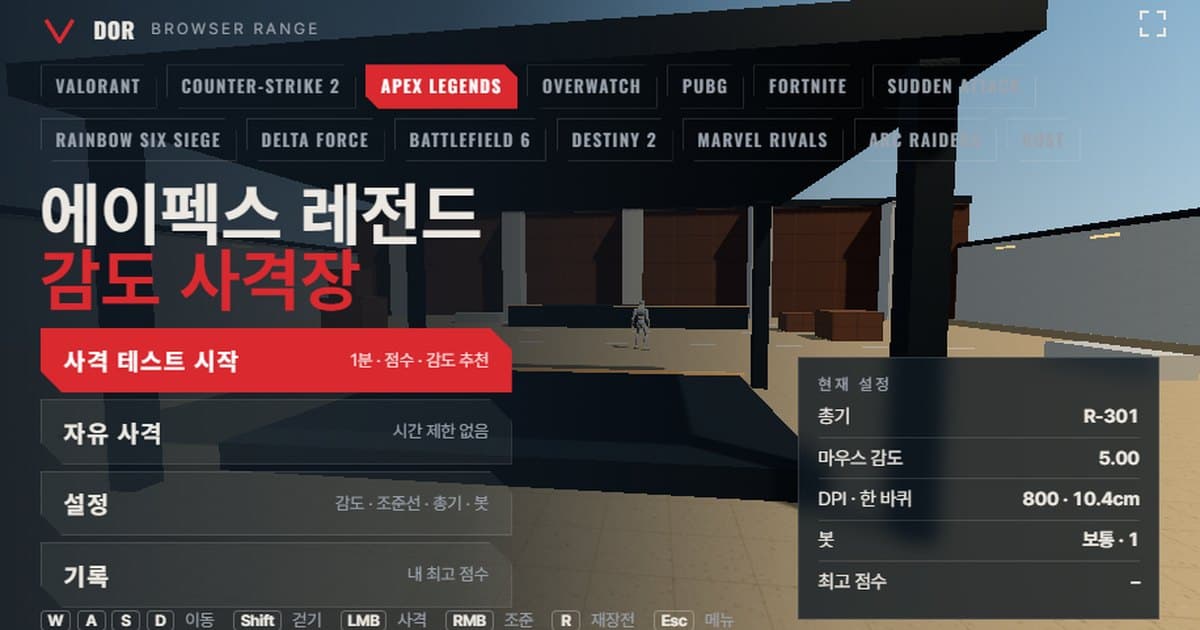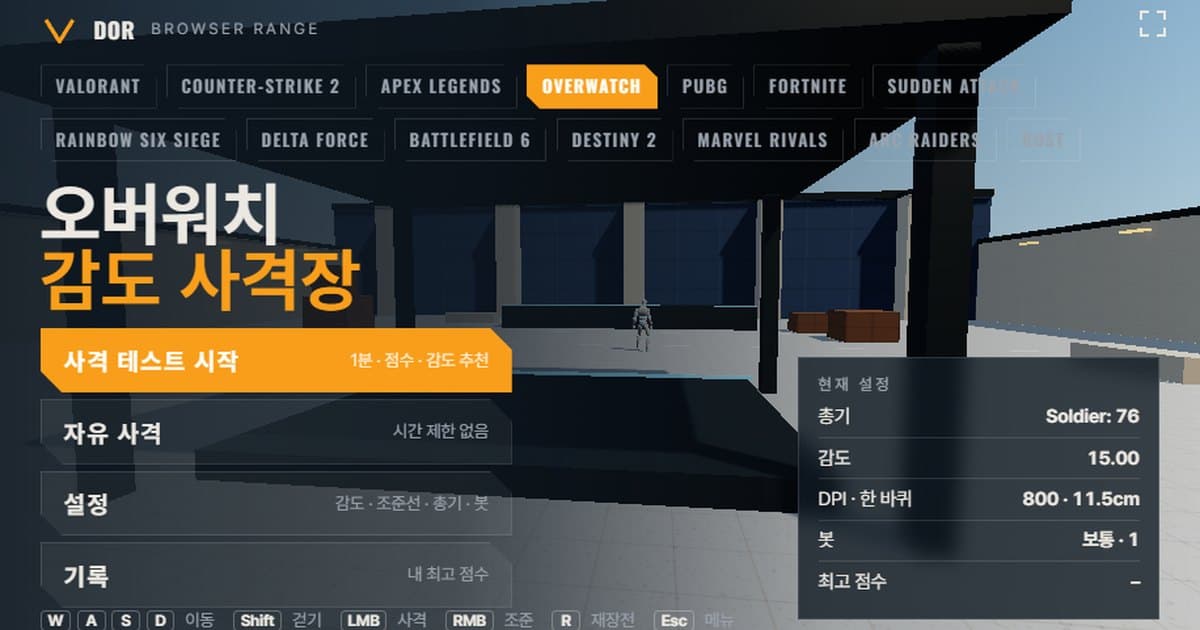
오버워치 감도 테스트는 위 사격장에서 1분 동안 봇을 쏘며 명중률, 헤드샷 비율, 표적 등장부터 처치까지 걸린 평균 시간, 조준이 표적을 지나쳤는지 못 미쳤는지를 재고, 그 결과로 감도를 10% 올릴지 내릴지 알려 주는 브라우저 테스트입니다. 사격장은 오버워치 2의 마우스 회전량과 103 수평 시야각을 그대로 적용하므로 게임 설정과 같은 감도 숫자와 마우스 DPI를 넣고 영웅 무기만 고르면 됩니다. 설치할 것은 없고 PC 크롬·엣지에서 바로 열립니다. 마우스 잠금이 필요해 모바일 브라우저와 앱 안에 내장된 미리보기 창에서는 동작하지 않습니다. 참고로 블리자드 공식 사이트는 현재 게임 이름을 숫자 없이 오버워치로 표기하지만, 이 글은 검색에 익숙한 오버워치 2를 그대로 씁니다. 감도 숫자 자체를 먼저 정리하고 싶다면 오버워치 감도 설정 글을, 다른 게임의 사격장은 브라우저 감도 사격장 소개를 참고하면 됩니다.
오버워치 2 설정과 같은 점·다른 점
사격장은 게임 엔진을 가져온 것이 아니라 공개된 수치를 바탕으로 회전량, 시야각, 이동 속도, 봇 체력을 맞춘 근사 모델입니다. 아래 표에서 어디까지 같고 어디서부터 다른지 확인한 뒤 결과를 해석하세요.
| 항목 | 오버워치 2 | 사격장 | 비고 |
|---|---|---|---|
| 회전량 | 1카운트당 0.0066° × 감도 (커뮤니티 변환 사이트 기준, 블리자드 공식 발표 없음) | 같은 식 적용 | 마우스 가속을 끈 상태의 선형 모델 |
| 시야각 | 수평 103° (슬라이더 80~103, 16:9 기준, 커뮤니티 자료) | 수평 103° 고정 | 게임은 21:9에서도 수평각을 유지하고 상하를 잘라냅니다 |
| 이동 속도 | 기본 5.5 m/s (트레이서·겐지 6.0), 앉기 3.0 m/s | 달리기 5.5 m/s · 걷기 3 m/s | 스프린트·점프 가속 없음 |
| 봇 체력/방어구 | 피해 영웅 대부분 250 (트레이서 175, 위도우메이커 225), 방어구는 피해당 7 감소 | 체력 250 · 중갑 선택 시 300 | 방어구를 체력 증가로 단순화해 게임의 감소 방식과 다릅니다 |
| 총기 목록 | 영웅별 주무기 | 캐서디·솔저: 76·트레이서·애쉬·위도우메이커 5종 근사 | 주무기만 재현, 보조 사격과 능력 없음 |
오버워치 감도 테스트 1분 진행 순서
메뉴에서 설정을 먼저 맞추고 테스트를 시작합니다. 설정 창은 일반, 조준선, 총기, 봇, 오디오·화면 다섯 탭으로 나뉘고, 값은 이 브라우저에 저장되어 다음에 열어도 유지됩니다.
- 1감도와 DPI 입력설정 > 일반 탭에서 오버워치 2의 설정 > 조작 > 마우스 > 감도와 같은 숫자를 넣고 마우스 DPI를 입력합니다. DPI는 회전에 영향을 주지 않고 eDPI와 한 바퀴 거리 표시에만 쓰입니다. 줌 영웅을 연습하려면 조준경 감도 배율도 함께 맞춥니다(계산법은 아래 줌 감도 단락 참고).
- 2총기 선택총기 탭에서 캐서디, 솔저: 76, 트레이서, 애쉬, 위도우메이커 중 하나를 고릅니다. 봇 탭에서 봇 속도, 동시 표적 수, 좌우 이동, 중갑 여부도 정합니다.
- 3사격 테스트 시작메뉴의 사격 테스트 시작 버튼을 누르면 마우스가 잠기고 1분 카운트가 시작됩니다. 전체 화면 버튼을 누르면 게임과 비슷한 화면 크기가 됩니다.
- 4제한 시간 동안 사격표적이 등장하면 조준해 처치합니다. 중간에 ESC를 누르면 일시 정지되고 커서가 나타나며, 계속하기를 누르면 이어집니다. 마우스 잠금에 실패했다는 안내가 뜨면 1~2초 뒤 다시 누르면 됩니다.
- 5결과 읽기라운드 결과에서 명중률, 헤드샷 비율, 평균 처치 시간, 지나침/모자람과 감도 제안 문구를 확인합니다. 추천 감도로 다시 버튼을 누르면 제안값이 바로 적용됩니다.
- 6같은 날 2~3회 반복같은 설정으로 다시 버튼으로 2~3번 더 재서 결과가 겹치는지 봅니다. 기록 메뉴에 설정 조합별 최고 점수가 남습니다.
결과 화면 읽는 법
결과 화면의 숫자는 모두 이번 라운드 하나를 기준으로 계산합니다. 각 항목의 의미는 다음과 같습니다.
- 명중률: 발사한 탄 가운데 봇에 맞은 비율입니다. 트레이서처럼 연사가 빠른 무기는 자연스럽게 낮게 나오므로 같은 무기끼리만 비교합니다.
- 헤드샷 비율: 맞은 탄 가운데 머리에 맞은 비율입니다. 캐서디·애쉬·위도우메이커의 한 발 처치 연습에서 가장 중요한 숫자입니다.
- 등장 → 처치 평균: 표적이 나타난 순간부터 처치까지 걸린 평균 시간입니다. 감도 변경의 효과가 가장 직접적으로 드러납니다.
- 등장 → 첫 사격 평균: 표적을 인식하고 첫 발을 쏘기까지의 반응 시간입니다. 감도보다는 집중도와 화면 밝기의 영향을 받습니다.
- 처치당 발사 수: 봇 하나를 처치하는 데 쓴 평균 탄 수입니다. 체력 250인 봇을 캐서디 몸샷(70)으로만 잡으면 4발이 이론값이라, 이보다 얼마나 더 썼는지 보면 됩니다.
- 지나침 / 모자람: 표적을 향해 움직이던 조준이 표적을 넘어갔는지, 못 미쳐 멈췄는지를 센 횟수입니다. 둘을 합쳐 5회 미만이면 표본이 적어 제안을 하지 않고, 한쪽이 60%를 넘으면 그 방향으로 감도를 10% 조정한 값을 제안합니다.
오버워치 2 감도 체계와 cm/360 환산
오버워치 2의 마우스 감도는 설정 > 조작 > 마우스 > 감도에 있고, 조작 탭 오른쪽 위의 영웅 선택 드롭다운으로 영웅별 값을 따로 둘 수 있습니다. 입력 범위는 커뮤니티 변환 사이트 기준 0.01~100이고(공식 문서 미확인), 2016년 7월 패치 이후 소수점 둘째 자리인 0.01 단위까지 조절됩니다. 기본값은 15로 알려져 있으나 이 역시 공식 문서로는 확인되지 않았습니다. 사격장의 슬라이더는 실제로 쓰이는 구간인 1~30을 0.05 단위로 다루고, 기본값은 게임과 같은 15입니다. 회전량은 감도에 비례하는 선형 모델로, 1카운트당 0.0066°라는 계수는 블리자드가 공식 발표한 적은 없지만 모든 변환 사이트와 감도 DPI 변환기가 같은 값을 씁니다.
마우스를 한 바퀴(360°) 돌리는 데 필요한 패드 위 이동 거리입니다. 사격장 설정 창의 계산 결과 줄에 같은 식으로 구한 eDPI와 한 바퀴 거리가 표시됩니다.
| 감도 (800 DPI) | eDPI | cm/360 | 해석 |
|---|---|---|---|
| 5.00 | 4,000 | 34.64 cm | 커뮤니티 변환 사이트가 전하는 프로 구간(3~8)의 중간쯤 |
| 7.00 | 5,600 | 24.74 cm | 프로 구간 상단에 가까운 값 |
| 15.00 | 12,000 | 11.55 cm | 기본값 그대로 두면 한 바퀴가 11.55 cm로 매우 빠른 편 |
줌 감도: 위도우메이커·애쉬와 사격장의 조준경 감도 배율
조준경이 있는 영웅은 조작 > 영웅 변경에서 Relative Aim Sensitivity While Zoomed(0~100%, 한글 클라이언트 표기는 게임 안에서 확인)를 따로 둡니다. 이 값은 조준 중 회전량에 그대로 곱해지는 단순 배율이라 줌 상태 회전량은 0.0066 × 감도 × 값 ÷ 100이 됩니다. 오버워치 위키의 영웅 옵션 표 기준 기본값은 위도우메이커·아나 30%, 애쉬 60%이고, 조준선 근처 움직임을 비조준 상태와 맞추는 값으로 커뮤니티에서는 위도우메이커 37.89%, 애쉬 51.47%를 많이 인용하지만 조준 시야각 측정 자체가 커뮤니티 계산값이라 공식 문서로 확인된 수치는 아닙니다. 사격장은 조준 중 회전량을 기본 회전량 × 조준경 감도 배율 ÷ 무기 조준 배율로 계산하므로, 일반 탭의 조준경 감도 배율(기본 1.0)에는 게임 값 ÷ 100 × 사격장 조준 배율을 넣어야 조준 중 회전량이 게임과 같아집니다. 위도우메이커 기본 30%는 0.30 × 2.2 = 0.66, 애쉬 기본 60%는 0.60 × 1.5 = 0.90이고, 커뮤니티 값 37.89%와 51.47%라면 각각 약 0.83과 0.77입니다. 다만 사격장의 애쉬 1.5배, 위도우메이커 2.2배 조준 배율은 근사값이라 커뮤니티가 계산한 실제 확대율(위도우메이커 약 2.64배, 애쉬 약 1.94배)보다 작고, 그래서 회전량이 같아도 화면에서 느끼는 속도는 조금 다릅니다. 줌 감도의 최종 확정은 게임 안에서 하는 편이 안전하고, 영웅 무기 자체도 주무기의 발사 속도와 피해를 근사한 것이라 투사체 크기나 피해 감쇠까지 재현하지는 않습니다.
사격장에 들어 있는 영웅 무기
| 이름 | 발사 속도(발/분) | 탄창 | 장전(초) | 머리·몸 피해 | 조준 배율 |
|---|---|---|---|---|---|
| Cassidy | 120 | 6 | 1.5 | 140 · 70 | 1배 (조준 없음) |
| Soldier: 76 | 540 | 30 | 1.5 | 38 · 19 | 1배 |
| Tracer | 1200 | 40 | 1 | 12 · 6 | 1배 |
| Ashe | 240 | 12 | 2.5 | 150 · 75 | 1.5배 |
| Widowmaker | 72 | 35 | 1.5 | 240 · 120 | 2.2배 (조준경) |
원탭 연습은 캐서디와 애쉬가 맞습니다. 캐서디는 머리 140으로 체력 250 봇을 머리 2발에 처치하므로 헤드샷 비율과 등장 → 처치 평균을 같이 보면 플릭의 정확도가 바로 드러납니다. 트래킹과 스프레이 연습은 솔저: 76과 트레이서로 봇 이동을 켜 두고 하며, 명중률과 처치당 발사 수가 기준이 됩니다. 위도우메이커는 머리 240이 게임의 완충 머리 피해와 달리 2배 통일 기준이라 체력 250 봇을 한 발에 잡지 못하므로, 머리 적중 뒤 마무리까지 걸리는 등장 → 처치 평균과 봇 속도 어려움에서의 처치 수로 플릭과 줌 전환을 비교합니다. 히트스캔 영웅 비중이 큰 게임이라 CS2 사격장이나 발로란트 사격장과 같은 cm/360으로 맞춰 두고 번갈아 쓰면 감각 비교에 도움이 됩니다.
브라우저 사격장의 한계와 보완법
- 원시 입력: 사격장은 포인터 잠금의 원시 입력을 요청하지만 브라우저가 거부하면 OS 마우스 가속이 섞입니다. 경고가 뜨면 Windows의 포인터 정확도 향상을 끄고 다시 엽니다.
- 입력 주기: 브라우저는 마우스 이벤트를 프레임 단위로 묶어 전달하는 경우가 있어 4,000~8,000 Hz 마우스의 폴링 이점이 그대로 반영되지 않습니다. 감도 비교에는 영향이 작지만 미세한 떨림 체감은 게임과 다를 수 있습니다.
- 반동 패턴 없음: 솔저: 76의 상승 반동이나 트레이서의 연사 중 퍼짐 증가를 패턴 그대로 재현하지 않고 단순 퍼짐으로 처리합니다. 반동 제어는 게임 훈련장에서 따로 연습합니다.
- 이동 오차 단순화: 조준선 탭에서 이동·사격 오차를 켤 수는 있지만 영웅별 이동 정확도 차이는 없습니다. 스프린트, 점프 가속, 능력 이동도 없습니다.
- 시야각은 16:9 기준: 수평 103°는 16:9 비율을 기준으로 합니다. 창 비율이 다르면 보이는 범위가 게임과 달라질 수 있으니 전체 화면 버튼을 눌러 16:9 모니터에서 재는 것을 권합니다.
- 보완법: 사격장은 한 바퀴 거리와 지나침·모자람 경향을 잡는 용도로만 쓰고, 최종 확정은 게임 훈련장에서 같은 감도로 충분히 쏜 뒤 실전 경기를 녹화해 돌려보며 판단합니다.
감도 정한 뒤 실전 확인: DOR
사격장 점수가 안정되면 그 감도를 게임에 넣고 실제 경기에서 확인할 차례입니다. DOR가 오버워치 2를 인식하면 경기를 자동 녹화하고 AI가 하이라이트를 골라 클립으로 저장합니다. 클립은 브라우저 에디터에서 자르고 dor.gg 링크로 공유할 수 있습니다. 무료이고 Windows에서 동작합니다. 감도를 바꾼 날의 클립에서 지나친 플릭과 못 미친 트래킹이 사격장 결과와 같은 방향으로 나오는지 확인하면 조정 방향이 맞는지 판단할 수 있습니다. 자세한 내용은 오버워치 2 녹화 페이지에 있습니다.
 #오버워치
#오버워치