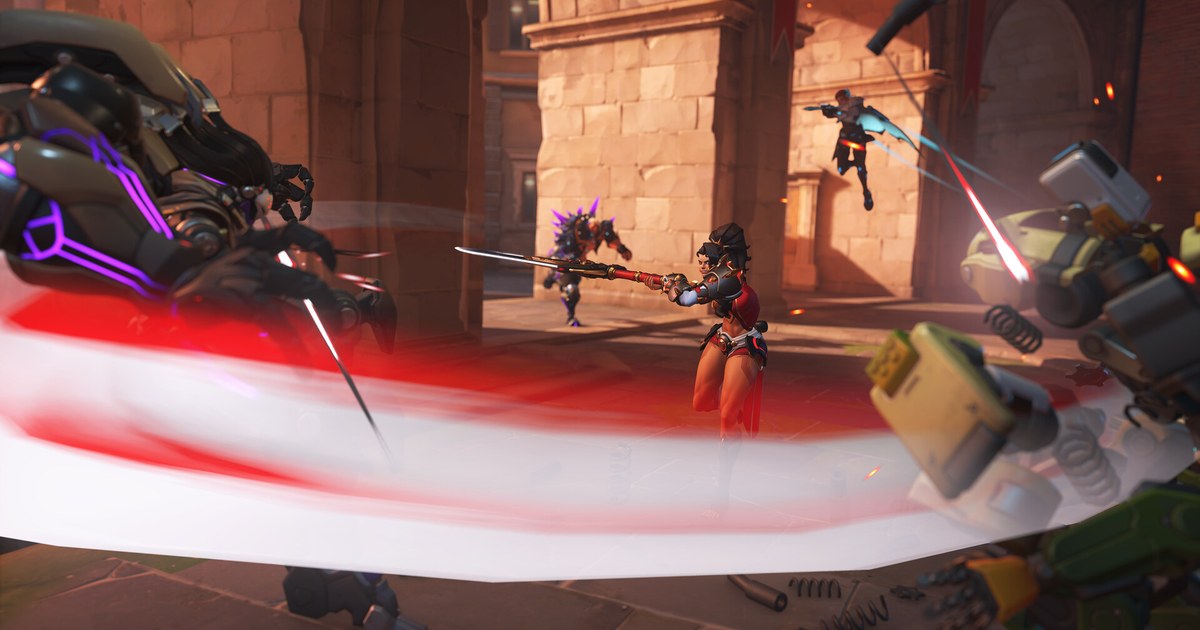
오버워치 에임 연습 코드는 게임 안 스크립트 도구인 워크샵(Workshop)으로 만든 사용자 지정 게임 모드를 불러오는 짧은 공유 코드입니다.
기본 훈련장보다 표적 움직임과 연습 메뉴가 다양해서 '옵치 에임맵 코드'로 많이 찾지만, 코드와 이름만 적힌 목록을 보고 그대로 넣으면 패치 뒤 불러오기 오류가 나거나, 내가 주로 하는 영웅과 맞지 않는 연습을 한 주 내내 하게 되기 쉽습니다.
이 글은 코드를 넣는 순서, 트래킹·플릭·투사체·공중 표적 가운데 무엇을 고를지, 코드가 안 될 때 확인할 것, 그리고 연습 효과가 실전으로 이어졌는지 녹화로 확인하는 방법을 2026년 11월 10일 기준으로 정리했습니다.
게임 이름은 2026년 2월 10일 업데이트부터 다시 '오버워치'가 됐고, 메뉴 이름은 시즌 업데이트로 조금씩 바뀔 수 있어 단계는 흐름 위주로 적었습니다. 연습 전에 감도가 정해져 있지 않다면 오버워치 감도 설정과 오버워치 감도 테스트로 먼저 값을 고정해 두세요. 감도를 매일 바꾸면 연습장에서 쌓은 감각도 함께 흔들립니다.
옵치 에임맵, 훈련장, 외부 에임 프로그램 중 무엇을 쓸까
결론부터 말하면, 오늘 쓸 영웅의 무기를 실전과 같은 감도로 연습하려면 워크샵 에임맵이 가장 가깝습니다.
사용자 지정 게임 안에서 돌아가므로 탄속, 연사 속도, 시야각이 실전과 같고, 블리자드 패치 노트 머리말에도 밸런스 변경은 빠른 대전, 경쟁전, 아케이드와 함께 사용자 지정 게임에 영향을 끼친다고 적혀 있습니다.
2026년 11월 3일 패치처럼 영웅 수치가 바뀌면 에임맵에서도 바뀐 수치로 연습하게 되는 셈입니다. 반면 코드는 개인 제작자가 관리하므로 패치 직후 잠시 깨질 수 있습니다. 이럴 때는 기본 훈련장이 좋은 대안입니다.
훈련장에는 가만히 서 있거나 움직이는 훈련 봇이 있고, 2026년 6월 16일 패치로 표시되는 전투 텍스트(피해량 숫자)가 켜졌으며, 2025년 8월 26일부터는 경기 중이나 훈련장에서 영웅 정보 화면을 열어 무기와 스킬의 세부 수치를 볼 수 있습니다.
외부 에임 프로그램은 시나리오가 가장 많지만 감도를 환산해야 하고 영웅마다 다른 탄도까지는 재현하기 어렵습니다. 그래서 영웅별 연습은 워크샵 에임맵, 코드가 깨진 날은 훈련장, 반응 속도처럼 일반적인 감각은 외부 프로그램으로 나누는 방식이 무난합니다.
연습을 실력으로 바꾸려면 한 번에 하나만 고치고 실전에서 다시 확인하는 루프가 필요하니, 전체 흐름은 오버워치 실력 올리는 법을 참고하세요.
에임 연습 코드 넣고 연습하는 순서
- 1감도·조준선·시야각부터 고정하기연습 전후를 비교하려면 조건이 같아야 합니다. 마우스 DPI, 게임 감도, 시야각, 조준선을 경쟁전과 같은 값으로 맞춘 뒤 연습 기간에는 바꾸지 않습니다. 조준선 두께, 외곽선, 중앙 점 같은 세부 옵션은 오버워치 조준선 고급 옵션에서 항목별로 확인할 수 있습니다. 연습 중에 감도를 바꾸고 싶어지면 메모만 해 두고 다음 주 시작할 때 한 번에 바꾸세요.
- 2사용자 지정 게임에서 혼자 쓸 방 만들기플레이에서 사용자 지정 게임(게임 탐색기)으로 들어가 만들기를 눌러 방을 엽니다. 혼자 연습할 방이라면 공개 설정을 '초대로만 가능'으로 두면 됩니다. 2024년 10월 15일 패치부터 '공개' 방을 호스팅하려면 추천 레벨 3이 필요하지만, 그보다 낮아도 '친구'나 '초대로만 가능' 방은 만들 수 있어 에임 연습에는 지장이 없습니다. 오버워치는 2026년 11월 10일 기준 무료 플레이 게임이라 사용자 지정 게임과 워크샵 코드도 따로 결제하지 않고 쓸 수 있습니다. PC에서는 Battle.net 계정이 필요합니다.
- 3설정에서 코드 가져오기방 화면의 설정을 열고 임포트(코드 가져오기)를 눌러 코드를 붙여 넣은 뒤 확인합니다. 제대로 불러왔다면 설정이나 정보 화면의 설명 칸 아래에 그 게임 코드가 표시되고, 이 표시가 있어야 제작자가 올린 정식 버전으로 플레이 중인 것입니다. 코드를 모른다면 게임 탐색기에서 aim이나 에임처럼 모드 이름으로 검색하고, 마음에 드는 방의 정보 화면에서 코드를 확인해도 됩니다. 별표로 즐겨찾기해 두면 다음부터 즐겨찾기 탭에서 바로 열 수 있습니다.
- 4'잘못된 설정' 오류가 나면 전장부터 정리하기불러오자마자 설정이 잘못됐다는 오류와 함께 초기화된다면, 코드에 저장된 전장이 패치로 빠졌거나 개편됐을 수 있습니다. 설정의 전장 항목에서 모든 전장을 끄고 Workshop Chamber 같은 워크샵 전용 전장 하나만 켠 뒤 다시 시작해 보세요. 블리자드 개발자 설명에 따르면 전장, 워크샵 설정, 대부분의 로비 설정은 바꿔도 게임 코드 연결이 유지되지만 영웅, 모드, 워크샵 스크립트, 모드 이름, 설명을 바꾸면 연결이 끊깁니다. 영웅 선택은 건드리지 말고 전장만 고치는 것이 안전합니다.
- 5같은 시나리오를 같은 길이로 녹화해 두기연습 효과는 감으로 판단하기 어렵습니다. 시나리오 하나를 정해 1분처럼 같은 시간만 플레이하고, 점수와 함께 화면을 녹화해 두세요. 일주일 뒤 같은 시나리오를 다시 녹화하면 점수뿐 아니라 좌우로 움직이는 표적을 따라갈 때 조준선이 얼마나 흔들리는지, 플릭 뒤 조준선이 어디서 멈추는지를 영상으로 비교할 수 있습니다. 비교는 연습 녹화 한 쌍과 실전 교전 장면 한 쌍이면 충분합니다.
에임 유형별 연습장 고르는 기준 (2026년 11월 10일 기준)
| 연습 유형 | 잘 맞는 영웅·상황 | 고를 때 확인할 것 |
|---|---|---|
| 트래킹(움직이는 표적을 따라가며 계속 맞히기) | 솔저: 76, 트레이서처럼 연사로 피해를 쌓는 히트스캔 영웅 | 표적이 좌우·대각으로 방향을 바꾸는지, 표적 속도를 조절할 수 있는지, 명중률이 숫자로 나오는지 |
| 플릭(순간적으로 조준해 한 발 맞히기) | 위도우메이커, 애쉬, 캐서디처럼 한 발 피해가 큰 영웅 | 표적이 무작위 위치에 나타나는지, 머리 판정만 켜는 옵션이 있는지, 첫 발 명중이나 반응 시간을 기록하는지 |
| 투사체 예측 사격 | 겐지, 한조처럼 탄이 날아가는 시간이 있는 영웅 | 표적 거리와 이동 속도를 바꿀 수 있는지, 내가 쓰는 투사체 영웅을 고를 수 있는지 |
| 공중 표적 | 파라, 에코, 메르시를 상대해야 하는 히트스캔 영웅 | 표적이 높이를 바꾸며 나는지, 위아래 트래킹이 섞여 있는지 |
| 무빙 봇 대결 | 1대1 결투 전반, 경쟁전 전 실전 감각 확인 | 봇이 좌우 무빙과 앉기를 섞는지, 나도 움직이면서 쏘는 연습이 되는지 |
| 워밍업 루틴 | 경쟁전 전 10~15분 | 메뉴에서 시나리오를 바로 넘길 수 있는지, 한 세트 길이와 점수 표시가 정해져 있는지 |
코드를 넣기 전과 안 될 때 확인할 것
- 코드 철자: O와 0, I와 1처럼 비슷하게 생긴 영문과 숫자를 바꿔 넣지 않았는지 확인합니다.
- 정식 버전 여부: 설정이나 정보 화면의 설명 칸 아래에 게임 코드가 보이는지 확인합니다.
- 패치 직후: 11월 3일 같은 정기 패치 다음 날에는 게임 탐색기에 같은 모드 방이 열려 있는지, 모드 이름의 버전 표기가 바뀌었는지부터 봅니다.
- 전장 오류: 모든 전장을 끄고 워크샵 전용 전장 하나만 켭니다.
- 실전과 같은 설정: 감도, 시야각, 조준선이 경쟁전과 같은지 확인합니다. 그래픽과 프레임 설정은 오버워치 추천 설정을 참고하세요.
연습 전후와 실전 킬 장면을 DOR로 비교하기
DOR는 무료 Windows 게임 녹화 앱입니다. 오버워치를 켜면 자동으로 감지해 판 전체를 녹화하고, 킬·데스 장면은 자동 클립으로 만들어 앱의 '내 클립'에 모아 줍니다.
에임 연습을 한 주와 그 전 주의 킬 클립을 나란히 놓고 첫 발이 맞았는지, 교전이 시작될 때 조준선이 이미 상대 머리 높이에 있었는지 보면 연습장 점수가 실전으로 이어졌는지 확인할 수 있습니다. 에임맵 세션처럼 시작과 끝을 직접 정해 남기고 싶을 때는 화면 녹화(기본 단축키 F7)를 쓰면 됩니다.
무료 플랜에서도 1080p·60fps로 녹화할 수 있고, 필요한 구간은 앱에서 16:9·9:16·1:1로 잘라 저장합니다. DOR 스튜디오(dor.gg/studio)에서는 전후 영상을 하나로 합치고 날짜와 점수를 텍스트로 붙여 mp4로 내보내거나 dor.gg 링크로 공유할 수 있습니다. 전후 비교 기록표 만드는 법은 기어 바꾼 효과, 전후 녹화로 확인하는 법에, 오버워치 녹화 방법 전반은 오버워치 녹화 방법에 정리해 두었습니다.