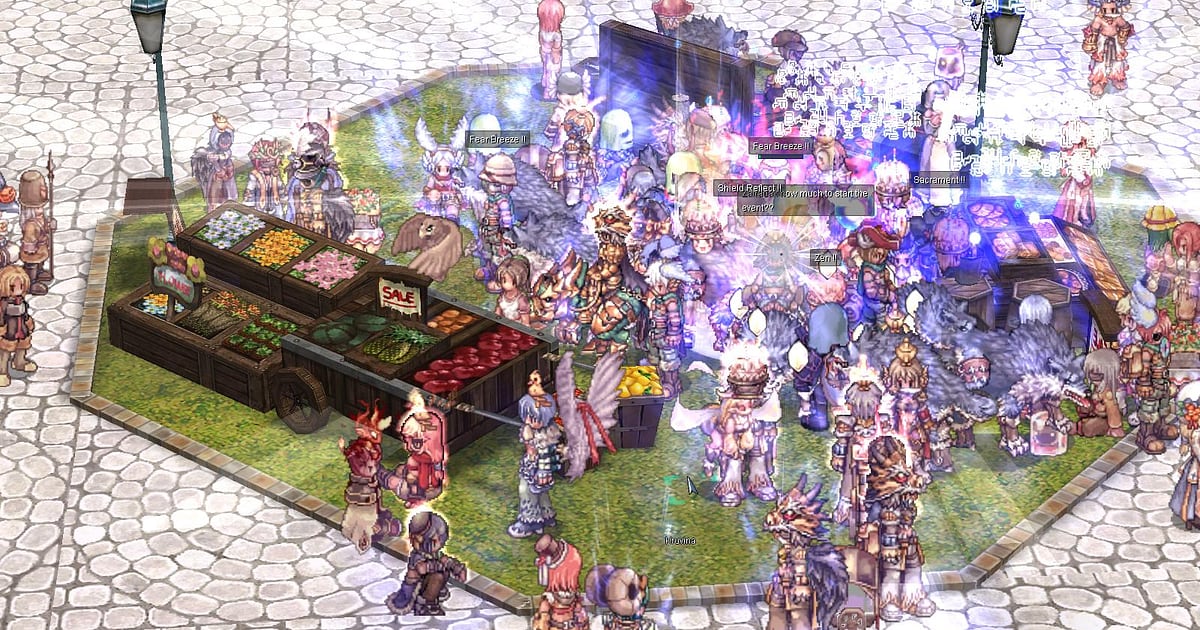

Ragnarok Online nagrywa się automatycznie, gdy masz zainstalowany DOR: uruchamiasz grę, a nagrywaniem zajmuje się aplikacja.
Zakupy u Kafry po zalogowaniu w Prontera, wyjście na mapę, expienie na Poringach, czekanie na respawn Baphometa i ostatni szturm na Emperium podczas War of Emperium: wszystko od uruchomienia do zamknięcia gry trafia do jednego filmu.
RO to gra długiego czekania i długiego grindu, w której decydujący moment trwa kilka sekund, dlatego nagrywanie całej sesji to najpewniejszy sposób, żeby go złapać.
Z poradnika dowiesz się, jak nagrywać Ragnarok Online w DOR, darmowej aplikacji na Windows, a potem znaleźć dropy kart, zabójstwa MVP i wyniki ulepszania, przyciąć je i wysłać gildii.
- Cała sesja w Ragnarok Online zostaje w jednym filmie, od logowania w Prontera po oblężenie zamku, bez przycisku nagrywania.
- Kartę, która wypadła z Poringa, albo ekran, na którym ulepszenie +10 naprawdę weszło, od razu zapiszesz jako klip.
- AI Voice Notes zapisuje callouty gildii z WoE jako tekst na osi czasu, więc obok nagrania sprawdzisz, kto pilnował Emperium.
- MVP Baphometa, polowanie na Osirisa i zmianę klasy połączysz w film wspomnień z RO.
- Drop karty pokażesz, wrzucając go na Discorda gildii albo na forum jako link dor.gg.
Zanim nagrasz Ragnarok Online: instalacja i tryb nagrywania
Ragnarok Online to lekki MMORPG, więc nawet na starszym komputerze łatwo przygotować nagrywanie. DOR to darmowa aplikacja na Windows, a nagrania zapisane na twoim PC nie mają znaku wodnego.
RO korzysta z nagrywania pełnej sesji: przejścia między mapami, czekanie na MVP i oblężenia nie są dzielone, tylko zostają w jednym filmie aż do zamknięcia gry.
Długi grind w jednym miejscu i długie czekanie na bossa szybko powiększają nagranie, więc najpierw zajrzyj do poradnika o nagrywaniu długiej rozgrywki bez zacięć, żeby długie sesje nagrywały się stabilnie. W tabeli poniżej masz to, co warto wiedzieć przed nagrywaniem RO.
| Element | W Ragnarok Online | Uwagi |
|---|---|---|
| Instalacja | DOR, darmowa aplikacja na Windows, nagrania bez znaku wodnego | Nic nie trzeba ustawiać przy każdym logowaniu |
| Wersja gry | Klient na PC z Windows | DOR nagrywa Ragnarok Online uruchomiony na twoim komputerze |
| Tryb nagrywania | Nagrywanie pełnej sesji, jeden film od uruchomienia do wyjścia | Expienie, czekanie na MVP i WoE nagrywają się bez przerw |
| Tryb wyświetlania | Pełny ekran, okno i okno bez ramek nagrywają się tak samo | Gra w oknie przy otwartych innych oknach też nagrywa się normalnie |
| Rozdzielczość i klatki | Domyślnie 1080p i 30 fps, dostępne 60 fps | Domyślne ustawienie w zupełności wystarczy w lekkiej grze, jest też tryb 720p/30 fps |
| Miejsce na dysku | Około 30 MB na 30-sekundowy klip w 1080p | Długie czekanie na MVP to długie nagrania, więc zostaw sporo wolnego miejsca |
Jak nagrywać Ragnarok Online w DOR krok po kroku
- 1Zainstaluj DORPobierz DOR i zainstaluj aplikację. Zajmuje to około minuty i nic nie kosztuje. Po instalacji zostaw DOR włączony. Jeśli podczas WoE rozmawiasz z gildią na voice, sprawdź, czy twój zwykły mikrofon w słuchawkach jest podłączony.
- 2Uruchom Ragnarok Online i zaloguj sięWłącz Ragnarok Online i zaloguj się swoją postacią. Nagrywanie rusza, gdy tylko DOR wykryje grę, więc nawet zakupy u Kafry w Prontera trafiają do nagrania.
- 3Sprawdź, czy nagrywanie działaGdy jesteś już w mieście, zerknij do aplikacji DOR i upewnij się, że nagrywanie trwa. Jeśli gra nie została wykryta, skorzystaj z poradnika co zrobić, gdy program do nagrywania nie wykrywa gry. Dalej graj normalnie, niezależnie od tego, czy idziesz na mapę, czy zbierasz party.
- 4Zapisz klip zaraz po decydujących sekundachGdy karta wypadnie tam, gdzie padł potwór, albo pojawi się wynik ulepszania po oddaniu ekwipunku NPC, od razu wciśnij skrót zapisu klipu. Ten moment zapisze się jako osobny klip, więc nie będziesz szukać tych kilku sekund w godzinach nagrania z expienia.
- 5Zamknij grę i otwórz My ClipsGdy skończysz expić, zamknij grę. Pełny film z tej sesji i zapisane klipy pojawią się razem w My Clips (Moje klipy) w aplikacji DOR. Najpierw otwórz klip z dropem karty i sprawdź, czy obejmuje wszystko od upadku potwora do podniesienia karty.
Gdzie znaleźć nagrania
Nagrania trafiają do My Clips w aplikacji DOR, czyli do biblioteki. Każde uruchomienie i zamknięcie RO to jedna sesja, a wszystko, co zapisałeś skrótem zapisu klipu, pojawia się jako osobny klip.
Nagranie z RO to głównie czekanie i grind z zaledwie kilkoma decydującymi sekundami, więc żeby znaleźć moment, którego nie zapisałeś jako klip, przeskakuj dużymi krokami po pasku odtwarzania i zwalniaj tam, gdzie mnożą się efekty umiejętności albo zbierają się ludzie.
Tak szybko znajdziesz początek walki z MVP albo oblężenia. Klip z dropem, na którym widać tylko kartę upadającą na ziemię, nie mówi nikomu, gdzie i co zabiłeś, więc przytnij 8 do 10 sekund od chwili tuż przed upadkiem potwora do podniesienia karty.
Kamera w RO podąża za postacią i trzyma ją na środku, więc dropy kart i wyniki ulepszania zachowują to, co najważniejsze, nawet w 1:1, a 16:9 potrzebne jest tylko przy oblężeniach, gdy walka wypełnia cały ekran. Dostępne jest też 9:16. Całą instrukcję znajdziesz w poradniku jak przycinać klipy z gier.
Polub filmy, które chcesz zachować na zawsze, na przykład pierwsze zabicie MVP. Gdy zabraknie miejsca, najpierw usuwane są starsze filmy bez polubienia, więc polubione momenty są bezpieczne.
Zapisuj momenty, które chcesz zachować
Nawet gdy cała sesja się nagrywa, najpewniejszy sposób na zachowanie kilku sekund, które przychodzą po godzinach grindu, to zapisać je jako klip od razu. Wciśnij skrót zapisu klipu, a ostatni fragment rozgrywki zapisze się jako klip.
Domyślna długość to 30 sekund, a w ustawieniach wybierzesz 15, 30, 45 lub 60 sekund.
W RO dobry moment na skrót to chwila tuż po upadku karty na ziemię, tuż po pojawieniu się wyniku ulepszenia +10, tuż po tym, jak padnie Baphomet i czat party oraz gildii eksploduje naraz, i tuż po zniszczeniu Emperium w WoE.
Krótkim momentom, jak drop karty czy wynik ulepszania, wystarczy 15 sekund, a walkę z MVP albo szturm podczas oblężenia, który chcesz zachować od ostatniej wymiany ciosów, lepiej zapisać w 60. Tak samo zapiszesz chwilę, gdy po rozmowie z NPC od zmiany klasy zmienia się wygląd postaci. Długości i ustawienia skrótu opisuje poradnik o natychmiastowym zapisie ostatnich sekund.
Znajdź, co padło na voice, dzięki AI Voice Notes
Oblężenia i party na MVP w RO działają na calloutach w stylu „Baphomet się zrespił, wszyscy do grupy” albo „osłaniajcie gościa, który bije Emperium”, a nawet samotny grind wyciąga z ludzi teksty typu „serio, wypadła karta” czy „idę na +10, jak pęknie, to płaczę”.
DOR nagrywa dźwięk gry razem z mikrofonem, a AI Voice Notes zapisuje to wszystko jako tekst na osi czasu nagrania. Kto pilnował Emperium i kiedy priestom kazano wejść, wyjdzie od razu, gdy znajdziesz ten callout w tekście na osi czasu i zaznaczysz go, żeby przeskoczyć do sceny.
Po WoE to także materiał do analizy, przez które wejście gildia przegrała. Jeśli wasza gildia prowadzi oblężenia na rozmowie na Discordzie, zajrzyj do poradnika o nagrywaniu dźwięku rozmowy na Discordzie, żeby nagrać również ten voice chat.
Zrób montaż z AI Highlight
Zbierz tylko te momenty, które się opłaciły po długim czekaniu, a wyjdzie film wspomnień z RO. W bibliotece zaznacz MVP Baphometa, drop karty, udane ulepszenie +10, zniszczenie Emperium, polowanie na Osirisa i zmianę klasy, a potem wybierz AI Highlight.
DOR połączy je w jeden montaż: dobrą pamiątkę z drogi jednej postaci i coś, co warto pokazać koledze z gildii wracającemu po długiej przerwie. Jeśli chcesz sam połączyć sceny z całego wieczoru WoE w kolejności czasowej, zobacz poradnik jak łączyć klipy z gier.
Edytuj w DOR Studio
DOR Studio otwiera się w przeglądarce, bez żadnej instalacji. Dodaj punch zoom na klatkę, w której karta uderza o ziemię, dopisz tekstem nazwę potwora i karty, a emocje z tej chwili wrócą od razu.
Oblężenia toczą się w kilku miejscach naraz, więc przytnij kilka scen, połącz je i dodaj tekstem godzinę albo miejsce, a koledzy z gildii prześledzą cały wieczór za jednym razem. Spróbuj shake zoom na zniszczenie Emperium i glitch transition przy zmianie scen.
Krótkie momenty, jak dropy kart i ulepszenia, świetnie sprawdzają się jako Shorts 9:16 z muzyką w tle. Wskazówki dotyczące kadrowania pionowego znajdziesz w poradniku o nagrywaniu gier do pionowych Shorts. Gotowy film pobierz jako mp4 albo od razu udostępnij jako link.
Udostępniaj linkiem dor.gg
Przycięte sceny wysyłaj jako linki dor.gg. Kto otworzy link, odtworzy film prosto w przeglądarce bez aplikacji, więc drop karty wrzucony na Discorda gildii koledzy obejrzą od razu. Nagranie z DOR to zwykły film, więc nawet znajomi bez klienta gry obejrzą je z jednego linku.
Dziel materiał według odbiorców: cały wieczór WoE połączony w kolejności czasowej dla całej gildii, a drop karty dla party, z którym expiłeś. Zakresy cięcia i proporcje dla każdego decydującego momentu opisuje poradnik o udostępnianiu dropu karty albo zabicia MVP z Ragnarok Online, a publikowanie na Discordzie poradnik o udostępnianiu klipów na Discordzie.
Ragnarok Online: zalecane ustawienia i rozwiązywanie problemów
Ragnarok Online jest lekki, więc domyślne 1080p i 30 fps wystarczą, żeby postacie i efekty umiejętności były ostre. Wybierz 60 fps, jeśli chcesz, żeby zatłoczone sceny, jak oblężenia, w których nakładają się niezliczone postacie i efekty, wyglądały płynniej.
Na starszym komputerze albo laptopie użyj trybu 720p/30 fps, a więcej ustawień znajdziesz w poradniku o nagrywaniu gier na słabym PC. Pełny ekran, okno i okno bez ramek nagrywają się tak samo. Na obsługiwanych kartach NVIDIA, takich jak seria RTX, DOR nagrywa sprzętowym kodowaniem NVENC, więc wpływ na grę jest niewielki.
Jeśli czekanie na MVP i długi grind zapychają nagraniami dysk, który wolisz mieć wolny, zajrzyj do poradnika o zmianie folderu zapisu nagrań. DOR nie ma żadnych funkcji cheatów i nigdy nie dotyka plików gry ani danych postaci.
| Objaw | Co sprawdzić | Rozwiązanie |
|---|---|---|
| Nagranie to czarny ekran | Tryb wyświetlania w ustawieniach gry | DOR nagrywa pełny ekran, okno i okno bez ramek tak samo. Jeśli nadal jest czarno, skorzystaj z poradnika naprawa nagrywania na pełnym ekranie i przełącz się na przechwytywanie monitora |
| Brakuje muzyki albo calloutów gildii | Urządzenie wyjściowe w Windows i ustawienia dźwięku w DOR | Sprawdź urządzenie, przez które leci dźwięk gry, oraz mikrofon, a potem przejdź przez poradnik nagranie z gry bez dźwięku: naprawa |
| Obraz zacina się podczas WoE | Rozdzielczość i liczba klatek nagrywania | Na obsługiwanych kartach NVIDIA, takich jak seria RTX, sprzętowe kodowanie NVENC ogranicza obciążenie, ale jeśli komputer nadal nie daje rady, zejdź do trybu 720p/30 fps |
| Nie możesz znaleźć dropu karty w godzinach nagrania | Zapisana godzina dropu i fragmenty, w których nakładają się efekty umiejętności | Zapisz godzinę z zegara na pasku zadań, a następnym razem zapisuj klip zaraz po dropie |
| Obawa, że program do nagrywania może zaszkodzić kontu | Jak działa DOR | DOR tylko przechwytuje obraz, nie ma funkcji cheatów i nie zmienia plików gry ani danych postaci |

