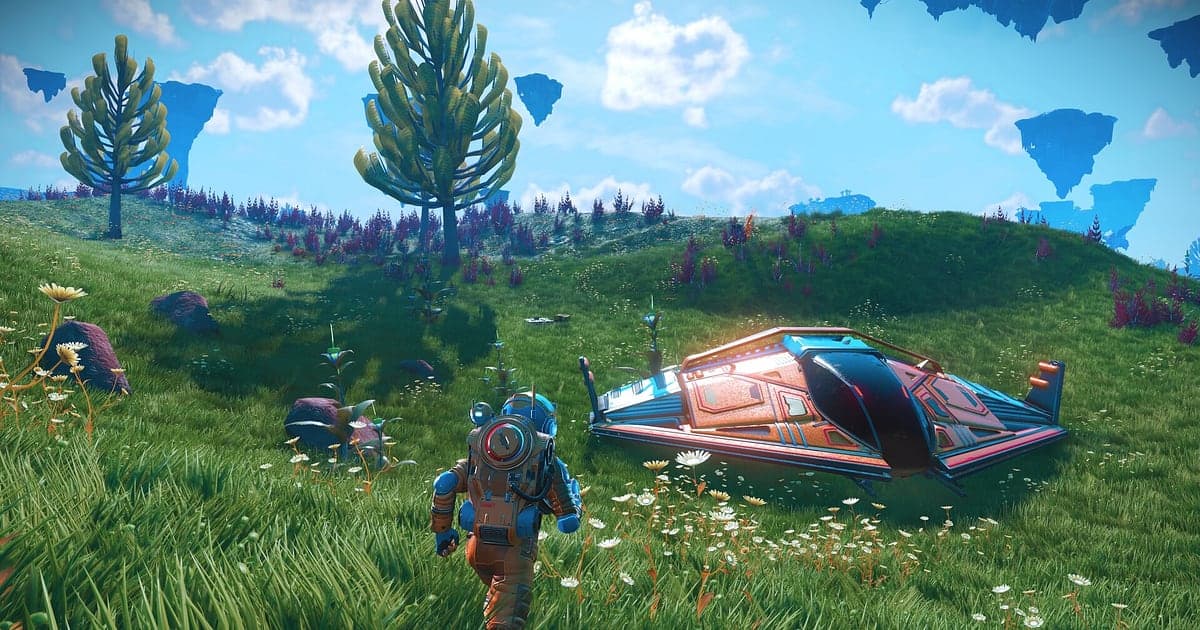
O No Man's Sky é gravado automaticamente depois que o DOR está instalado: abra o jogo e a gravação automática com IA assume dali. O universo é gerado proceduralmente, então quase ninguém mais vai ver o planeta que você acabou de achar, o que faz do vídeo o jeito mais claro de mostrar uma paisagem ou uma criatura. Sair do hangar do seu cargueiro, cruzar o espaço no pulse drive e furar as nuvens para um primeiro pouso ficam todos gravados sem você apertar nenhum botão de gravar. Este guia mostra como gravar o No Man's Sky em ordem: preparação, confirmação de que a gravação está rodando, como salvar momentos de exploração, como achar cenas numa gravação sem telas de carregamento, como montar um diário de viagem e como mandar para os amigos.
- Guarde a sua viagem inteira num vídeo só, da decolagem até fechar o jogo, não importa quantos planetas você visite.
- Salve como clipes separados um pouso com entrada na atmosfera, uma nave pirata derrubada ou o avistamento de uma criatura gigante.
- Use as AI Voice Notes para achar uma reação como 'o céu desse planeta é surreal' e voltar àquele mundo mesmo depois de esquecer as coordenadas.
- Junte uma temporada de clipes de Expedition num diário de viagem galáctico com o AI Highlight.
- Mostre uma base planetária pronta ou um mundo raro no seu servidor do Discord com um link dor.gg.
Antes de gravar o No Man's Sky: instalação e modo de gravação
O No Man's Sky pesa na placa de vídeo, então confira o seu PC e o espaço livre no disco antes de começar a gravar. O DOR é um app gratuito para Windows e nunca coloca marca d'água nos seus vídeos. O jogo usa gravação de sessão completa, ou seja, voo espacial, exploração de planetas e construção de bases ficam todos num vídeo só até você fechar o jogo. Sessões de exploração costumam durar horas e as gravações crescem junto, então leia antes como reduzir o tamanho dos arquivos de gravação. A tabela abaixo mostra o que saber antes de gravar o No Man's Sky.
| Item | No No Man's Sky | Observações |
|---|---|---|
| Instalação | DOR, app gratuito para Windows | Sem marca d'água, então os seus céus ficam limpos |
| Versão do jogo | No Man's Sky para PC na Steam | O DOR grava a jornada rodando no seu PC |
| Modo de gravação | Gravação de sessão completa | Assim como o espaço passa para a superfície dos planetas sem carregamento, a gravação fica num vídeo só até você sair |
| Modo de exibição | Tela cheia, janela e sem bordas | Os três gravam, então deixe as configurações de exibição do jogo como estão |
| Resolução e taxa de quadros | 1080p a 30 fps por padrão, com opção de 60 fps | Escolha 60 fps para saltos de dobra e entradas na atmosfera mais suaves |
| Armazenamento | Cerca de 30 MB por clipe de 30 segundos em 1080p | Sessões longas de exploração geram gravações grandes, então mantenha bastante espaço livre |
Como gravar o No Man's Sky com o DOR, passo a passo
- 1Instale o DORBaixe o DOR, instale e deixe aberto. É gratuito, então não há etapa de pagamento, e não há mais nada para preparar quando você abre o No Man's Sky. Configure antes de começar uma nova Expedition e o seu primeiro planeta já fica gravado.
- 2Abra o No Man's SkyInicie o No Man's Sky pela Steam. A gravação começa assim que o DOR detecta o jogo, então o momento em que você carrega o save e se acomoda no cockpit já é capturado. Saindo do hangar do cargueiro ou de uma base planetária, a gravação está rodando.
- 3Confira a gravação antes de decolarAntes da primeira decolagem, abra o app do DOR uma vez e confirme que a gravação está em andamento. Se o jogo não for detectado, siga o que fazer quando o gravador não detecta o jogo. Depois disso, voe no pulse drive ou dirija um exocraft pela superfície sem pensar nisso.
- 4Guarde em clipe os primeiros pousos e combatesQuando você pousa num mundo que nunca viu ou derruba uma nave pirata, aperte o atalho de salvar clipe logo em seguida. O último trecho fica guardado como um clipe separado, então você nunca precisa procurar aquele planeta de novo numa gravação de várias horas.
- 5Termine a viagem e abra o My ClipsQuando terminar de explorar no dia e fechar o jogo, o vídeo da sessão completa e todos os clipes salvos aparecem juntos no My Clips (Meus clipes) do app do DOR. Não importa quantos sistemas estelares você cruzou, eles ficam numa sessão, então você sempre sabe de qual dia era a jornada.
Encontre as suas gravações
Abra as gravações pelo My Clips do app do DOR, também chamado de biblioteca. Cada vez que você abre e fecha o No Man's Sky vira uma sessão, e tudo o que você pegou com o atalho de salvar clipe aparece como clipe próprio. Como o jogo passa do espaço para a superfície dos planetas sem telas de carregamento, os limites entre as cenas ficam borrados. Use como marcos os momentos em que o visual da tela muda bruscamente: a entrada na atmosfera, o pouso e a chegada de um salto de dobra. Quando achar a cena, defina um início e um fim para cortar e exporte em 16:9, 9:16 ou 1:1. Uma boa regra é deixar as paisagens longas e os combates curtos, e o passo a passo completo está em como cortar clipes de jogo. Dê Like nos vídeos que quer guardar para sempre, como um tour por uma base pronta. Quando o espaço acaba, os vídeos mais antigos sem Like são apagados primeiro, então os diários de viagem com Like ficam.
Salve os momentos que você quer guardar
Mesmo com a jornada inteira gravada, guardar em clipe na hora as cenas que você vai rever deixa tudo muito mais fácil de achar. Aperte o atalho de salvar clipe e o último trecho de jogo vira um clipe. A duração padrão é de 30 segundos, e você pode escolher 15, 30, 45 ou 60 segundos nas configurações. Bons momentos para apertar no No Man's Sky são logo depois de atravessar a atmosfera e pousar, logo depois que uma nave pirata cai, logo depois do primeiro encontro com uma criatura gigante e logo depois de despistar uma perseguição de Sentinels e voltar para a nave. Uma entrada na atmosfera até o pouso passa fácil de 30 segundos, então use 45 ou 60 e a descida pelas nuvens fica inteira. Para mudar o atalho, veja como salvar os últimos segundos na hora.
Ache o que foi dito com as AI Voice Notes
Explorar no multijogador significa uma narração constante: 'o céu desse planeta é surreal', 'Sentinels, corre para a nave', 'esses glifos do portal estão certos?'. O DOR grava o som do jogo e o seu microfone juntos, e as AI Voice Notes (notas de voz com IA) escrevem essa conversa na linha do tempo da gravação, em texto. Você pode esquecer as coordenadas de um planeta, mas o momento em que disse 'essa criatura é muito estranha' é fácil de achar: busque no texto da linha do tempo e selecione a fala para pular direto para a cena. Planos como 'vou comprar um cargueiro depois dessa Expedition' também ficam registrados, o que ajuda na hora de definir o próximo objetivo. Para configurar a entrada do microfone, veja como gravar jogos com o áudio do microfone.
Monte um vídeo com o AI Highlight
Uma temporada de imagens de Expedition vira um filme de viagem com o AI Highlight. Na biblioteca, marque o seu pouso com entrada na atmosfera, a nave pirata derrubada, a saída do cargueiro, o avistamento da criatura gigante, a fuga dos Sentinels e a apresentação da sua base planetária pronta, e então selecione AI Highlight. O DOR junta os momentos marcados num único vídeo. Faça um só com os primeiros pousos e você tem um diário de viagem que mostra a sua travessia da galáxia de relance. Para organizar os clipes por sistema estelar você mesmo, veja como juntar clipes de jogo.
Edite no DOR Studio
O DOR Studio abre no navegador, sem nada para instalar. Metade de um vídeo de paisagem é a trilha sonora, então encadeie os clipes de exploração, adicione uma música tranquila e os nomes dos planetas como texto, e o clima de diário de viagem aparece. Use uma transição glitch nas chegadas de salto de dobra e um shake zoom quando uma nave pirata explode para criar contraste. Exporte diários de viagem mais longos em 16:9 e Shorts com um único céu em 9:16. Para manter o horizonte de um planeta natural num quadro vertical, leia como gravar jogos para Shorts verticais. Quando terminar, baixe o resultado em mp4 ou compartilhe como link na hora.
Compartilhe com um link dor.gg
Mande as cenas cortadas como links dor.gg. Quem abre o link assiste direto no navegador sem instalar nada, então você manda um tour pela base que construíram juntos para o seu parceiro de exploração, e um planeta com um céu incomum para um amigo que nunca jogou. Poste a nave pirata derrubada no servidor do Discord em que a sua turma de Expedition se reúne. Dicas para escolher cenas de planetas para mandar estão em como compartilhar vídeos de planetas do No Man's Sky, e como postar no Discord está em como compartilhar clipes no Discord.
Configurações recomendadas e solução de problemas no No Man's Sky
O No Man's Sky pesa na placa de vídeo, então um PC na configuração recomendada ou acima mantém estáveis a taxa de quadros do jogo e a gravação. O padrão de 1080p a 30 fps já captura as paisagens dos planetas com nitidez, e 60 fps é a escolha para saltos de dobra e combate espacial mais suaves. Num PC mais no limite, o modo mais leve de 720p/30 fps reduz a carga. Tela cheia, janela e janela sem bordas, todos gravam, então não mexa nas configurações do jogo. O DOR usa codificação por hardware na placa de vídeo, então o efeito na sua taxa de quadros enquanto explora é pequeno. Ele não tem nenhuma função de trapaça e nunca mexe nos arquivos do jogo nem nos dados de jogo. Se os quadros caem enquanto grava, veja como resolver queda de FPS ao gravar, e para sessões de horas, veja como gravar gameplay longa sem travar.
| Sintoma | O que conferir | Solução |
|---|---|---|
| A gravação sai com tela preta | O modo de exibição nas configurações do jogo | O DOR grava tela cheia, janela e sem bordas do mesmo jeito. Se continuar preta, siga [como resolver a gravação em tela cheia](fullscreen-recording-not-working) para mudar para captura do monitor. |
| A taxa de quadros oscila na entrada na atmosfera | Resolução e taxa de quadros da gravação e a configuração do seu PC | A codificação por hardware na placa de vídeo mantém o impacto pequeno, mas num PC no limite baixe para o modo 720p/30 fps. |
| Viagens longas enchem o disco rápido | Local de salvamento e espaço livre | Leve as gravações para um disco com mais espaço com [como mudar o local de salvamento das gravações](change-recording-save-location) e salve como clipes as cenas que vai rever. |
| A trilha sonora do planeta não aparece | O dispositivo de saída do Windows e as configurações de áudio do DOR | Confira por qual dispositivo o jogo toca o som e confirme que as configurações de áudio do DOR usam o mesmo. |
| Medo de que um gravador afete a sua conta | Como o DOR funciona | O DOR só captura a tela, não tem nenhuma função de trapaça e não altera arquivos do jogo nem dados de jogo. |