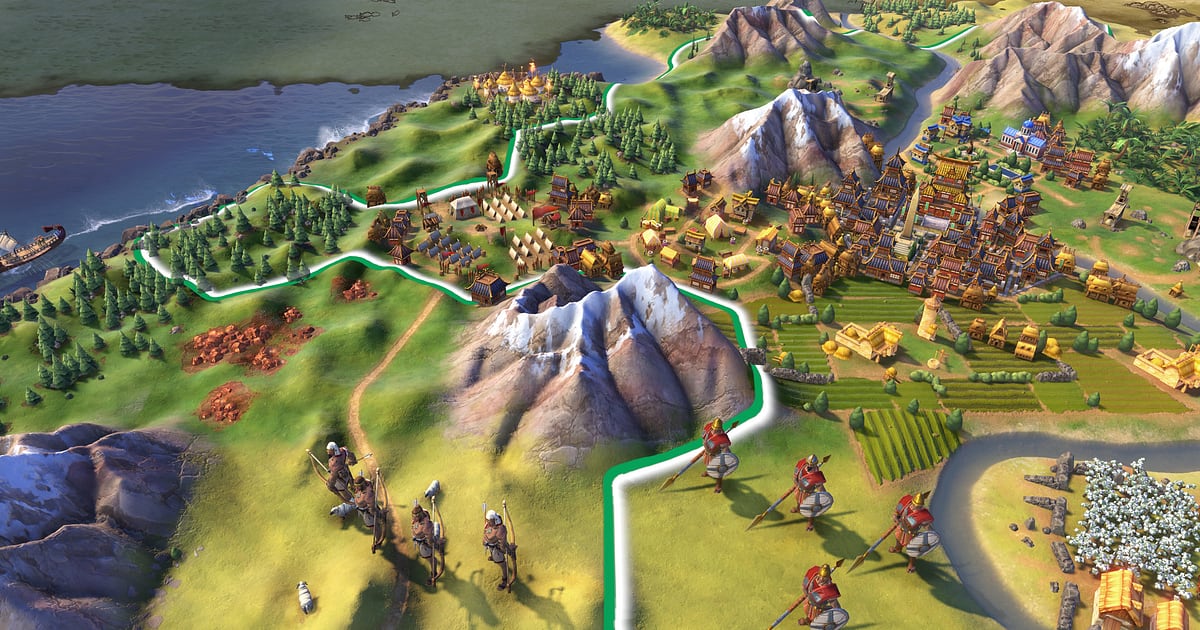
Civilization VI อัดอัตโนมัติทันทีที่ติดตั้ง DOR ไว้ แค่เปิดเกม ที่เหลือ DOR จัดการให้เอง เกมที่ "อีกเทิร์นเดียว" ลากยาวไปถึงตีสี่ ตั้งแต่ Settler คนแรกในยุคโบราณจนถึงหน้าชัยชนะ ถูกเก็บเป็นวิดีโอตั้งแต่เปิดเกมจนออก DOR จับภาพหน้าจอโดยตรง ไม่ต้องใช้ม็อด replay หรือเครื่องมือเสริม จึงย้อนดูเทิร์นที่แย่งสร้างพีระมิดเสร็จก่อนคู่แข่ง หรือเทิร์นที่คานธีปล่อยนิวเคลียร์ได้ คู่มือนี้สอนอัด Civ 6 ด้วย DOR แอป Windows ฟรี แล้วหาเฉพาะเทิร์นชี้ชะตาในไฟล์อัดที่ยาวหลายร้อยเทิร์น ตัด แล้วส่งให้เพื่อน
- เก็บเซสชัน Civ 6 ทั้งหมดในวิดีโอเดียว ตั้งแต่ตั้งเมืองหลวงจนถึงเทิร์นชัยชนะ โดยไม่ต้องกดปุ่มอัด
- เซฟจังหวะพลิกเกม เช่น สิ่งมหัศจรรย์ที่ชนะกันแค่เทิร์นเดียว หรือการยึดเมืองหลวงศัตรู เป็นคลิปแยก
- ใช้ AI Voice Notes (แปลงเสียงพูดเป็นข้อความ) เก็บการเจรจาในมัลติเพลเยอร์เป็นข้อความบนไทม์ไลน์ พอโดนหักหลังก็มีหลักฐานหาเจอในบรรทัดเดียว
- รวมคลิปที่เซฟไว้ทุกครั้งที่เข้ายุคใหม่ เป็นพงศาวดารการรุ่งเรืองและล่มสลายของอาณาจักร
- ย้อนคุยเกมกับเพื่อนมัลติเพลเยอร์ใน Discord ด้วยลิงก์ dor.gg ลิงก์เดียว
ก่อนอัด Civilization VI: ติดตั้งและโหมดการอัด
Civilization VI ไม่กินสเปก แต่เกมเดียวอาจยาวหลายชั่วโมง บางทีข้ามหลายวัน DOR เป็นแอป Windows ฟรี และไฟล์ที่เซฟลงเครื่องไม่มีลายน้ำ Civ 6 ใช้การอัดทั้งเซสชัน เปิดจนปิดหนึ่งครั้งได้วิดีโอหนึ่งไฟล์ และถ้าเซฟ ออก แล้วเล่นต่อพรุ่งนี้ เซสชันนั้นจะเป็นวิดีโอใหม่ เคล็ดลับอัดหลายชั่วโมงให้นิ่งอยู่ใน อัดเกมยาวๆ ไม่ให้กระตุก ตารางด้านล่างสรุปสิ่งที่ควรรู้ก่อนอัด Civ 6
| หัวข้อ | สำหรับ Civilization VI | หมายเหตุ |
|---|---|---|
| ติดตั้ง | DOR แอป Windows ฟรี ไฟล์ที่อัดไม่มีลายน้ำ | ไม่ต้องเปิดการอัดเอง จะเริ่มเกมใหม่หรือโหลดเซฟก็ตาม |
| เวอร์ชันเกม | เวอร์ชัน Windows PC บน Steam | DOR อัด Civilization VI ที่รันบนพีซีของคุณ |
| โหมดการอัด | อัดทั้งเซสชัน เปิดจนปิดเกมเป็นวิดีโอเดียว | เซฟ ออก แล้วเล่นต่อทีหลัง จะได้วิดีโออีกไฟล์ |
| โหมดหน้าจอ | อัดได้ทั้งเต็มจอ หน้าต่าง และ borderless | ถ้าจับภาพเกมโดยตรงไม่ได้ DOR จะสลับไปจับภาพทั้งจอภาพ (monitor capture) |
| ความละเอียดและเฟรมเรต | ค่าเริ่มต้น 1080p 30fps เลือก 60fps ได้ | เกมเทิร์นเบส 30fps ก็เหลือเฟือ คอมรุ่นเก่าใช้ 720p/30fps ได้ |
| พื้นที่เก็บ | คลิป 1080p ยาว 30 วินาทีประมาณ 30MB | เกมยิ่งยาว ไฟล์อัดยิ่งยาว ควรเผื่อพื้นที่ว่างไว้เยอะๆ |
อัด Civilization VI ด้วย DOR ทีละขั้น
- 1ติดตั้ง DORดาวน์โหลด DOR แล้วติดตั้ง ใช้เวลาประมาณหนึ่งนาทีและไม่เสียเงิน ติดตั้งเสร็จก็เปิด DOR ทิ้งไว้ ถ้าจะเจรจากับเพื่อนในมัลติเพลเยอร์ เช็กว่าเสียบไมค์หูฟังตัวที่ใช้ประจำไว้แล้ว
- 2เปิด Civ 6 แล้วเริ่มเกมเปิด Civilization VI จาก Steam แล้วตั้งเกมใหม่หรือโหลดเซฟ การอัดเริ่มทันทีที่ DOR ตรวจเจอเกม ในเกมใหม่ ทุกอย่างตั้งแต่เลือกผู้นำจนถึงใช้ Settler คนแรกตั้งเมืองหลวงจะอยู่ในไฟล์อัด
- 3เช็กว่ากำลังอัดอยู่พอเทิร์นแรกเริ่ม เหลือบดูแอป DOR ว่ากำลังอัดอยู่ ถ้าเกมไม่ถูกตรวจเจอ ให้ทำตาม วิธีแก้เมื่อโปรแกรมอัดไม่เจอเกม จากนั้นก็จบเทิร์นตามปกติ จะเลือกวิจัยเทคหรือส่งทูตไปนครรัฐก็ได้
- 4เซฟคลิปทันทีหลังจังหวะพลิกเกมเมื่อคัตซีนสิ่งมหัศจรรย์จบ หรือยึดเมืองหลวงศัตรูได้ ให้กดคีย์ลัดเซฟคลิปทันที จังหวะนั้นจะถูกเก็บเป็นคลิปแยก และถ้าจดเลขเทิร์นด้านบนจอไว้ ภายหลังจะหาเทิร์นรอบๆ ในไฟล์อัดเต็มได้ง่าย
- 5เซฟ ออกจากเกม แล้วเปิด My Clipsเล่นพอสำหรับวันนี้แล้วก็เซฟและออก วิดีโอเต็มของเซสชันนั้นและคลิปทุกอันที่เซฟไว้จะขึ้นรวมกันใน My Clips (คลิปของฉัน) ในแอป DOR พรุ่งนี้เล่นต่อก็จะได้เซสชันใหม่เพิ่มเข้ามา เกมที่เล่นหลายวันจึงสะสมเป็นวันละหนึ่งวิดีโอ
หาไฟล์ที่อัดไว้
ไฟล์ที่อัดไว้อยู่ใน My Clips ในแอป DOR หรือที่เรียกว่าคลัง (library) เปิดและปิด Civ 6 หนึ่งครั้งนับเป็นหนึ่งเซสชัน อะไรที่เก็บด้วยคีย์ลัดเซฟคลิปจะขึ้นเป็นคลิปแยก ในเกมเทิร์นเบส จุดสังเกตที่ดีที่สุดสำหรับหาฉากคือเลขเทิร์นบนจอ สำหรับเกมที่เล่นหลายวัน โน้ตอย่าง 'เซสชันวันที่สอง เทิร์น 120' จะบอกได้เลยว่าต้องเปิดวิดีโอไหน ในเกมเทิร์นเบส ฉากเดียวที่ตัดออกมามักอธิบายไม่ได้ว่าเกิดอะไรขึ้น ให้ตัดเป็นช่วงเดียวตั้งแต่เริ่มเทิร์นชี้ชะตาจนผลแสดงบนจอ ฉากที่มีคัตซีน เช่น สร้างสิ่งมหัศจรรย์เสร็จ ให้เก็บต่อจนคัตซีนจบ เพราะบนจอมีทั้งแมพและอินเทอร์เฟซเยอะ 16:9 จึงอ่านง่ายที่สุด แต่ก็เลือก 9:16 และ 1:1 ได้ ขั้นตอนเต็มอยู่ใน วิธีตัดคลิปเกม กดถูกใจวิดีโอที่อยากเก็บไว้ถาวร เช่น เทิร์นที่ล็อกชัยชนะ เมื่อพื้นที่เต็ม วิดีโอเก่าที่ไม่ได้กดถูกใจจะถูกลบก่อน เกมที่กดถูกใจจึงปลอดภัย
เซฟโมเมนต์ที่อยากเก็บไว้
ถึงจะอัดไว้ทั้งเกม แต่ถ้าเซฟจังหวะที่เปลี่ยนเกมเป็นคลิปทันที ก็ไม่ต้องย้อนไล่ดูหลายร้อยเทิร์น กดคีย์ลัดเซฟคลิปแล้วช่วงการเล่นล่าสุดจะถูกเก็บเป็นคลิป ความยาวเริ่มต้น 30 วินาที และเลือก 15, 30, 45 หรือ 60 วินาทีได้ในการตั้งค่า ใน Civ 6 จังหวะที่ควรกด เช่น ทันทีหลังคัตซีนสิ่งมหัศจรรย์จบ ทันทีหลังยึดเมืองหลวงศัตรู ทันทีหลังเข้ายุคทอง (Golden Age) และทันทีหลังหน้าผลลัพธ์ยืนยันชัยชนะด้านวัฒนธรรมหรือวิทยาศาสตร์ คัตซีนสิ่งมหัศจรรย์ให้ตั้ง 60 วินาทีจะได้เก็บครบ ส่วนจังหวะสั้นๆ อย่างนิวเคลียร์ตกใช้ 15 วินาทีก็พอ ฉากที่ยาวกว่าคลิป ให้ใช้เลขเทิร์นที่จดไว้ตัดจากไฟล์อัดเต็มในคลัง ความยาวและการตั้งคีย์ลัดอยู่ใน เซฟไม่กี่วินาทีล่าสุดทันที
หาสิ่งที่พูดไว้ด้วย AI Voice Notes
มัลติเพลเยอร์ Civ 6 แทบจะเป็นเกมคุย ดีลอย่าง 'เป็นพันธมิตรกันแล้วตีมันก่อน', 'สร้างสิ่งมหัศจรรย์อะไรอยู่' และ 'เลิกแย่งนครรัฐเราได้แล้ว' โต้กันไปมาทั้งเกม DOR อัดเสียงเกมกับไมค์ไปพร้อมกัน และ AI Voice Notes จะบันทึกการเจรจาเหล่านั้นเป็นข้อความลงบนไทม์ไลน์ของวิดีโอ เมื่อพันธมิตรที่สัญญาสันติภาพแทงข้างหลังในอีกไม่กี่เทิร์นต่อมา ให้หาคำสัญญานั้นในข้อความบนไทม์ไลน์แล้วกดเลือก หลักฐานก็เปิดขึ้นทันที ประโยคตีสาม 'โอเค อีกเทิร์นเดียวแล้วนอน' ก็ถูกบันทึกไว้เหมือนกัน ถ้าได้ยินเสียงเพื่อนผ่านคอล Discord ดู วิธีอัดเสียงคอล Discord เพื่อให้แน่ใจว่าเสียงคุยถูกอัดไปด้วย
ทำมอนทาจด้วย AI Highlight
เกมที่ยาวหลายชั่วโมงจะกลายเป็นพงศาวดารจริงจังเมื่อย่อไล่ทีละยุค ในคลัง ติ๊กคลิปตั้งเมืองหลวง สิ่งมหัศจรรย์ที่ชนะกันแค่เทิร์นเดียว ยึดเมืองหลวงศัตรู เข้ายุคทอง คานธีปล่อยนิวเคลียร์ และเทิร์นชัยชนะ แล้วเลือก AI Highlight DOR จะรวมเป็นมอนทาจการรุ่งเรืองและล่มสลายของอาณาจักร เหมาะสำหรับโชว์เพื่อนว่าเทิร์นสำคัญตั้งแต่บุกยุคโบราณจนล็อกชัยชนะด้านวัฒนธรรมเป็นอย่างไร ถ้าอยากต่อวิดีโอเซสชันหลายวันตามลำดับเอง ดู วิธีรวมคลิปเกม
ตัดต่อใน DOR Studio
DOR Studio เปิดในเบราว์เซอร์ได้เลยโดยไม่ต้องติดตั้งอะไร ตัดช่วงรอจบเทิร์นยาวๆ ออกแล้วรวมส่วนที่เหลือ วิดีโอ Civ ก็จะไม่ยืด ลองใส่ Shake Zoom ตอนนิวเคลียร์ตก และ Punch Zoom ตอนสิ่งมหัศจรรย์สร้างเสร็จ ใส่คำบรรยายเทิร์นและยุค เช่น 'เทิร์น 120 เริ่มยุคทอง' แล้วใส่เพลงประกอบ ก็ได้พงศาวดาร Glitch Transition เข้ากับจังหวะข้ามยุค ถ้าจะทำ Shorts ชัยชนะ ให้ทำแบบ 9:16 และวางตัวหนังสือหน้าผลลัพธ์ไว้ใกล้กลางจอ เทคนิคจัดเฟรมแนวตั้งอยู่ใน อัดเกมทำ Shorts แนวตั้ง ดาวน์โหลดผลงานเป็น mp4 หรือแชร์เป็นลิงก์ได้ทันที
แชร์ด้วยลิงก์ dor.gg
ส่งเทิร์นที่ตัดแล้วเป็นลิงก์ dor.gg คนที่เปิดลิงก์ดูวิดีโอในเบราว์เซอร์ได้ทันทีโดยไม่ต้องเปิดเกม โพสต์เทิร์นที่โดนหักหลังใน Discord กลุ่มมัลติเพลเยอร์ ทุกคนก็ได้ย้อนดูพร้อมกัน พอจบเกมแล้ว ลองส่งการเตรียมตัวฝั่งคุณที่คู่แข่งไม่เคยเห็น เช่น ไม่กี่เทิร์นก่อนชนะ การคุยย้อนเกมจะสนุกขึ้นเยอะ ชัยชนะแต่ละแบบควรเก็บเทิร์นไหน อยู่ใน แชร์คลิปชัยชนะ Civ 6 ส่วนการโพสต์ลง Discord อยู่ใน แชร์คลิปลง Discord
ตั้งค่าแนะนำและแก้ปัญหาการอัด Civilization VI
Civ 6 เป็นเกมเทิร์นเบส ค่าเริ่มต้น 1080p 30fps ก็เก็บแมพและเมืองได้คมชัดแล้ว เลือก 60fps เฉพาะเมื่ออยากให้แอนิเมชันการรบหรือคัตซีนสิ่งมหัศจรรย์ดูลื่นขึ้น บนโน้ตบุ๊กหรือคอมรุ่นเก่า ใช้โหมด 720p/30fps สำหรับเกมยาว และดู อัดเกมบนคอมสเปกต่ำ สำหรับการตั้งค่าเพิ่มเติม อัดได้ทั้งเต็มจอ หน้าต่าง และ borderless จึงใช้โหมดหน้าจอเดิมได้เลย บนการ์ดจอ NVIDIA ที่รองรับอย่างซีรีส์ RTX DOR จะอัดด้วยฮาร์ดแวร์เอ็นโค้ด NVENC จึงกระทบเกมน้อย ถ้ากังวลเรื่องขนาดไฟล์จากเกมยาว อ่าน ลดขนาดไฟล์อัดเกม DOR ไม่มีฟีเจอร์โกง และไม่แตะไฟล์เกมหรือไฟล์เซฟของคุณ
| อาการ | สิ่งที่ต้องเช็ก | วิธีแก้ |
|---|---|---|
| วิดีโอที่อัดเป็นจอดำ | โหมดหน้าจอในการตั้งค่าเกม | DOR อัดได้ทั้งเต็มจอ หน้าต่าง และ borderless ถ้ายังดำอยู่ ให้ทำตาม แก้อัดเต็มจอไม่ติด เพื่อสลับไปจับภาพทั้งจอภาพ (monitor capture) |
| ไม่มีเสียงพากย์ผู้นำหรือเพลง | อุปกรณ์เสียงขาออกของ Windows และการตั้งค่าเสียงของ DOR | เช็กว่าเกมเล่นเสียงออกทางอุปกรณ์ไหน แล้วไล่แก้ตาม แก้อัดเกมแล้วไม่มีเสียง |
| ช่วงท้ายเกมจบเทิร์นช้า | ความละเอียดและเฟรมเรตการอัด | บนการ์ด NVIDIA ที่รองรับอย่างซีรีส์ RTX ฮาร์ดแวร์เอ็นโค้ด NVENC ช่วยให้กระทบน้อย แต่ถ้าเครื่องยังไม่ไหว ให้ลดเป็นโหมด 720p/30fps |
| เกมที่เล่นหลายวันถูกแบ่งเป็นหลายวิดีโอ | เซฟและออกจากเกมระหว่างเซสชันหรือไม่ | แต่ละเซสชันสร้างวิดีโอของตัวเอง จดเซสชันและเลขเทิร์นไว้ แล้วรวมใน DOR Studio |
| หาเทิร์นที่ต้องการไม่เจอ | เลขเทิร์นบนจอและโน้ตที่จดไว้ | เลื่อนตัวเล่นตามเลขเทิร์น และครั้งหน้าให้เซฟคลิปทันทีหลังเทิร์นสำคัญ |

