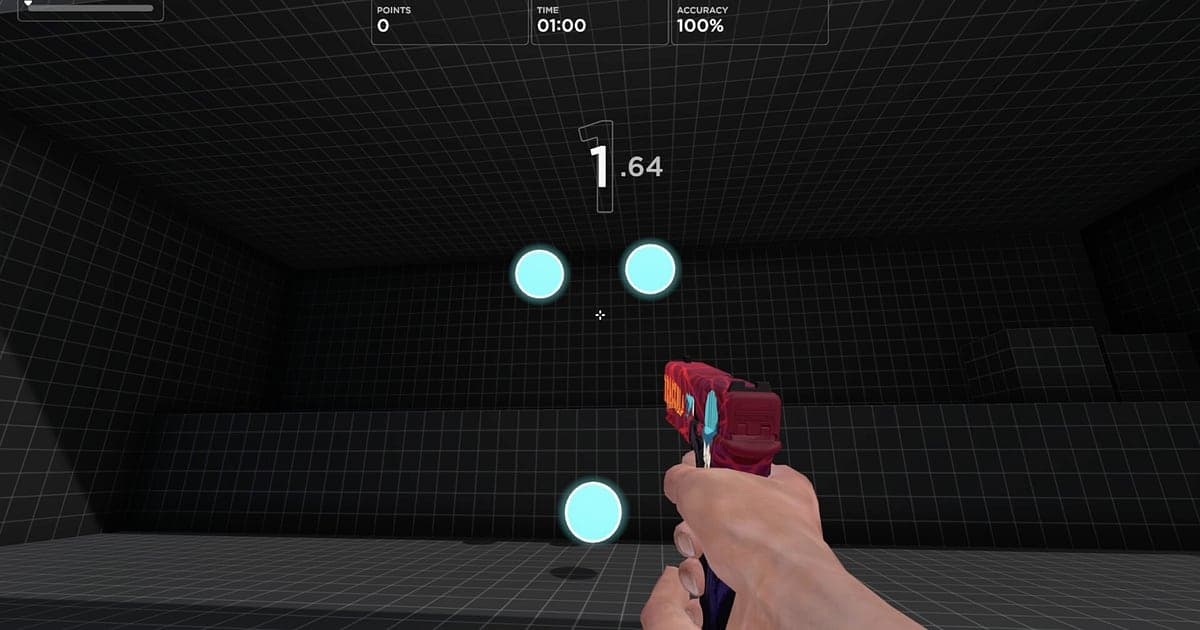
Aimlabs được ghi hình tự động: cài DOR, mở game, AI lo phần còn lại. Bạn không phải bấm nút quay hay chọn cửa sổ nào. Ngay khi Aimlabs khởi động, DOR nhận ra game và giữ từ bài khởi động đầu tiên tới lượt cuối cùng trong một video, không tách ra ở cuối mỗi bài. Xem lại buổi tập mà trước giờ bạn chỉ biết qua con số giúp bạn nhìn chuyển động tâm ngắm để biết cú flick có bị quá tay không, hay tracking bị chậm ở đoạn nào. Hướng dẫn này dành cho người lần đầu quay Aimlabs, đi lần lượt qua bước chuẩn bị, kiểm tra bản ghi, lưu lượt phá kỷ lục, tìm lượt trong một phiên, dựng video trước và sau một tháng luyện tập, chia sẻ bằng chứng điểm số và cài đặt cho màn hình tần số quét cao.
- Giữ trọn giáo án một ngày gồm Gridshot, Spidershot và các bài tracking trong một video.
- Lưu riêng lượt bạn phá kỷ lục Gridshot hay độ chính xác Spidershot vọt lên thành clip.
- Dùng AI Voice Notes tìm câu như "Hạ sens chút là tracking dính hẳn" hay lời góp ý của huấn luyện viên và nhảy tới lượt đó.
- Ghép mốc khởi điểm một tháng trước với lượt tốt nhất hôm nay thành video trước và sau.
- Gửi lượt phá kỷ lục, từ lúc bài tập bắt đầu tới màn kết quả, cho bạn duo bằng một liên kết dor.gg.
Trước khi quay Aimlabs: cài đặt và cách ghi hình
Để quay Aimlabs, bạn chỉ cần cài DOR. DOR là ứng dụng Windows miễn phí và không đóng hình mờ lên video. Aimlabs được ghi theo kiểu cả phiên chơi, nên dù bạn chạy cùng một bài hơn mười lần, mỗi lượt cũng không tách thành file riêng: mọi thứ từ lúc mở tới lúc tắt game là một video. Dù giáo án của bạn chỉnh theo sens Valorant hay một game bắn súng khác, màn hình Aimlabs vẫn được ghi đúng như hiển thị, không phụ thuộc cài đặt sens. Cách DOR nhận ra game và bắt đầu ghi được giải thích trong bài DOR tự động quay game. Bảng dưới đây liệt kê những điều nên biết trước lần quay Aimlabs đầu tiên.
| Mục | Với Aimlabs | Ghi chú |
|---|---|---|
| Cài đặt | DOR, ứng dụng Windows miễn phí | Video không có hình mờ |
| Phiên bản game | Bản PC Windows trên Steam | DOR nhận ra và ghi Aimlabs chạy trên máy bạn |
| Cách ghi | Ghi cả phiên chơi | Không tách ở cuối mỗi bài; một video tới khi bạn thoát |
| Chế độ hiển thị | Toàn màn hình, cửa sổ và cửa sổ không viền đều ghi được | Cứ giữ chế độ bạn đang dùng trong cài đặt game |
| Độ phân giải và khung hình | Mặc định 1080p 30fps | 60fps hợp để xem lại từng khung hình cú flick, kèm chế độ nhẹ 720p/30fps |
| Màn hình tần số quét cao | Khi luyện ở 144Hz hoặc 240Hz | Nên dùng GPU đạt cấu hình đề nghị để giữ khung hình trong game khi đang ghi |
Quay Aimlabs bằng DOR: từng bước
- 1Cài DOR và chọn 60fpsTải DOR, cài đặt và để ứng dụng chạy. Bản ghi Aimlabs chủ yếu dùng để xem lại chuyển động tâm ngắm, nên hãy chọn 60fps trong cài đặt DOR trước khi mở game để những cú flick nhanh không bị nhòe giữa các khung hình.
- 2Mở AimlabsKhởi động Aimlabs từ Steam, DOR nhận ra game và bắt đầu ghi ngay. Màn hình chọn bài tập trong menu cũng được ghi, nên trước khi bắt đầu giáo án khởi động bạn không phải làm gì.
- 3Kiểm tra bản ghi trước bài đầu tiênTrước lượt Gridshot đầu tiên, mở ứng dụng DOR một lần để chắc game đang được ghi. Nếu game chưa được nhận ra, làm theo bài khi trình ghi không nhận ra game. Sau đó chỉ việc tập trung luyện tập.
- 4Lưu clip ngay khi kỷ lục hiện raKhi màn kết quả hiện kỷ lục cá nhân mới, hãy bấm phím tắt lưu clip ngay. Trong một phiên dài, các lượt của cùng một bài trông gần như giống hệt nhau, nhưng lưu như vậy rồi thì bạn không phải đi tìm nữa.
- 5Thoát game và mở My ClipsTập xong giáo án thì tắt Aimlabs. Video phiên chơi và mọi clip bạn đã lưu hiện cùng nhau trong My Clips của ứng dụng DOR. Các phiên được xếp theo ngày, nên một tuần sau so sánh lại cùng một bài rất dễ.
Tìm bản ghi
Bạn mở bản ghi trong My Clips của ứng dụng DOR, còn gọi là thư viện. Mỗi lần mở rồi tắt Aimlabs là một phiên, còn những lượt phá kỷ lục bạn lưu bằng phím tắt lưu clip hiện riêng trong danh sách clip. Trong phiên chạy cùng một bài nhiều lần, một lượt bắt đầu khi bài tập khởi động và mục tiêu đầu tiên xuất hiện, và kết thúc khi điểm hiện trên màn kết quả. Nếu mỗi lần lập kỷ lục bạn ghi nhanh tên bài và giờ thực tế, bạn sẽ nhảy thẳng tới lượt đó mà không phải mở từng màn kết quả. Để chứng minh điểm, đừng chỉ cắt màn kết quả; hãy giữ nguyên cả lượt từ lúc bài tập bắt đầu tới màn kết quả. Nhiều bài cho mục tiêu xuất hiện ở mép màn hình, nên xuất 16:9 là an toàn nhất, dù vẫn có 9:16 và 1:1. Mẹo chọn điểm cuối có trong bài cách cắt clip game. Hãy bấm thích các lượt mốc khởi điểm để so sánh sau này. Khi bộ nhớ đầy, video cũ chưa được thích sẽ được dọn trước.
Lưu những khoảnh khắc muốn giữ
Luyện Aimlabs là lặp lại cùng một bài, nên cách chắc nhất để giữ lượt phá kỷ lục là lưu clip ngay tại chỗ. Bấm phím tắt lưu clip là đoạn vừa rồi thành một clip. Độ dài mặc định là 30 giây, và bạn có thể chọn 15, 30, 45 hoặc 60 giây trong cài đặt. Nếu một lượt của bài bạn tập kéo dài khoảng một phút, hãy để clip 60 giây để khi bấm ở màn kết quả, clip vẫn có từ đầu bài. Lúc nên bấm là ngay sau kỷ lục Gridshot, ngay sau khi độ chính xác Spidershot vọt lên, ngay sau khi bám mục tiêu di động tới cuối bài tracking, và ngay sau lượt đầu với sens mới. Với vài giây quyết định của một trận 1v1 multiplayer, 15 giây là đủ. Cách chỉnh độ dài có trong bài lưu ngay vài giây vừa qua.
Tìm lại lời nói bằng AI Voice Notes
Luyện aim tưởng im lặng, nhưng thật ra bạn sẽ buột miệng những câu như "Vừa phá kỷ lục Gridshot", "Flick cứ bị quá tay" hay "Chạy thêm một lượt trước khi vào Valorant". Nếu vừa tập vừa gọi với bạn bè hoặc huấn luyện viên, những góp ý kiểu "Dùng cổ tay nhiều hơn" cũng liên tục vang lên. DOR ghi âm thanh game và micro cùng lúc, còn AI Voice Notes ghi lại lời nói thành chữ trên dòng thời gian của bản ghi. Muốn tìm lượt cả hai bàn hạ sens, hãy tìm chữ "sens" trên dòng thời gian và chọn nó để nhảy thẳng tới đó, rồi so sánh chuyển động tâm ngắm trước và sau lời góp ý. Nếu tiếng micro nhỏ, hãy kiểm tra thiết bị đầu vào theo bài quay game kèm tiếng micro.
Ghép montage bằng AI Highlight
Biến sự tiến bộ vốn chỉ thấy qua con số thành một video so sánh. Trong thư viện, đánh dấu các clip kỷ lục Gridshot, Spidershot chính xác vọt lên, đỉnh cao bài tracking, chuỗi flick liên hoàn, lượt đầu với sens mới và mốc khởi điểm ngày một, rồi chọn AI Highlight. DOR ghép một tháng luyện tập thành một video trước và sau. Chọn clip của cùng một bài theo thứ tự ngày là có nhật ký tiến bộ, còn tách riêng clip flick và tracking là có video phân tích điểm yếu. Nếu muốn tự sắp thứ tự, xem bài cách ghép clip game.
Chỉnh sửa trong DOR Studio
DOR Studio mở ngay trên trình duyệt, không phải cài gì. Nối lượt đầu tiên với lượt tốt nhất của cùng một bài, rồi thêm ngày và điểm cho từng đoạn bằng chữ. Punch zoom vào khung hình kỷ lục mới hiện ra cùng chuyển cảnh glitch giữa các lượt giúp phần so sánh rõ ràng. Thêm nhạc nền và xuất 9:16 là có Short khoe tiến bộ aim, nhưng hãy kiểm tra trước, vì bài tập có mục tiêu ở mép màn hình có thể mất vài mục tiêu khi cắt dọc. Mẹo bố cục có trong bài quay game cho Shorts dọc. Tải bản hoàn chỉnh về dạng mp4 hoặc chia sẻ liên kết ngay.
Chia sẻ bằng liên kết dor.gg
Gửi các lượt đã cắt bằng liên kết dor.gg. Ai mở cũng xem được ngay trên trình duyệt mà không cần ứng dụng, và không có hình mờ. Dán lượt tốt nhất vào server Discord hay group Facebook sẽ thuyết phục hơn nhiều so với ảnh chụp con số, và cũng là cách hay để cho bạn duo FPS thấy vì sao dạo này bạn ngắm chuẩn hơn. Cách làm video chứng minh điểm có trong bài làm video chứng minh điểm Aimlabs, còn cách đăng lên Discord có trong bài chia sẻ clip lên Discord.
Cài đặt khuyên dùng và khắc phục sự cố khi quay Aimlabs
Nhiều người luyện Aimlabs trên màn hình tần số quét cao, nên nếu bạn tập ở 144Hz hoặc 240Hz, hãy dùng GPU đạt cấu hình đề nghị để giữ khung hình trong game khi đang ghi. Ghi ở 60fps giúp tua lại từng cú flick dễ dàng, còn trên laptop thì chế độ 720p/30fps giúp giảm tải. DOR dùng mã hóa phần cứng GPU nên ảnh hưởng tới khung hình trong game rất nhỏ. Toàn màn hình, cửa sổ và cửa sổ không viền đều ghi được, nên bạn không phải đổi cài đặt game. Nếu bật ghi hình mà cảm giác tập khác đi, hãy làm theo bài sửa tụt khung hình khi quay game. DOR không có tính năng gian lận và không đụng tới file game hay dữ liệu chơi.
| Hiện tượng | Cần kiểm tra | Cách xử lý |
|---|---|---|
| Bản ghi là màn hình đen | Chế độ hiển thị trong cài đặt game | DOR ghi được toàn màn hình, cửa sổ và cửa sổ không viền. Nếu vẫn đen, làm theo bài [sửa lỗi ghi toàn màn hình](fullscreen-recording-not-working) để chuyển sang ghi màn hình. |
| Cuộc gọi với huấn luyện viên không được ghi | Micro đang chọn trong DOR | Kiểm tra tai nghe quen dùng đã được chọn, rồi làm theo bài [sửa lỗi micro không ghi âm](mic-not-recording-fix). |
| Khung hình chập chờn ở tần số quét cao | Độ phân giải và khung hình ghi | Mã hóa phần cứng GPU giữ ảnh hưởng ở mức nhỏ, nhưng nếu vẫn thấy khó chịu, hạ xuống chế độ 720p/30fps. |
| Tập mỗi ngày nên file chất đống | Độ phân giải ghi và dung lượng trống | Chỉ lưu clip các lượt phá kỷ lục và xem bài [giảm dung lượng file quay game](reduce-game-recording-file-size). |
| Lo trình ghi ảnh hưởng tài khoản | Cách DOR hoạt động | DOR chỉ ghi màn hình, không có tính năng gian lận và không sửa file game hay dữ liệu chơi. |