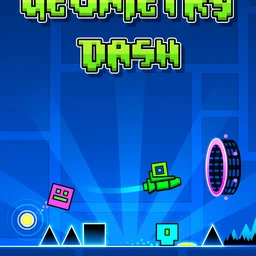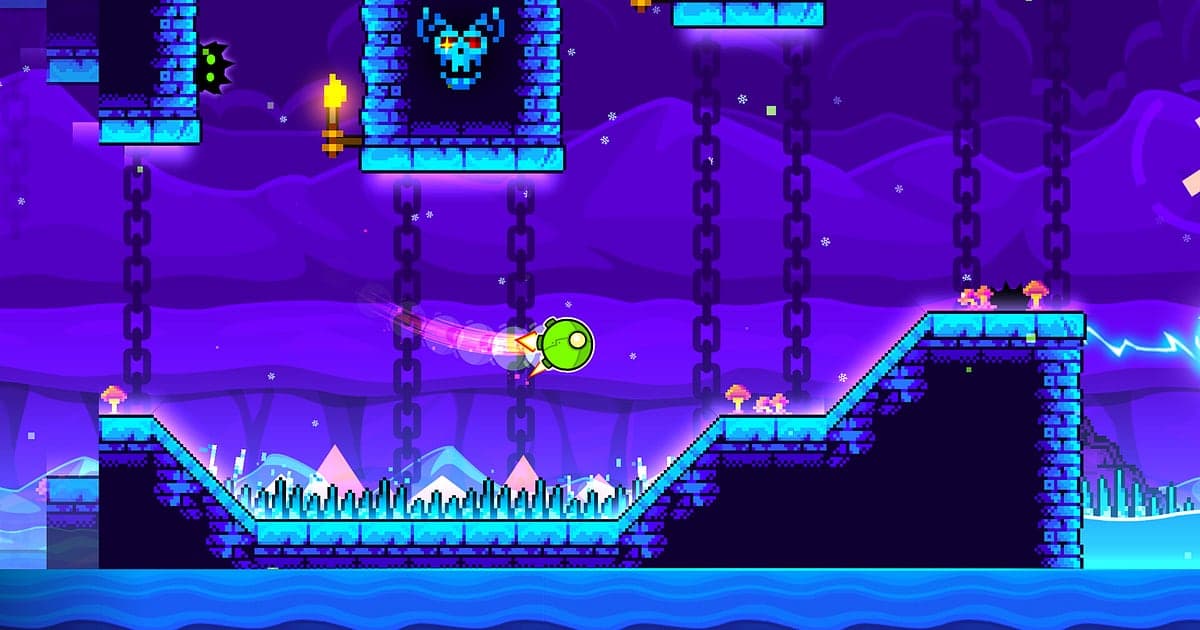
Geometry Dash được ghi hình tự động: cài DOR, mở game là AI lo phần quay. Không ai biết lượt nào sẽ clear, nhưng vì DOR ghi ngay từ lúc game khởi động, mọi lần chết ở 97% lẫn lượt cuối cùng chạm 100% đều nằm trong một video. Thời gian cày checkpoint ở chế độ luyện tập và những lượt chơi thật ở chế độ thường nối liền nhau, nên bạn không bao giờ phải bật tắt quay. Hướng dẫn này chỉ bạn cách quay video Geometry Dash trên PC bằng DOR, ứng dụng Windows miễn phí, rồi tìm lượt clear giữa hàng trăm lượt thử, cắt ra và chia sẻ như một video gốc không chỉnh sửa.
- Giữ cả phiên Geometry Dash trong một video, từ lúc cày checkpoint ở chế độ luyện tập đến những lượt chơi thật ở chế độ thường.
- Lưu riêng lần clear demon đầu tiên hay một New Best bằng phím tắt lưu clip ngay khi nó xảy ra.
- Dùng AI Voice Notes biến những câu bạn nói khi cày thành chữ trên dòng thời gian, rồi nhảy tới lượt clear bằng cách tìm câu 'qua rồi'.
- Ghép lần chết ở 97%, khúc wave không tì vết và phản ứng sau khi clear thành một montage hành trình tiến bộ.
- Gửi video clear đã cắt từ số lượt thử đến màn hình hoàn thành cho bạn bè trên Discord hay Facebook bằng link dor.gg.
Trước khi quay Geometry Dash: cài đặt và cách ghi hình
Geometry Dash là game nhịp điệu nhẹ, nên chuẩn bị rất nhanh và kể cả laptop cũ cũng quay thoải mái. DOR là ứng dụng Windows miễn phí và không đóng hình mờ lên video. Geometry Dash dùng chế độ ghi cả phiên, nghĩa là menu, chế độ luyện tập, vô số lần chết và lượt thành công cuối cùng đều chạy liền trong một video cho tới khi bạn tắt game. Bạn không cần biết trước lượt nào sẽ thắng, nhưng biết cách tìm lại nó trong bản ghi dài thì rất quan trọng. Nếu máy yếu, hãy đọc quay game trên máy cấu hình thấp trước. Bảng dưới đây liệt kê những điều nên biết trước khi quay Geometry Dash.
| Mục | Với Geometry Dash | Ghi chú |
|---|---|---|
| Cài DOR | Ứng dụng Windows miễn phí, không hình mờ | Cài xong không phải đặt nút quay hay vùng quay |
| Phiên bản game | Bản PC Windows trên Steam | DOR ghi Geometry Dash chạy trên máy tính của bạn |
| Cách ghi | Ghi cả phiên, một video từ lúc mở đến lúc tắt | Lượt thử ở chế độ luyện tập và chế độ thường nằm chung một video |
| Chế độ hiển thị | Ghi được toàn màn hình, cửa sổ và cửa sổ không viền | DOR chuyển sang quay màn hình khi chế độ quay game bị chặn |
| Độ phân giải và khung hình | Mặc định 1080p 30fps, có thể chọn 60fps | Những khúc wave nhanh trông mượt hơn hẳn ở 60fps |
| Âm thanh | Ghi cả nhạc game và micro | Tiếng click micro thu được và tiếng hét khi chạm 100% đều có trong video |
Quay Geometry Dash bằng DOR: từng bước
- 1Cài DORTải DOR về và cài đặt. Mất khoảng một phút và không tốn tiền. Cài xong thì để DOR chạy. Nếu muốn có tiếng click trong bản ghi, chỉ cần kiểm tra micro đã được kết nối.
- 2Mở Geometry DashMở Geometry Dash từ Steam. DOR nhận ra game là bắt đầu ghi ngay, nên cả menu chính nơi bạn chọn level cũng được quay. Thời gian khởi động tay ở chế độ luyện tập trước khi thử level demon hôm nay cũng nằm trong bản ghi.
- 3Kiểm tra DOR đang ghiTrước lượt thử đầu tiên, nhìn qua ứng dụng DOR để chắc chắn đang ghi. Nếu game không được nhận ra, làm theo cách xử lý khi phần mềm không nhận game. Sau đó cứ quên chuyện quay đi mà tập trung, kể cả khi số lượt thử lên tới hàng trăm.
- 4Lưu clip ngay sau khi clear hoặc lập New BestNgay khi màn hình hoàn thành level hiện ra hoặc phần trăm New Best được cập nhật, bấm phím tắt lưu clip. Khoảnh khắc đó được lưu thành clip riêng, nên bạn không phải lục tìm lượt ấy trong bản ghi toàn những lần chết.
- 5Tắt game và mở My ClipsCày xong thì tắt game. Video cả phiên và các clip đã lưu hiện cùng nhau trong My Clips của ứng dụng DOR. Mở clip clear trước và kiểm tra xem màn hình hoàn thành level đã được ghi vào chưa.
Tìm bản ghi
Các bản ghi nằm trong My Clips của ứng dụng DOR, còn gọi là thư viện. Mỗi lần mở rồi tắt Geometry Dash là một phiên, còn những lượt bạn lưu bằng phím tắt lưu clip hiện ra thành clip riêng. Lỡ quên lưu clip? Không sao. Geometry Dash hiện số lượt thử ở đầu mỗi lượt, nên hãy tìm lượt mà con số không đổi nữa và màn chơi chạy tới cuối level. Đó chính là lượt clear. Đặt điểm đầu ở chỗ số lượt thử đó hiện ra và điểm cuối ngay sau màn hình hoàn thành level, để ai xem cũng thấy rõ bạn clear từ đầu. Xuất đoạn đã cắt ra 16:9, 9:16 hoặc 1:1. Mỗi lượt thử rất ngắn, nên lệch một hai giây ở đầu hay cuối là clip đã khác hẳn; cách cắt clip game hướng dẫn cắt thật chính xác. Hãy bấm Thích những video muốn giữ lâu, như lần clear demon đầu tiên. Khi bộ nhớ đầy, video cũ chưa được Thích sẽ được dọn trước, nên những lượt clear đã Thích vẫn còn nguyên.
Lưu những khoảnh khắc muốn giữ
Dù mọi lượt thử đều được ghi, lưu ngay lượt quan trọng thành clip vẫn dễ hơn nhiều so với lục tìm sau này. Bấm phím tắt lưu clip là đoạn vừa diễn ra được lưu thành clip. Độ dài mặc định là 30 giây, và bạn có thể chọn 15, 30, 45 hoặc 60 giây trong cài đặt. Trong Geometry Dash, nên bấm ngay sau khi màn hình hoàn thành level hiện ra, ngay sau khi phần trăm New Best được cập nhật, ngay sau khi lần đầu vượt qua khúc wave luôn làm bạn chết, và ngay sau một lần chết tiếc nuối ở mức như 97%. Nhiều level dài hơn một phút, nên đặt độ dài 60 giây nếu muốn giữ được nhiều nhất lượt clear, còn level dài hơn nữa thì cắt từ bản ghi đầy đủ trong thư viện. Một lần chết tiếc nuối chỉ cần 15 giây. Độ dài và cách đặt phím tắt có trong lưu ngay vài giây vừa rồi.
Tìm lại lời nói bằng AI Voice Notes
Chẳng ai cày Geometry Dash trong im lặng. Những câu như 'Lại chết ở 97 nữa à', 'Chỉ cần qua khúc wave này thôi' hay 'Tay run quá, đang New Best đây' chồng chất qua từng lượt thử. DOR ghi nhạc game và micro cùng lúc, còn AI Voice Notes chép những gì bạn nói thành chữ trên dòng thời gian của bản ghi. Để tìm lượt clear trong buổi luyện tập dài vài tiếng, tìm câu 'Qua rồi, qua thật rồi' trong phần chữ trên dòng thời gian và chọn nó để nhảy thẳng tới đó. Bạn còn có thể kéo ngược lại để xem đúng lượt thử mà phản ứng của mình bắt đầu thay đổi. Nếu micro không được ghi, làm theo sửa lỗi micro không ghi âm.
Ghép montage bằng AI Highlight
Gom hàng trăm lần thất bại và lượt clear cuối cùng vào một video cho thấy sự tiến bộ chỉ trong vài phút. Trong thư viện, chọn clip chết ở 97%, New Best, khúc wave không tì vết, clear demon đầu tiên và phản ứng sau khi clear, rồi bấm AI Highlight. DOR nối chúng thành một montage hành trình, từ đoạn khiến bạn chết lúc đầu đến khi hoàn thành trọn vẹn. Muốn tự sắp các lượt thử theo thứ tự, xem cách ghép clip game.
Chỉnh sửa trong DOR Studio
DOR Studio mở ngay trên trình duyệt, không cần cài gì. Giữ đoạn cuối của lượt clear và thêm shake zoom vào khung hình con số 100% hiện lên. Thêm số lượt thử bằng chữ, kiểu 'Lượt thử 1.247', và dùng punch zoom ở đoạn khó nhất để tăng độ căng. Một video tổng hợp những lần chết sẽ có nhịp hay hơn khi nối bằng chuyển cảnh glitch. Xuất ở 9:16 là xong một video TikTok hay Shorts, còn muốn cho thấy cả level mà không bị cắt khung thì chọn 16:9. Mẹo bố cục video dọc có trong quay game cho video dọc Shorts. Tải về dạng mp4 hoặc chia sẻ ngay bằng link.
Chia sẻ bằng liên kết dor.gg
Gửi lượt clear đã cắt bằng link dor.gg. Người nhận mở là xem ngay trên trình duyệt mà không cần ứng dụng, nên gửi cho người bạn đang kẹt ở cùng level còn có thể làm lượt chơi tham khảo. Khi khoe clear trong nhóm Facebook hay Discord server, video có cả level từ số lượt thử đến màn hình hoàn thành là thuyết phục nhất. Nếu đó là level tự làm, nhớ ghi tên level trong tin nhắn. Mẹo chọn tỉ lệ và độ dài cho từng kiểu khoảnh khắc có trong chia sẻ video clear Geometry Dash, còn cách đăng lên Discord có trong chia sẻ clip lên Discord.
Cài đặt khuyên dùng và khắc phục sự cố khi quay Geometry Dash
Geometry Dash nhẹ, nên mặc định 1080p 30fps đã ghi rõ nét thiết kế level. Tuy vậy, vì màn hình chuyển động rất nhanh, 60fps là lựa chọn tốt hơn nếu bạn muốn khúc wave và khúc ship trông mượt. Với những buổi luyện tập dài trên laptop, chế độ 720p/30fps giúp giảm tải. Toàn màn hình, cửa sổ và cửa sổ không viền đều được ghi, nên cứ giữ nguyên cài đặt hiển thị của game. DOR dùng mã hóa phần cứng GPU nên ảnh hưởng tới khung hình trong game là nhỏ. Game này sống nhờ thời điểm, nên nếu chỉ khi bật quay mới thấy thao tác bị trễ, hãy làm theo cách sửa tụt FPS khi quay. DOR không có tính năng gian lận và không đụng tới file game hay dữ liệu lưu.
| Hiện tượng | Cần kiểm tra | Cách xử lý |
|---|---|---|
| Video quay ra màn hình đen | Chế độ hiển thị trong cài đặt game | DOR ghi được toàn màn hình, cửa sổ và không viền. Nếu vẫn đen, làm theo [sửa lỗi quay toàn màn hình](fullscreen-recording-not-working) để chuyển sang quay màn hình |
| Mất nhạc của level | Thiết bị phát của Windows và cài đặt âm thanh DOR | Kiểm tra thiết bị đang phát tiếng game, rồi làm lần lượt theo [sửa lỗi quay game không có tiếng](game-recording-no-sound-fix) |
| Game có vẻ lag khi đang quay | Độ phân giải và khung hình bản ghi, các chương trình khác đang chạy | Mã hóa phần cứng GPU giữ ảnh hưởng ở mức nhỏ, nhưng nếu máy vẫn đuối, hạ xuống chế độ 720p/30fps |
| Luyện cả ngày xong file quá lớn | Độ phân giải bản ghi và dung lượng ổ còn trống | Giữ các lượt clear thành clip và chỉnh cài đặt theo [giảm dung lượng file quay game](reduce-game-recording-file-size) |
| Không tìm thấy lượt clear | Số lượt thử hiện trên màn hình và các clip đã lưu | Tìm lượt mà con số không đổi và màn chơi chạy tới cuối, lần sau thì lưu clip ngay khi clear |