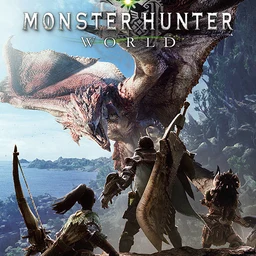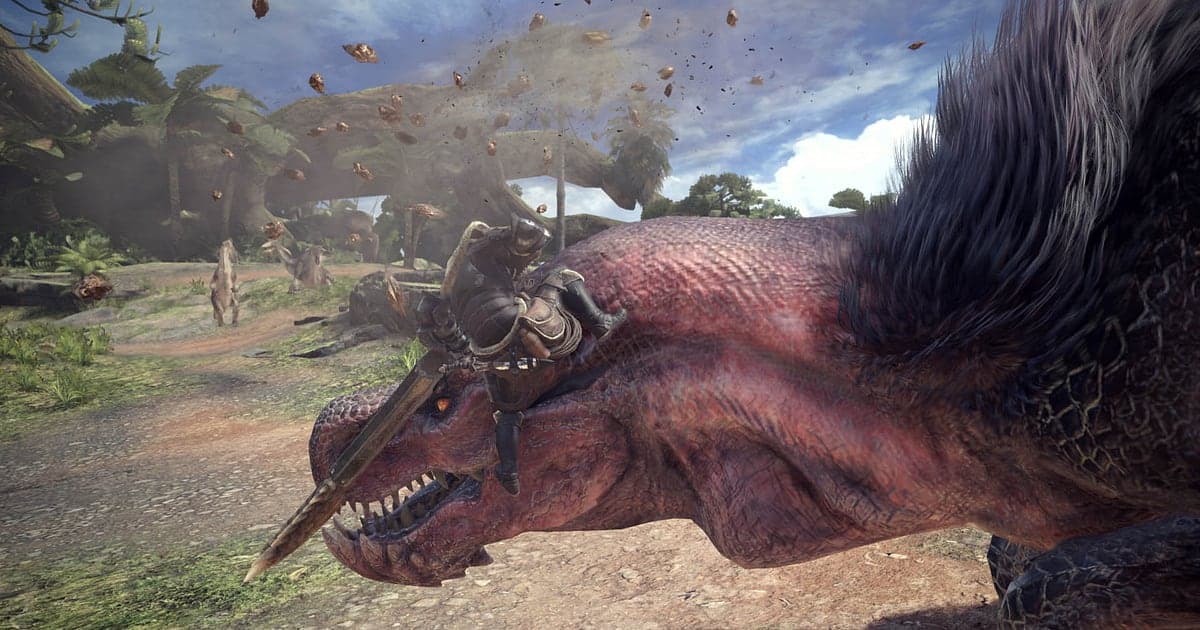
Monster Hunter: World sẽ tự được quay sau khi bạn cài DOR: chỉ cần mở game, AI lo phần ghi hình. Không có nút quay nào phải bấm. Từ lúc chọn trang bị và nhận quest ở căn cứ đến màn hình phần thưởng, cả cuộc săn nằm trong một video, kèm cả tiếng gầm của quái và giọng party. Hướng dẫn này đi lần lượt từng bước: cài DOR, kiểm tra việc quay, lưu những khoảnh khắc đẹp, tìm lại bản ghi, làm video săn quái và chia sẻ cho party. Bạn cart ở đâu, vì sao đòn đó trúng mình? Bản ghi có câu trả lời.
- Giữ trọn một cuộc săn trong video, từ lúc lần theo dấu Rathalos qua Ancient Forest đến màn hình phần thưởng.
- Lưu ngay thành clip cú True Charged Slash của Great Sword trúng đầu hay lần bắt sống bằng bẫy thành công.
- Dùng AI Voice Notes tìm lời gọi của party như 'Flash pod, nhìn chỗ khác đi' và nhảy thẳng tới khoảnh khắc đó.
- Ghép cảnh bẻ gai Nergigante, cưỡi quái rồi quật ngã và hạ Fatalis thành một video săn quái.
- Gửi màn clear cho những người săn cùng chỉ với một link dor.gg.
Trước khi quay Monster Hunter: World: cài đặt và cách ghi hình
Monster Hunter: World nặng GPU, nên chơi ở mức cấu hình khuyến nghị trở lên sẽ giữ ổn định cả khung hình trong game lẫn bản ghi. DOR là ứng dụng Windows miễn phí và không gắn watermark. MHW dùng kiểu ghi trọn phiên chơi, nên chạy nhiều quest và quay về Astera giữa các cuộc săn cũng không làm video bị cắt, nó chạy tới khi bạn tắt game. Nếu lo khung hình trong những trận săn bốn người đầy hiệu ứng, hãy đọc trước sửa lỗi tụt FPS khi quay. Bảng dưới đây liệt kê những điều nên biết trước lần quay MHW đầu tiên.
| Mục | Với Monster Hunter: World | Ghi chú |
|---|---|---|
| Cài đặt | DOR, ứng dụng Windows miễn phí | Không watermark, video săn quái đăng y nguyên như lúc ghi |
| Phiên bản game | Bản PC Windows trên Steam, gồm cả Iceborne | DOR quay MHW trên PC của bạn, chơi solo hay party bốn người đều được |
| Kiểu quay | Ghi trọn phiên chơi | Một video từ lúc mở đến lúc thoát, không bị cắt khi quest kết thúc |
| Cấu hình | Game nặng GPU | Từ mức khuyến nghị trở lên, khung hình và bản ghi đều ổn định |
| Độ phân giải và khung hình | Mặc định 1080p, 30fps | 60fps để pha né mượt hơn, hoặc chế độ 720p/30fps để giảm tải |
| Dung lượng | Khoảng 30MB cho một clip 1080p dài 30 giây | Những ngày lặp lại cùng một quest nhiều lần, hãy chừa ổ đĩa thật rộng |
Quay Monster Hunter: World bằng DOR: từng bước
- 1Cài DORTải và cài DOR. Mất khoảng một phút và miễn phí. Sau đó cứ để nó chạy, có quên mở phần mềm quay trước cuộc săn thì bạn cũng không mất cảnh nào.
- 2Mở Monster Hunter: WorldKhởi động Monster Hunter: World từ Steam và chọn thợ săn. Ngay khi DOR nhận ra game, việc quay bắt đầu, nên mọi thứ từ lúc chỉnh trang bị ở căn cứ và bước tới bảng quest đều được ghi lại.
- 3Kiểm tra việc quay trước khi xuất phátTrước quest đầu tiên, xem ứng dụng DOR một lần để chắc rằng đang quay. Nếu chưa bắt đầu, làm theo cách xử lý khi phần mềm không nhận game. Sau đó chỉ cần tập trung lần theo dấu vết.
- 4Lưu clip ngay sau khoảnh khắc lớnNhấn phím tắt lưu clip ngay khi cú True Charged Slash trúng đầu, khi con quái dính bẫy được bắt sống, hay khi pha cưỡi quái kết thúc bằng một cú quật ngã. 30 giây vừa rồi được lưu thành clip, nên bạn không phải lục bản ghi dài để tìm đúng một đòn.
- 5Thoát game và mở My ClipsSăn xong thì tắt game. Video cả phiên và mọi clip bạn đã lưu cùng nằm trong My Clips của ứng dụng DOR. Ngày hạ Fatalis và ngày cart ba lần rồi fail quest đều được xếp cùng một chỗ.
Tìm bản ghi
Bản ghi nằm trong My Clips của ứng dụng DOR, còn gọi là thư viện. Mỗi lần mở rồi tắt MHW là một phiên, và các clip lưu bằng phím tắt hiện bên dưới. Để tìm một cuộc săn cụ thể trong phiên dài, hãy dựa vào màn hình xuất phát và màn hình phần thưởng sau khi hạ quái. Hai mốc này chia phiên thành từng cuộc săn rất rõ. Muốn biết vì sao mình cart, tua lại vài chục giây trước đó là thấy ngay đòn đã trúng mình. Đặt điểm đầu và điểm cuối để cắt phần cần dùng, rồi xuất theo tỉ lệ 16:9, 9:16 hoặc 1:1. Hướng dẫn chi tiết có trong cách cắt clip game. Hãy bấm thích những video muốn giữ, như lần đầu hạ một con quái mới. Khi ổ đầy, các video cũ chưa được thích sẽ được dọn trước, nên cuộc săn đó vẫn còn.
Lưu những khoảnh khắc muốn giữ
Dù cả cuộc săn đều được quay, lưu ngay đòn muốn khoe với party thành clip giúp tìm lại dễ hơn. Nhấn phím tắt lưu clip và đoạn vừa chơi được lưu thành clip. Độ dài mặc định là 30 giây, trong cài đặt bạn có thể chọn 15, 30, 45 hoặc 60 giây. Trong MHW, lúc nên nhấn là ngay khi True Charged Slash trúng đầu, ngay khi bắt sống bằng bẫy thành công, ngay khi bẻ được gai Nergigante, và ngay sau một pha né sát sạt. Một đòn Great Sword chỉ cần 15 giây, còn pha cưỡi quái dẫn tới quật ngã hay những đòn giằng co cuối với Fatalis thì nên đặt 60 giây. Xem lưu ngay vài giây vừa rồi để biết độ dài nào hợp với cảnh nào.
Tìm lại lời nói bằng AI Voice Notes
Trong trận săn bốn người, một lời gọi có thể quyết định cả quest. Những câu như 'Nó đi khập khiễng rồi, đặt bẫy nè', 'Flash pod, nhìn chỗ khác đi' hay 'Đánh lúc tao đang cưỡi nó' không lúc nào ngớt. DOR ghi âm thanh game và micro cùng lúc, còn AI Voice Notes ghi lời gọi của party thành chữ trên dòng thời gian của bản ghi. Muốn kiểm tra câu 'bẫy xong rồi, bắt đi' có đúng lúc không, tìm câu đó trong phần chữ rồi chọn là tới ngay cảnh đó. Cả nhóm đã cầm cự ra sao sau câu 'Cart thêm một lần nữa là fail quest' cũng tìm theo cách đó. Muốn ghi cả giọng party, xem cách ghi âm cuộc gọi Discord.
Ghép montage bằng AI Highlight
Khi số lần clear đã nhiều, hãy biến các clip đã lưu thành video săn quái. Trong thư viện, đánh dấu clip TCS vào đầu, quật ngã Rathalos, bẻ gai Nergigante, bắt sống bằng bẫy và hạ Fatalis, rồi chọn AI Highlight. DOR nối chúng thành một montage. Nhóm clip theo vũ khí là có những video theo chủ đề, như tuyển tập đòn Great Sword hay tuyển tập săn bằng Bow. Muốn tự sắp thứ tự, xem cách ghép clip game.
Chỉnh sửa trong DOR Studio
DOR Studio mở ngay trên trình duyệt, không cần cài gì. Cho khung hình Great Sword nện trúng đầu chiếu lại lần nữa bằng punch zoom. Thêm tên quái bằng chữ và một bản nhạc là có video hạ quái, còn shake zoom rất hợp với cảnh quái gầm. Khi xuất short 9:16, xem quay game cho video Shorts dọc để đặt thợ săn và quái vào cùng một khung. Video xong có thể tải về dạng mp4 hoặc chia sẻ ngay bằng link.
Chia sẻ bằng liên kết dor.gg
Gửi những đoạn đã cắt bằng link dor.gg. Người nhận mở trên trình duyệt là xem được, không cần cài gì, nên chỉ cần gửi link cảnh hạ quái cho party qua Discord hay Messenger. Màn clear Fatalis cũng có thể lên YouTube y nguyên như lúc ghi, không watermark. Mẹo cắt riêng khoảnh khắc hạ quái và bắt sống có trong gửi video săn quái Monster Hunter: World, còn cách đăng lên Discord có trong chia sẻ clip lên Discord.
Cài đặt khuyên dùng và khắc phục sự cố khi quay Monster Hunter: World
Monster Hunter: World nặng GPU, nên chỉnh cài đặt quay cho hợp với phần cứng là điều quan trọng. Ở mức khuyến nghị trở lên, hãy bắt đầu với mặc định 1080p ở 30fps, và chuyển sang 60fps nếu muốn pha né và chuyển động vũ khí mượt hơn. Trên máy ít dư khung hình, dùng chế độ 720p/30fps để giảm tải. DOR ghi bằng bộ mã hóa phần cứng của card đồ họa, nên chi phí vẫn thấp kể cả trong những trận săn bốn người đầy hiệu ứng. Toàn màn hình, cửa sổ và cửa sổ không viền đều quay được, nên cứ giữ nguyên cài đặt hiển thị trong game. Lặp lại cùng một quest hàng giờ sẽ làm đầy ổ rất nhanh, nên để chuyển bản ghi sang ổ rộng hơn, xem đổi nơi lưu bản ghi. DOR không có tính năng gian lận và không đụng tới file game hay dữ liệu lưu.
| Hiện tượng | Cần kiểm tra | Cách xử lý |
|---|---|---|
| Mất tiếng gầm của quái hoặc giọng party | Thiết bị phát của Windows và cài đặt âm thanh DOR | Xem game và Discord đang phát qua thiết bị nào, rồi làm lần lượt theo [sửa lỗi quay game không có tiếng](game-recording-no-sound-fix). |
| Toàn màn hình bị ghi thành màn hình đen | Chế độ màn hình trong game và cách quay | Chuyển sang không viền, hoặc làm theo [sửa lỗi quay toàn màn hình](fullscreen-recording-not-working) để đổi sang quay màn hình. |
| Tụt khung hình khi săn bốn người | Độ phân giải, khung hình khi quay và đồ họa trong game | Hạ xuống chế độ 720p/30fps và giảm preset đồ họa trong game một bậc. |
| Lo phần mềm quay ảnh hưởng tài khoản | Cách DOR hoạt động | DOR chỉ ghi lại màn hình, không có tính năng gian lận và không sửa file game hay dữ liệu lưu. |