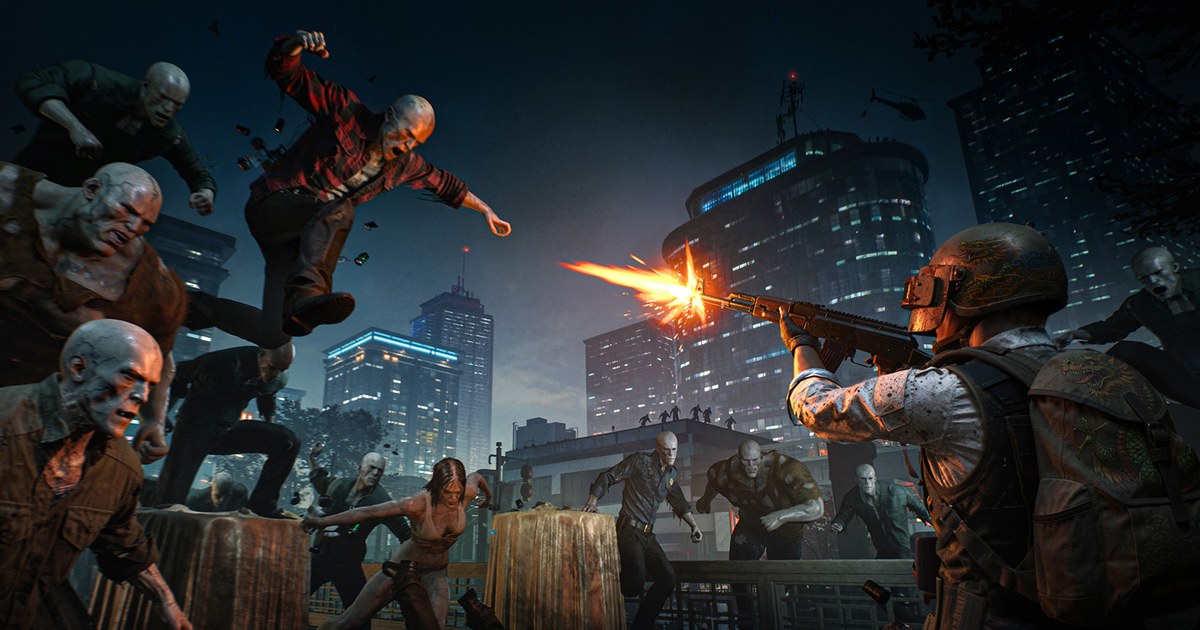
Nói ngắn gọn: nếu quay PUBG: BATTLEGROUNDS mà video bị đen, hãy đổi chế độ hiển thị trong game từ Toàn màn hình sang Toàn màn hình (cửa sổ), tức là cửa sổ không viền, và nếu dùng laptop thì đặt cả game lẫn phần mềm quay sang GPU hiệu suất cao. Đây là hai nguyên nhân phổ biến nhất.
Nếu vẫn chưa được, hãy chạy phần mềm quay với quyền quản trị, tắt các lớp phủ như MSI Afterburner và RivaTuner rồi thử lại. Khi có tiếng nhưng hình bị đen thì gần như chắc chắn là lỗi cách ghi hình.
Nếu ngay cả màn hình lúc chơi cũng đen thì đó là lỗi khởi động game chứ không phải lỗi quay, hãy xem trước cách sửa PUBG bị văng và không vào được. Nếu không chỉ PUBG mà các game khác cũng quay ra màn hình đen, bài quay game toàn màn hình không được sẽ phù hợp hơn.
Sau khi chỉnh xong, nếu thấy bấm nút quay mỗi trận phiền phức, hãy chuyển sang cách mở game là tự động ghi hình như trong hướng dẫn quay PUBG (tính đến tháng 11/2026).
Nguyên nhân và cách sửa theo triệu chứng
| Triệu chứng | Nguyên nhân có thể | Cách sửa |
|---|---|---|
| Có tiếng nhưng hình bị đen | Toàn màn hình độc quyền chặn cách ghi hình | Đổi sang Toàn màn hình (cửa sổ) và chọn lại Game Capture hoặc Window Capture |
| Video chuyển sang đen sau khi Alt+Tab | Chế độ toàn màn hình ngừng vẽ khi cửa sổ bị thu nhỏ | Chơi ở Toàn màn hình (cửa sổ) và hạn chế Alt+Tab khi đang quay |
| Chỉ bị đen trên laptop | Game và phần mềm quay chạy trên hai GPU khác nhau | Đặt cả hai sang GPU hiệu suất cao trong cài đặt đồ họa Windows |
| Phần mềm quay không bắt được cửa sổ game | Khác biệt quyền khiến không truy cập được hình game | Chạy phần mềm quay với quyền quản trị |
| Bật lớp phủ là bị đen | Các lớp phủ như hiển thị FPS, công cụ ép xung xung đột | Tắt MSI Afterburner hoặc RivaTuner rồi quay lại |
| Không đen nhưng màu bị bạc | Màn hình HDR đang được quay ở SDR | Tắt HDR của Windows khi quay hoặc kiểm tra cài đặt HDR của phần mềm quay |
| Bị đen từ sau bản cập nhật | Lệch phiên bản giữa game, driver và phần mềm quay | Cập nhật driver và phần mềm quay rồi đổi phiên bản DirectX để so sánh |
Cách sửa: Toàn màn hình (cửa sổ) và GPU hiệu suất cao trước tiên
Hai thay đổi giải quyết phần lớn trường hợp. Thứ nhất, mở tab Đồ họa trong cài đặt PUBG và đặt chế độ hiển thị là Toàn màn hình (cửa sổ). Toàn màn hình độc quyền sẽ ngừng vẽ hình khi bạn Alt+Tab ra ngoài, và tùy phần mềm quay, hình ảnh ở chế độ này có thể không được ghi lại, chỉ còn video đen.
Trang trợ giúp chính thức của OBS cũng cho biết game ở chế độ toàn màn hình sẽ ngừng vẽ hình khi bạn Alt+Tab ra ngoài, và khuyên chạy các game chặn Game Capture ở chế độ cửa sổ hoặc toàn màn hình không viền rồi dùng Window Capture. Nếu lo về độ trễ đầu vào giữa hai chế độ, hãy so sánh trong bài toàn màn hình hay cửa sổ không viền.
Thứ hai, trên laptop có hai chip đồ họa, nếu game chạy bằng GPU rời còn phần mềm quay chạy bằng GPU tích hợp thì phần mềm quay có thể không nhận được hình, vì vậy hãy đặt cả hai cùng một GPU hiệu suất cao. Chỉ khi hai bước này chưa giải quyết được mới chuyển sang quyền, lớp phủ và driver. Mỗi lần chỉ đổi một thứ rồi thử, để biết chính xác thay đổi nào có tác dụng.
Các bước kiểm tra
- 1Khoanh vùng triệu chứngMở file đã quay và xem có tiếng nhưng hình đen, đen từ đầu đến cuối, hay chỉ đen sau khi Alt+Tab. Nếu màn hình lúc chơi cũng đen thì đó là lỗi khởi động game chứ không phải lỗi quay, hãy sửa phần khởi động trước.
- 2Đổi sang Toàn màn hình (cửa sổ)Trong tab Đồ họa của cài đặt PUBG, đặt chế độ hiển thị là Toàn màn hình (cửa sổ) và giữ độ phân giải giống màn hình. Sau khi áp dụng, khởi động lại game một lần để phần mềm quay bắt lại cửa sổ mới.
- 3Đặt game và phần mềm quay sang GPU hiệu suất caoVào Cài đặt Windows > Hệ thống > Màn hình > Đồ họa, thêm file chạy của PUBG (TslGame.exe) và phần mềm quay, rồi chọn Hiệu suất cao trong tùy chọn của từng ứng dụng. Khởi động lại cả hai để áp dụng. Nhiệt độ và cài đặt nguồn của laptop có trong bài cách quay game trên laptop.
- 4Dọn quyền và lớp phủNhấp chuột phải vào phần mềm quay và chạy với quyền quản trị. Những chương trình vẽ thêm thứ gì đó lên màn hình game như hiển thị FPS hay công cụ ép xung MSI Afterburner, RivaTuner thường xung đột với việc quay, hãy tắt tạm rồi so sánh.
- 5Kiểm tra driver và phiên bản DirectXNếu video bị đen từ sau một bản cập nhật, hãy cập nhật driver card đồ họa và phần mềm quay lên bản mới nhất. Nếu vẫn vậy, đổi mục phiên bản DirectX trong cài đặt PUBG rồi so sánh kết quả. Ghi lại giá trị đã đổi để dễ trả về như cũ.
- 6Xác nhận bằng một đoạn quay thửVào chế độ luyện tập (Training Mode), quay khoảng một phút, Alt+Tab một lần ở giữa rồi mở file. Nếu có đủ hình và tiếng thì cứ dùng cài đặt đó cho các trận thật.
Kiểm tra trước khi quay lại
- Chế độ hiển thị là Toàn màn hình (cửa sổ) và độ phân giải giống màn hình
- Trên laptop, cả TslGame.exe và phần mềm quay đều dùng GPU hiệu suất cao
- Phần mềm quay đang chạy với quyền quản trị
- Đã tắt các lớp phủ trên màn hình game và so sánh
- Đoạn quay thử một phút có đủ cả hình và tiếng
Chỉnh xong rồi thì để DOR tự quay mọi trận
DOR là ứng dụng quay game miễn phí cho Windows. Khi bạn mở PUBG, DOR tự nhận diện game và ghi lại cả trận, các bản ghi được gom vào mục Clip của tôi trong ứng dụng. Không cần bấm nút quay mỗi trận.
PUBG là một trong những game có clip highlight tự động, nên các pha hạ gục, đánh gục và bị hạ được lưu thành clip riêng, và sau trận tính năng phân tích highlight tự động sẽ sắp xếp lại các khoảnh khắc.
Trên card đồ họa NVIDIA được hỗ trợ như dòng RTX, DOR ghi hình bằng mã hóa phần cứng NVENC, và bạn có thể chọn tối đa 1080p 60fps miễn phí. Bản ghi và video đã chỉnh sửa đều không có hình mờ, và bạn có thể cắt clip hạ gục sang tỉ lệ 9:16 ngay trong ứng dụng để làm video ngắn PUBG.

