screen recorder
Screen Recorder
免费电脑游戏录屏软件
游戏画面自动录制,其他画面一个快捷键搞定。
DOR 是一款专为电脑游戏打造的免费 Windows 录屏软件。它能识别 130 多款支持的游戏并自动录制画面;不在游戏中时,也可以用快捷键(默认 F9)录制屏幕。录制的视频可以裁剪,并通过 dor.gg 链接分享。
Features
专为录制游戏画面打造
01
自动录制游戏画面
启动支持的游戏,DOR 会自动识别并开始录制。无需按录制键。
02
快捷键录屏(F9)
不在游戏中时,按下快捷键即可录制屏幕。快捷键可在设置中更改。
03
游戏声音和麦克风同时录制
DOR 会一次性录下游戏声音和你的麦克风,解说无需另行录音。
04
免费,无时长限制、无水印
没有录制时长限制,也没有水印。
05
裁剪并通过链接分享
裁剪出需要的部分(16:9 · 9:16 · 1:1)并发送 dor.gg 链接,或在浏览器版 DOR Studio 中编辑。
How to
如何录制电脑游戏画面
01
免费安装 DOR
在 Windows 电脑上安装 DOR。
02
启动游戏
在支持的游戏中,录屏会自动开始。
03
游戏之外按 F9
要录制非游戏画面,请按快捷键(默认 F9)。再按一次即可停止。
04
裁剪并分享
在媒体库中裁剪片段,然后发送 dor.gg 链接。
Supported Games
自动开始录屏的游戏
搜索你玩的游戏。
 无畏契约无畏契约 · AI 自动录制与高光
 英雄联盟英雄联盟 · AI 自动录制与高光
 绝地求生绝地求生 · AI 自动录制与高光
 守望先锋2守望先锋2 · AI 自动录制与高光
 云顶之弈云顶之弈 · AI 自动录制与高光
 FC OnlineFC Online · AI 自动录制与高光集锦
 堡垒之夜堡垒之夜 · AI 自动录制与精彩集锦
 CS2CS2 · AI 自动录制与精彩集锦
 RobloxRoblox · AI 自动录制与高光集锦
 我的世界我的世界 · AI 自动录制与高光集锦
 突击风暴突击风暴 · AI 自动录制与高光集锦
 Apex英雄Apex英雄 · AI 自动录制与精彩集锦
 彩虹六号:围攻彩虹六号:围攻 · AI 自动录制与精彩集锦
 永恒轮回永恒轮回 · AI 自动录制与高光集锦
 三角洲行动三角洲行动 · AI 自动录制与高光
 漫威争锋漫威争锋 · AI 自动录制与精彩集锦
 战地6战地6 · AI 自动录制与高光
 ARC RaidersARC Raiders · AI 自动录制与高光
 GTA VGTA V · AI 自动录制与高光
 冒险岛冒险岛 · AI 自动录制与高光集锦
 Dota 2Dota 2 · AI 自动录制与高光集锦
 红色沙漠红色沙漠 · AI 自动录制与高光
 EA SPORTS FC 26EA SPORTS FC 26 · AI 自动录制与高光
 幻兽帕鲁幻兽帕鲁 · AI 自动录制与高光
 腐蚀腐蚀 · AI 自动录制与高光
 黎明杀机黎明杀机 · AI 自动录制与高光集锦
 StarCraftStarCraft · AI 自动录制与高光集锦
 命运2命运2 · AI 自动录制与精彩集锦
 FiveMFiveM · AI 自动录制与高光
 PEAKPEAK · AI 自动录制与高光集锦
 MECCHA CHAMELEONMECCHA CHAMELEON · AI 自动录制与高光集锦
 杀戮尖塔2杀戮尖塔2 · AI 自动录制与高光集锦
 以撒的结合:重生以撒的结合:重生 · AI 自动录制与高光集锦
 EA SPORTS FC 27EA SPORTS FC 27 · AI 自动录制与精彩集锦
 永恒之塔2永恒之塔2 · AI 自动录制与高光
 WARDOGSWARDOGS · AI 自动录制与高光
 英灵神殿英灵神殿 · AI 自动录制与高光集锦
 魔兽世界魔兽世界 · AI 自动录制与高光集锦
 使命召唤使命召唤 · AI 自动录制与精彩集锦
 火箭联盟火箭联盟 · AI 自动录制与精彩集锦
 流放之路2流放之路2 · AI 自动录制与高光
 逃离塔科夫逃离塔科夫 · AI 自动录制与高光
 DeadlockDeadlock · AI 自动录制与精彩集锦
 绝地潜兵2绝地潜兵2 · AI 自动录制与高光
 几何冲刺几何冲刺 · AI 自动录制与高光集锦
 边狱公司边狱公司 · AI 自动录制与高光集锦
 星露谷物语星露谷物语 · AI 自动录制与高光集锦
 求生之路2求生之路2 · AI 自动录制与高光集锦
 How to FishHow to Fish · AI 自动录制与高光集锦
 泰拉瑞亚泰拉瑞亚 · AI 自动录制与高光集锦
 军团要塞2军团要塞2 · AI 自动录制与高光集锦
 僵尸毁灭工程僵尸毁灭工程 · AI 自动录制与高光集锦
 欧洲卡车模拟2欧洲卡车模拟2 · AI 自动录制与高光集锦
 全面战争:战锤3全面战争:战锤3 · AI 自动录制与高光
 饥荒联机版饥荒联机版 · AI 自动录制与高光集锦
 BeamNG.driveBeamNG.drive · AI 自动录制与高光
 R.E.P.O.R.E.P.O. · AI 自动录制与高光集锦
 游戏王 大师决斗游戏王 大师决斗 · AI 自动录制与高光集锦
 盖瑞模组盖瑞模组 · AI 自动录制与高光集锦
 街头霸王6街头霸王6 · AI 自动录制与精彩集锦
 TBH: Task Bar HeroTBH: Task Bar Hero · AI 自动录制与高光集锦
 实况足球实况足球 · AI 自动录制与精彩集锦
 文明6文明6 · AI 自动录制与高光集锦
 模拟农场25模拟农场25 · AI 自动录制与高光集锦
 英灵乱战英灵乱战 · AI 自动录制与精彩集锦
 无人深空无人深空 · AI 自动录制与高光
 神力科莎神力科莎 · AI 自动录制与精彩集锦
 精灵与萤火意志精灵与萤火意志 · AI 自动录制与高光
 环世界环世界 · AI 自动录制与高光集锦
 气球塔防6气球塔防6 · AI 自动录制与高光集锦
 Among UsAmong Us · AI 自动录制与高光集锦
 怪物猎人 世界怪物猎人 世界 · AI 自动录制与高光
 AimlabsAimlabs · AI 自动录制与精彩集锦
 恐鬼症恐鬼症 · AI 自动录制与高光集锦
 狂热运输3狂热运输3 · AI 自动录制与高光集锦
 严阵以待严阵以待 · AI 自动录制与高光
 生化危机4 重制版生化危机4 重制版 · AI 自动录制与高光
 森林之子森林之子 · AI 自动录制与高光
 最后纪元最后纪元 · AI 自动录制与高光集锦
 巫师3:狂猎巫师3:狂猎 · AI 自动录制与高光
 战争雷霆战争雷霆 · AI 自动录制与高光
 逃生试炼逃生试炼 · AI 自动录制与高光
 星际战甲星际战甲 · AI 自动录制与高光集锦
 赛博朋克2077赛博朋克2077 · AI 自动录制与高光
 VRChatVRChat · AI 自动录制与高光集锦
 博德之门3博德之门3 · AI 自动录制与高光
 荒野大镖客2荒野大镖客2 · AI 自动录制与高光
 钢铁雄心4钢铁雄心4 · AI 自动录制与高光集锦
 十字军之王3十字军之王3 · AI 自动录制与高光集锦
 上古卷轴5:天际 特别版上古卷轴5:天际 特别版 · AI 自动录制与高光集锦
 艾尔登法环艾尔登法环 · AI 自动录制与高光
 皇牌空战8皇牌空战8 · AI 自动录制与高光
 模拟人生4模拟人生4 · AI 自动录制与高光集锦
 骑马与砍杀2:霸主骑马与砍杀2:霸主 · AI 自动录制与高光
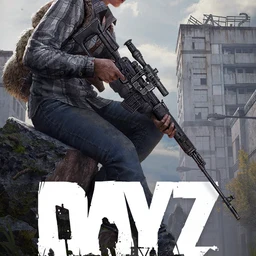 DayZDayZ · AI 自动录制与高光
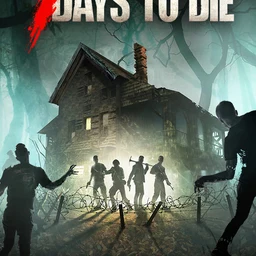 七日杀七日杀 · AI 自动录制与高光
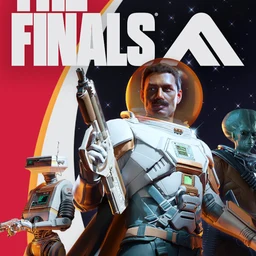 THE FINALSTHE FINALS · AI 自动录制与精彩集锦
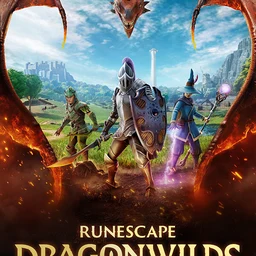 RuneScape: DragonwildsRuneScape: Dragonwilds · AI 自动录制与高光
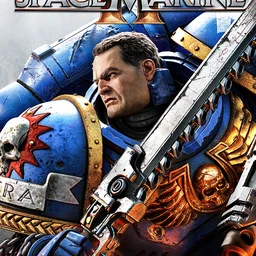 战锤40K:星际战士2战锤40K:星际战士2 · AI 自动录制与高光
 极限竞速:地平线6极限竞速:地平线6 · AI 自动录制与精彩集锦
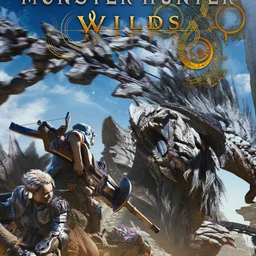 怪物猎人 荒野怪物猎人 荒野 · AI 自动录制与高光
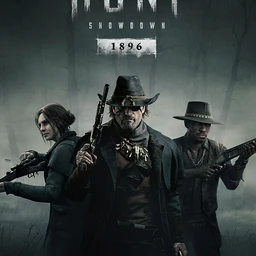 猎杀:对决 1896猎杀:对决 1896 · AI 自动录制与高光
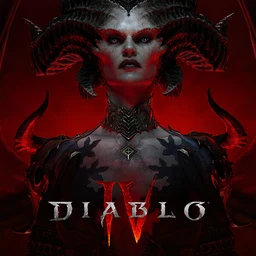 暗黑破坏神IV暗黑破坏神IV · AI 自动录制与高光
 DressmakerDressmaker · AI 自动录制与高光集锦
 帝国时代2:决定版帝国时代2:决定版 · AI 自动录制与高光集锦
 天堂天堂 · AI 自动录制与高光集锦
 失落的方舟失落的方舟 · AI 自动录制与高光
 冒险岛世界冒险岛世界 · AI 自动录制与高光集锦
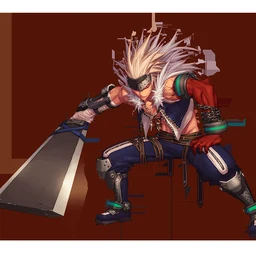 地下城与勇士地下城与勇士 · AI 自动录制与高光集锦
 超级跑跑超级跑跑 · AI 自动录制与高光集锦
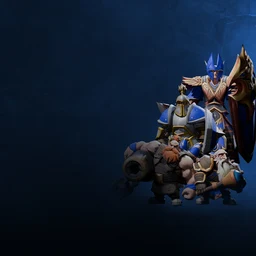 魔兽争霸III:重制版魔兽争霸III:重制版 · AI 自动录制与高光集锦
 暗黑破坏神II:狱火重生暗黑破坏神II:狱火重生 · AI 自动录制与高光集锦
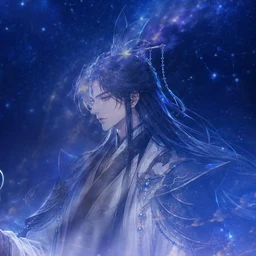 GersangGersang · AI 自动录制与高光集锦
 CyphersCyphers · AI 自动录制与精彩集锦
 黑色沙漠黑色沙漠 · AI 自动录制与高光
 Special ForceSpecial Force · AI 自动录制与高光集锦
 Special Force RemasteredSpecial Force Remastered · AI 自动录制与精彩集锦
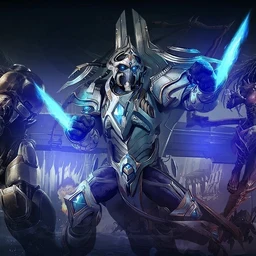 星际争霸II星际争霸II · AI 自动录制与高光集锦
 原神原神 · AI 自动录制与高光
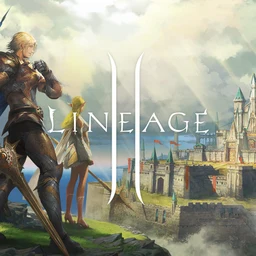 天堂II天堂II · AI 自动录制与高光集锦
 玛奇 Mobile玛奇 Mobile · AI 自动录制与高光集锦
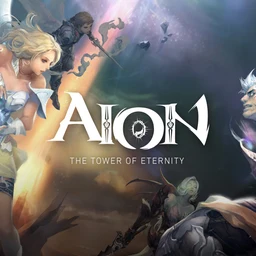 永恒之塔 经典版永恒之塔 经典版 · AI 自动录制与高光集锦
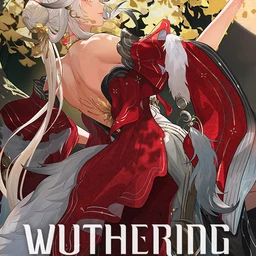 鸣潮鸣潮 · AI 自动录制与高光
 街头篮球: Reboot街头篮球: Reboot · AI 自动录制与精彩集锦
 剑灵剑灵 · AI 自动录制与高光
 艾尔之光艾尔之光 · AI 自动录制与高光集锦
 仙境传说仙境传说 · AI 自动录制与高光集锦
 AniimoAniimo · AI 自动录制与高光
 暗区突围:无限暗区突围:无限 · AI 自动录制与高光
 永劫无间永劫无间 · AI 自动录制与高光
Compare
DOR 与 Xbox Game Bar、OBS、Bandicam 对比
仅比较各软件官方页面中明确说明的内容。
| DOR | Xbox Game Bar | OBS Studio | Bandicam(免费版) | |
|---|---|---|---|---|
| 价格 | 免费 | 免费(Windows 内置) | 免费且开源 | 免费版 + 付费许可 |
| 开始录制游戏 | 游戏启动时自动录制 | 用 Win+Alt+R 手动开始 | 设置场景和来源后手动开始 | 通过快捷键手动开始 |
| 游戏之外的屏幕 | 快捷键录制(默认 F9) | 在桌面或文件资源管理器中无法使用 | 显示器采集 | 提供屏幕录制模式 |
| 免费使用时的录制时长 | 无限制 | — | 无限制 | 每次 5 分钟 |
| 水印 | 无 | — | 无 | 免费版导出时添加 |
| 击杀高光自动剪辑 | 支持 7 款游戏 | — | — | — |
| 分享 | dor.gg 链接(无需应用即可播放) | 保存为文件 | 保存为文件 | 保存为文件 |
— 表示未能在官方页面中确认。截至 2026 年 10 月 10 日,各软件政策可能会有变动。
FAQ
录屏常见问题
可以录制非游戏画面吗?
可以。不在游戏中时,按下快捷键(默认 F9)即可录制屏幕。它不会像游戏录制那样自动开始。
免费吗?有时长限制吗?
免费,没有录制时长限制,也没有水印。
会录制声音吗?
游戏声音和麦克风会同时录制。
能录制全屏游戏吗?
支持的游戏无论全屏还是窗口模式,都会被识别并录制。
可以代替 Xbox Game Bar 使用吗?
使用 Game Bar 需要自己按 Win+Alt+R 开始录制。DOR 会自动录制支持的游戏,并在 7 款游戏中自动剪辑击杀高光。
支持 Mac 吗?
不支持。DOR 是一款适用于 Windows 电脑的应用。
Guides
录屏指南
指南PC 游戏录制完全指南,新手也能 5 分钟上手(2026)录制指南Xbox Game Bar 无法录制:按钮变灰、快捷键与文件丢失排查指南把游戏声音和麦克风一起录下来:清晰分离两条音轨的完整指南 (2026)指南长时间游戏录制,如何不卡顿地从头录到尾指南如何将录制保存为 mp4、mp4 与 mkv 的区别,以及把 mkv 转换为 mp4(2026)对比无水印的免费游戏录制软件 (2026)
在找游戏录制软件? 查看免费游戏录制软件 →
游戏画面录制,无需操心
免费安装,启动游戏即可。