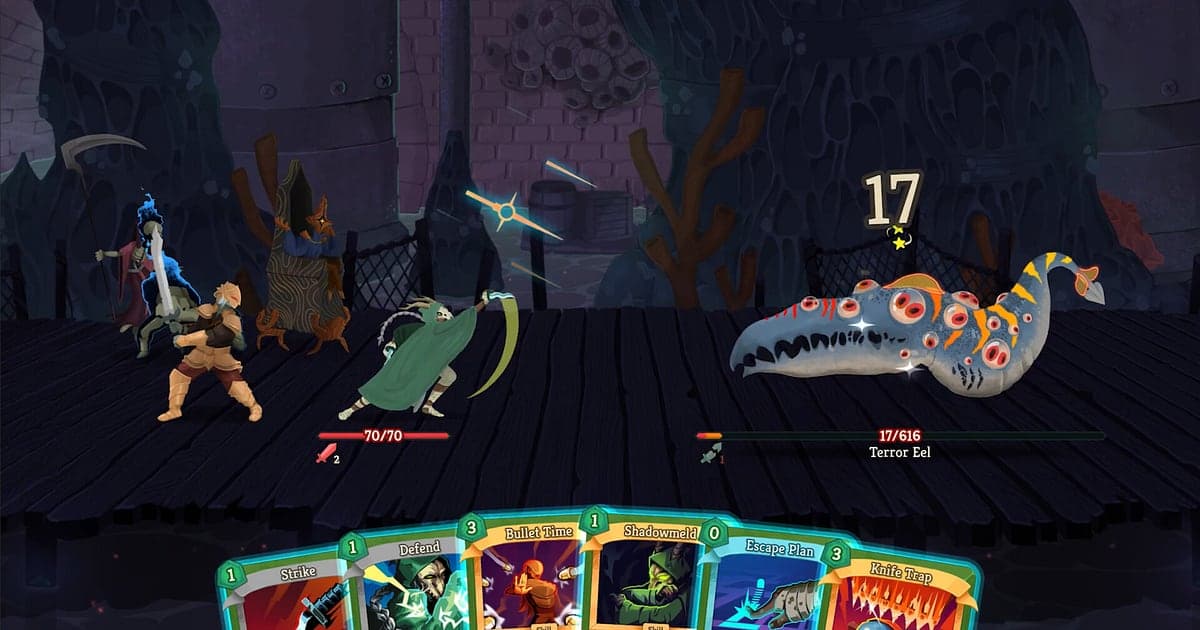
殺戮尖塔2 只要安裝 DOR 再開啟遊戲,AI 就會自動錄影。每開一輪都不必按錄影,從第一場戰鬥的卡牌獎勵到擊敗章節頭目的最後一回合,爬塔的整個過程都會留在影片裡。牌組構築遊戲好玩的是過程,回頭看自己在哪個岔路避開了精英、在商店刪了哪張牌,下一輪的選牌思路就會不同。本文寫給第一次錄殺戮尖塔2 的玩家,依序說明安裝、儲存連擊回合、在錄影中找戰鬥、製作進階通關回顧影片,以及把連結傳給朋友。
- 從第一章第一場戰鬥到最終頭目,把一整輪完整錄下來,回頭檢討自己的牌組運營。
- 把鐵甲戰士一回合灌出幾百傷害、1 滴血撐過精英戰這類回合另外存成片段。
- 用 AI 語音筆記找到合作時說的「這回合我格擋,你全力打」,直接跳到那一回合。
- 用 AI 精華把拿到關鍵遺物、無限連擊回合和進階勝利畫面接成一支回顧影片。
- 用 dor.gg 連結把牌組展示片段貼到 Discord 伺服器或巴哈姆特的討論串。
錄製殺戮尖塔2之前:安裝與錄影方式
殺戮尖塔2 是負擔很輕的回合制牌組構築遊戲,錄影幾乎不需要準備。DOR 是免費的 Windows 軟體,錄下的影片沒有浮水印。這款遊戲採整段遊玩錄影,不會依輪次或戰鬥切成多個檔案,開著遊戲的整段時間就是一支影片。思考要選哪張牌的時間也會錄進去,所以連續玩好幾輪時錄影檔會比較長,記住這點就好。用舊筆電玩的話,也可以參考低配電腦錄遊戲。下表是錄殺戮尖塔2 之前需要知道的項目。
| 項目 | 殺戮尖塔2 | 說明 |
|---|---|---|
| 安裝 | DOR,免費 Windows 軟體 | 錄下的影片沒有浮水印 |
| 遊戲版本 | Steam 上的 Slay the Spire 2 電腦版 | 錄下在電腦上執行的遊戲畫面 |
| 錄影方式 | 整段遊玩錄影 | 連玩幾輪,到關閉遊戲為止都是一支影片 |
| 顯示模式 | 全螢幕、視窗、無邊框視窗 | 維持平常的顯示設定即可 |
| 解析度與影格率 | 預設 1080p、30fps | 預設就看得清卡牌文字,也可以選 60fps |
| 儲存空間 | 30 秒 1080p 片段約 30MB | 一天連刷好幾輪 40 分鐘的爬塔時,硬碟多留點空間 |
用 DOR 錄製殺戮尖塔2:步驟說明
- 1安裝 DOR下載並安裝 DOR,裝好後讓它保持執行。軟體免費,裝好之後每次開殺戮尖塔2 都不需要再做什麼。開遊戲就自動錄影的原理,可以參考DOR 自動錄製遊戲。
- 2開啟殺戮尖塔2從 Steam 開啟遊戲。DOR 偵測到遊戲後立刻開始錄影,從選角色、拿第一次卡牌獎勵開始就都錄進去了。如果是新角色的第一輪,挑選初始遺物的那一刻也會留下來。
- 3確認正在錄影進入第一章第一場戰鬥前,在 DOR 軟體畫面確認一次正在錄影。之後在地圖上選路線、在商店刪牌,都不用再管,專心爬塔就好。
- 4連擊回合結束後儲存片段遺物湊齊、卡牌一張接一張觸發的回合,或 1 滴血打贏精英的回合一結束,馬上按下儲存片段快捷鍵。從第一張牌到最後一擊的整段過程會另外存成片段。
- 5打完一輪,在我的片段查看不管有沒有看到勝利畫面,關閉遊戲前把這輪的牌組清單在螢幕上停幾秒,這個畫面也會錄進去。關閉遊戲後,整段遊玩影片和存下的回合片段會一起出現在 DOR 軟體的「我的片段」。
找到錄影檔
錄影檔都集中在 DOR 軟體的「我的片段」(媒體庫)。每次開啟到關閉殺戮尖塔2 的紀錄是一個場次,爬塔途中用儲存片段快捷鍵留下的回合會單獨顯示為片段。回合制遊戲的畫面變化不大,要在很長的場次裡找某場戰鬥比想像中難。可以把每場戰鬥結束後跳出的卡牌獎勵畫面,以及進入新章節時展開的新地圖當作標記,會快很多。找到目標戰鬥後,把該回合開始的位置設為起點、敵人倒下的演出結束處設為終點,剪好後選 16:9、9:16 或 1:1 輸出。詳細步驟請看遊戲片段剪輯方法。第一次突破新進階等級這類想長久保存的一輪,記得按讚。空間滿了會先清理沒按讚的舊影片,值得紀念的那輪會一直留著。
儲存想留下的畫面
雖然整輪都在錄,想展示的回合最好當下就存成片段,之後就不必再找。按下儲存片段快捷鍵,前面一段畫面就會存成片段,預設 30 秒,可在設定中選 15、30、45 或 60 秒。在殺戮尖塔2 裡,適合按下的時機有:無限連擊回合剛結束、拿到讓牌組成形的關鍵遺物之後、1 滴血撐過精英戰之後、章節頭目血量歸零之後。帶有重播關鍵字、卡牌反覆觸發的長回合很容易超過 30 秒,先調成 60 秒,最後一擊也錄得進去。快捷鍵的更改方式,可以參考一鍵儲存前幾秒畫面。
用 AI 語音筆記找到對話
和朋友合作爬塔,每一回合都像在開作戰會議:「這回合我格擋,你全力打」「這血量還能再打一隻精英嗎?」「下一家商店刪一張打擊」。就算一個人玩,選牌時也常會自言自語。DOR 會同時錄下遊戲聲音和麥克風,AI 語音筆記則把這些對話以文字寫進錄影時間軸。之後想回看有人說「這個遺物牌組直接完成」的那一刻,在時間軸文字裡找到這句話點一下,就能直接跳過去。誰負責哪一回合的格擋也能在文字裡查到,檢討合作輪次很方便。麥克風輸入的設定方式,可以參考連同麥克風聲音一起錄遊戲。
用 AI 精華做合輯
40 分鐘的一輪,用 AI 精華也能變成幾分鐘的回顧影片。在媒體庫勾選拿到關鍵遺物、無限連擊回合、精英戰逆轉、1 滴血活下來、章節頭目倒下、進階勝利這些片段,再按下 AI 精華,從牌組成形到秒殺頭目的最後一回合就會接成一支。每個角色各做一支通關輪,就能當成自己的牌組檔案。想依章節順序自己排列,可以參考遊戲片段合併方法。
在 DOR 工作室剪輯
DOR 工作室不用安裝,在瀏覽器就能開啟。連擊回合只留下卡牌一路連鎖的段落,最後一擊加上衝擊縮放,配合效果一眼就看懂。開頭用文字打上牌組名和進階等級,配一段沉穩的背景音樂,就是攻略影片的開場。牌組介紹 Shorts 輸出 9:16,攻略影片輸出 16:9,戰鬥切換的地方加入故障轉場。輸出 mp4 的方式和各格式的差異整理在DOR 片段輸出方法,也可以直接用連結分享。
用 dor.gg 連結分享
剪好的回合用 dor.gg 連結傳出去。對方不用安裝軟體,用瀏覽器就能直接播放,很適合在殺戮尖塔的 Discord 伺服器貼一段「這套轉得起來」的證明,或在巴哈姆特的攻略文附上連擊回合。一起合作的朋友,就挑他扛下所有傷害的那一回合單獨傳給他。從一輪裡挑哪些回合來展示,請看殺戮尖塔2 對局影片分享方法;傳到 Discord 的方法請看在 Discord 分享片段。
殺戮尖塔2建議設定與疑難排解
殺戮尖塔2 負擔較輕,最低配備也能流暢錄影。預設的 1080p、30fps 就能把卡牌名稱和數值錄得很清楚,想讓卡牌飛出的動畫更順就選 60fps。用筆電電池長時間玩的話,720p/30fps 模式能再降低負擔。全螢幕、視窗、無邊框視窗都能錄,遊戲內的設定照平常即可。DOR 使用 GPU 硬體編碼,對遊戲的影響很小;它沒有作弊功能,也不會更動遊戲檔案和遊戲資料。連玩好幾輪、一錄就是幾個小時的話,可以參考長時間錄影不卡頓。
| 症狀 | 要檢查什麼 | 解決方法 |
|---|---|---|
| 錄出來是黑畫面 | 遊戲內的顯示模式 | DOR 全螢幕、視窗、無邊框視窗都能錄。仍然是黑畫面的話,請依照[全螢幕錄影問題處理](fullscreen-recording-not-working)切換成螢幕擷取。 |
| 合作時自己的聲音沒錄到 | Windows 輸入裝置與 DOR 麥克風設定 | 確認選到正在使用的麥克風,再依照[麥克風錄不到聲音的解決方法](mic-not-recording-fix)逐項檢查。 |
| 卡牌動畫看起來一頓一頓 | 錄影影格率 | 想讓卡牌動作更順就選 60fps,筆電吃力的話降到 720p/30fps 模式。 |
| 連玩幾輪後檔案很大 | 硬碟剩餘空間 | 只把值得展示的回合存成片段,值得紀念的一輪按讚,就不會被清理。 |