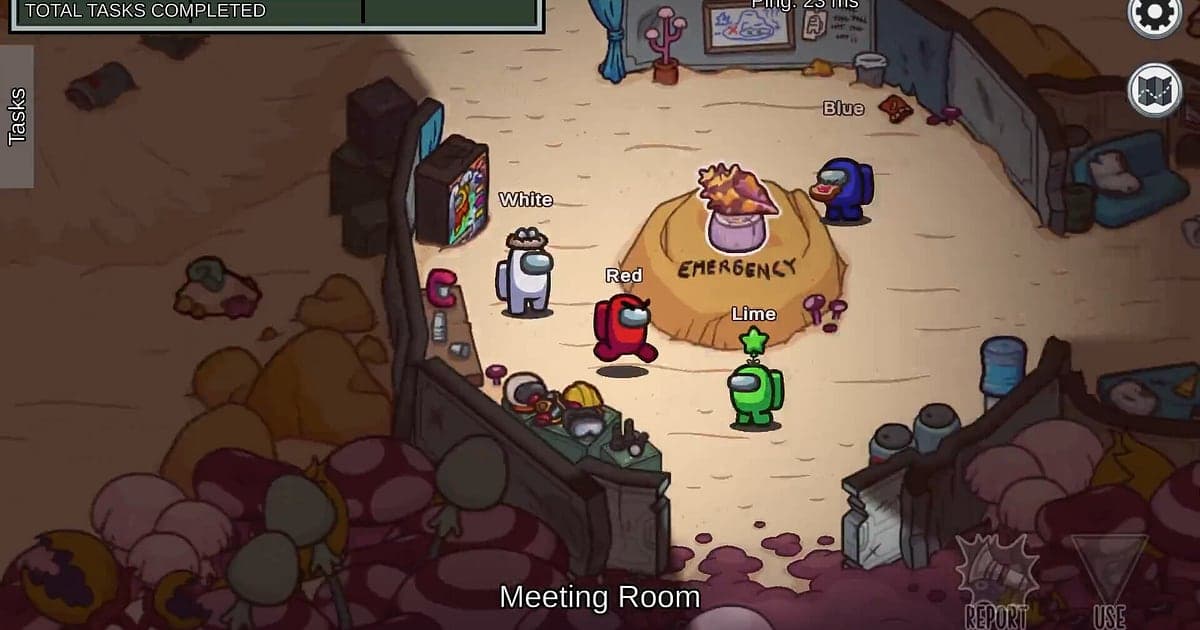
Among Us wird automatisch aufgenommen, sobald DOR installiert ist: Starte das Spiel, und die AI übernimmt die Aufnahme. Warten auf Freunde in der Lobby, Rollenaufdeckung, Aufgaben und Sabotage, Notfallbesprechungen und der Rauswurf-Bildschirm: Jede Runde, die du an diesem Tag spielst, läuft vom Start bis zum Beenden zusammen in einem Video. Among Us hat selbst keine Replay-Funktion, mit einer Aufnahme kannst du dir aber jede Runde wie ein Replay ansehen. Dieser Guide zeigt, wie du Among Us am PC mit DOR aufnimmst, einer kostenlosen Windows-App, und dann Szenen wie einen Impostor, der aus einem Vent springt, oder eine Lüge, die das ganze Meeting über gehalten hat, findest, zuschneidest und in deiner Freundesgruppe herumschickst.
- Behalt jede Runde Among Us, die du an diesem Tag spielst, in einem Video, von der Lobby bis zum Rauswurf, ohne Aufnahmeknopf.
- Sichere Impostor-Highlights wie eine Flucht durch den Vent, die keiner gesehen hat, oder einen Doppelkill bei Licht-Sabotage sofort als Clips.
- Halt mit AI-Sprachnotizen Alibis und Anschuldigungen aus Meetings als Text auf der Zeitleiste fest und prüf, wer wirklich in Elektrik gewesen sein will.
- Wähl nur deine Impostor-Runden aus und füg sie mit AI Highlight zu einer Rolle zusammen.
- Poste die Runde, in der du zu Unrecht rausgeworfen wurdest, per dor.gg-Link im Gruppenchat und verteidige dich.
Bevor du Among Us aufnimmst: Installation und Aufnahmemodus
Among Us ist leicht, selbst ein älterer Laptop nimmt es also bequem auf. DOR ist eine kostenlose Windows-App und setzt nie ein Wasserzeichen. Among Us nutzt die Aufnahme der kompletten Session: Das Video wird am Ende einer Runde nicht geteilt, die Lobby und jede Runde laufen zusammen, bis du das Spiel schließt. Auf Video macht das Spiel nur Spaß, wenn deine Ausreden im Meeting klar rüberkommen, prüf also vor deiner ersten Session dein Eingabegerät mit Spiele mit Mikrofonton aufnehmen. Die Tabelle unten zeigt, was vor der Aufnahme von Among Us wissenswert ist.
| Punkt | Für Among Us | Hinweise |
|---|---|---|
| Installation | DOR, kostenlose Windows-App, kein Wasserzeichen | Nichts einzurichten, wenn du einer Lobby beitrittst |
| Spielversion | Windows-PC-Version auf Steam | DOR nimmt Among Us auf, wenn es auf deinem PC läuft |
| Aufnahmemodus | Aufnahme der kompletten Session, ein Video vom Start bis zum Beenden | Runden teilen das Video nicht, Lobby und nächste Runde folgen direkt |
| Anzeigemodus | Vollbild, Fenstermodus und randloses Fenster werden alle aufgenommen | DOR wechselt auf Monitoraufnahme, wo die Spielaufnahme blockiert ist |
| Auflösung und Bildrate | Standardmäßig 1080p mit 30 fps, 60 fps verfügbar | Der Standard reicht für ein leichtes Spiel völlig, der 720p/30-fps-Modus ist auch da |
| Ton | Spielsound und Mikrofon zusammen | Deine Verteidigung im Meeting und der Sabotage-Alarm landen in einem Video |
Among Us mit DOR aufnehmen: Schritt für Schritt
- 1DOR installierenLad DOR herunter und installier es. Das dauert etwa eine Minute und kostet nichts. Lass DOR nach der Installation laufen. Soll deine Verteidigung im Meeting festgehalten werden, achte nur darauf, dass dein Mikrofon angeschlossen ist.
- 2Among Us starten und einer Lobby beitretenStarte Among Us über Steam und tritt der Lobby deiner Freunde bei. Die Aufnahme beginnt, sobald DOR das Spiel erkennt, selbst das Gequatsche in der Lobby, während alle ihre Farbe wählen, wird also erfasst.
- 3Prüfen, ob die Aufnahme läuftSchau vor der ersten Runde kurz in die DOR-App, ob die Aufnahme läuft. Wird das Spiel nicht erkannt, folg Recorder erkennt das Spiel nicht. Danach spielst du wie gewohnt, ob du Karten durchziehst oder quer über die Map ventest.
- 4Direkt nach einem großen Moment einen Clip speichernLandest du als Impostor einen Kill, den keiner gesehen hat, oder drehst du in einer Notfallbesprechung die Abstimmung und ein Crewmate fliegt raus, drück den Clip-Hotkey direkt nach dem Ende der Rauswurf-Animation. Der Moment wird als eigener Clip gespeichert, du musst also nicht eine Aufnahme mit zehn Runden durchwühlen.
- 5Das Spiel schließen und My Clips öffnenBist du für heute fertig, schließ Among Us. Das Video mit Lobby und allen Runden sowie die gespeicherten Clips erscheinen gemeinsam unter My Clips (Meine Clips) in der DOR-App. Hast du dir zu jeder Runde eine Zeile notiert, ist jetzt der Moment, sie herauszuholen.
Deine Aufnahmen finden
Deine Aufnahmen liegen unter My Clips in der DOR-App, auch Bibliothek genannt. Jeder Start und jedes Beenden von Among Us wird zu einer Session, und alles, was du mit dem Clip-Hotkey gespeichert hast, erscheint als eigener Clip. Runden sind kurz, eine Aufnahme enthält also oft mehr als zehn. Unterscheide sie anhand der Lobbybildschirme: Zähl beim Durchscrollen bei jedem Lobbybildschirm eine Runde weiter, dann bist du schnell bei der gewünschten Runde. Auch die Rollenaufdeckung am Anfang, die zeigt, ob du Crewmate oder Impostor bist, ist ein guter Orientierungspunkt. Schneide Notfallbesprechungen als einen Block zu, vom Öffnen des Meeting-Bildschirms bis zum Ende der Rauswurf-Animation, damit Zuschauer sehen, wer wen verdächtigt hat. Meeting-Bildschirm und Map sind breit angelegt, in 16:9 wird das Abstimmungsfenster also nicht abgeschnitten, 9:16 und 1:1 gibt es aber auch. Die komplette Anleitung steht in Spielclips zuschneiden. Gib den Runden, die legendär werden, ein Like. Wird der Platz knapp, werden zuerst ältere Videos ohne Like entfernt, deine Runden mit Like bleiben also.
Die Momente sichern, die du behalten willst
Auch wenn jede Runde aufgenommen wird, geht es viel schneller, Runden mit einer Wendung sofort als Clips zu sichern. Drück den Clip-Hotkey, und die letzte Spielphase wird als Clip gespeichert. Standardmäßig sind das 30 Sekunden, in den Einstellungen kannst du 15, 30, 45 oder 60 Sekunden wählen. In Among Us lohnt sich ein Druck direkt nachdem du nach einem unbemerkten Kill in einen Vent geschlüpft bist, direkt nachdem du bei Licht-Sabotage zwei Crewmates hintereinander erledigt hast, direkt nachdem dein Alibi gehalten hat und jemand anderes rausfliegt, und direkt nachdem eine Reaktor-Sabotage die Runde in letzter Sekunde entscheidet. Meetings passen besser in 60 Sekunden, damit Diskussion, Abstimmung und Rauswurf alle drin sind, für einen schnellen Kill reichen 15. Längen und Hotkey-Einstellungen erklärt die letzten Sekunden sofort speichern.
Mit AI-Sprachnotizen finden, was gesagt wurde
Das eigentliche Spiel in Among Us findet in den Meetings statt. Sätze wie „Ich hab Karte durchgezogen, ich schwör“, „Ich hab dich ganz klar venten sehen“ und „Skip, es gibt keine Beweise“ prasseln jede Runde herein. DOR nimmt Spielsound und Mikrofon zusammen auf, und AI Voice Notes (AI-Sprachnotizen) hält jedes Alibi und jede Anschuldigung als Text auf der Zeitleiste der Aufnahme fest. Willst du wissen, wer in Elektrik gewesen sein will? Such diese Zeile im Text der Zeitleiste, wähl sie aus und schau dir dann die Szene kurz davor an, um zu sehen, wo dieser Freund wirklich war. Dass ausgerechnet die Person, die „Licht ist aus, bleibt zusammen“ gerufen hat, der Impostor war, ist ebenfalls festgehalten. Wird deine Stimme nicht aufgenommen, arbeite Mikrofon wird nicht aufgenommen durch.
Mit AI Highlight eine Montage bauen
Sammelst du nur deine Impostor-Runden, bekommst du eine Rolle, die das Vertrauen deiner Freunde wochenlang ruiniert. Markier in der Bibliothek die unbemerkte Flucht durch den Vent, die gedrehte Abstimmung im Meeting, den Doppelkill bei Licht-Sabotage, die perfekte Alibi-Lüge und das Finale mit Reaktorschmelze und wähl dann AI Highlight. DOR fügt sie zu einer Montage zusammen. Als Abschluss kannst du auch einen Sieg der Crew bei der letzten Abstimmung anhängen. Willst du Runden selbst der Reihe nach zusammenfügen, siehe Spielclips zusammenfügen.
In DOR Studio bearbeiten
DOR Studio öffnet sich im Browser, ohne dass du etwas installieren musst. Häng einen Kill an das Meeting derselben Runde und setz einen Punch Zoom, wenn das Abstimmungsergebnis erscheint. Ergänz am Ende eine Bildunterschrift wie „war der Impostor“, und du hast einen Short mit Plot-Twist. Ein Shake Zoom auf den Sabotage-Alarm und Glitch-Übergänge zwischen den Runden halten das Tempo hoch. Für Shorts baust du in 9:16 und hältst deinen Charakter nahe der Mitte. Tipps zum Hochformat stehen in Spiele für Hochformat-Shorts aufnehmen. Lad das Ergebnis als mp4 herunter oder teil es sofort als Link.
Mit einem dor.gg-Link teilen
Schick zugeschnittene Szenen als dor.gg-Links. Wer den Link öffnet, spielt das Video direkt im Browser ab, ohne App, ideal, um dich nach einem ungerechten Rauswurf im Gruppenchat oder auf Discord zu verteidigen. Spielst du noch mit derselben Lobby, halt Impostor-Runden aber zurück, denn sie können die Schlussfolgerungen aller im nächsten Spiel beeinflussen. Teil sie alle, wenn der Abend vorbei ist, dann wirkt das Video als große Auflösung. Tipps, was du für jede Szene zuschneidest, stehen in Clips aus Among Us teilen, das Posten auf Discord behandelt Clips auf Discord teilen.
Empfohlene Einstellungen und Problemlösung für Among Us
Among Us ist ein leichtes 2D-Spiel, die Standardwerte 1080p mit 30 fps erfassen Crewmate-Farben und Map also schon klar. Es gibt wenig schnelle Bewegung, 60 fps sind also optional, und auf einem älteren Laptop nimmt der 720p/30-fps-Modus noch leichter auf. Einstellungen für schwächere Rechner stehen in Spiele auf einem schwachen PC aufnehmen. Vollbild, Fenstermodus und randloses Fenster werden alle aufgenommen, behalt also den Anzeigemodus, den du schon nutzt. DOR nutzt Hardware-Encoding auf der GPU, die Auswirkung auf dein Spiel ist also gering. DOR hat keine Cheat-Funktionen und fasst weder deine Spieldateien noch deine Spieldaten an.
| Symptom | Was du prüfst | Lösung |
|---|---|---|
| Die Aufnahme ist ein schwarzer Bildschirm | Der Anzeigemodus in den Spieleinstellungen | DOR nimmt Vollbild, Fenstermodus und randloses Fenster gleichermaßen auf. Ist es trotzdem schwarz, folg [Vollbildaufnahme reparieren](fullscreen-recording-not-working), um auf Monitoraufnahme zu wechseln |
| Deine Stimme im Meeting oder der Spielsound fehlt | Dein Windows-Ausgabegerät und die Mikrofoneinstellung in DOR | Achte darauf, dass das Gerät ausgewählt ist, das du wirklich nutzt, und arbeite dann [Spielaufnahme ohne Ton beheben](game-recording-no-sound-fix) durch |
| Über zehn Runden und du findest die gewünschte nicht | Wo Lobby- und Rollenbildschirme liegen | Zähl pro Lobbybildschirm eine Runde und notier dir beim nächsten Mal nach jeder Runde Rolle und Ergebnis |
| Video ruckelt auf einem älteren Laptop | Auflösung und Bildrate der Aufnahme | Hardware-Encoding auf der GPU hält die Auswirkung gering, wechsle aber in den 720p/30-fps-Modus, wenn es trotzdem hakt |
| Ein Meeting-Clip ist abgeschnitten und ergibt keinen Sinn | Anfang und Ende deines Schnitts | Schneide erneut als einen Block vom Öffnen des Meeting-Bildschirms bis zum Ende der Rauswurf-Animation |