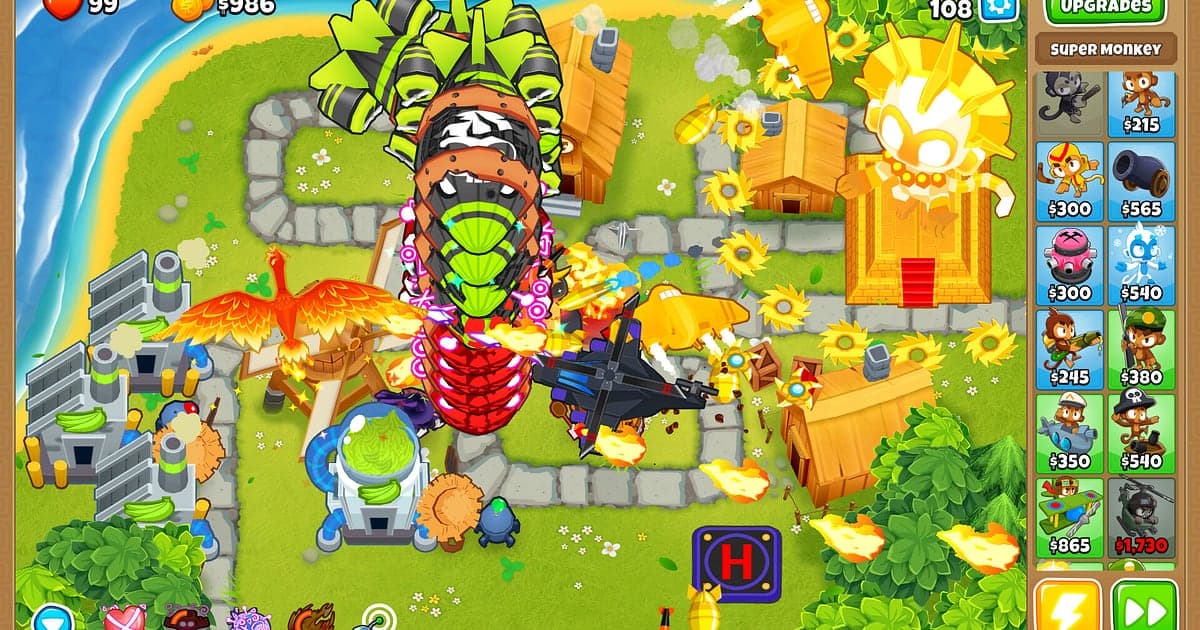
Bloons TD 6 wird automatisch aufgenommen, sobald DOR installiert ist: Starte das Spiel, und die AI kümmert sich darum. Du musst nie einen Aufnahmeknopf drücken oder einen Aufnahmebereich ziehen, bevor der erste rote Ballon auf die Strecke kommt. DOR erkennt das Spiel und behält ein durchgehendes Video mit Map- und Schwierigkeitswahl, dem ruhigen Aufbau, in dem du Türme platzierst und upgradest, den späten MOAB-Wellen und dem Siegbildschirm. Schließt du das Spiel, stoppt die Aufnahme. Tower Defense wechselt zwischen ruhigem Aufbau und Momenten, in denen der Bildschirm voller Ballons ist, dasselbe Spiel kann also je nach Auswahl ein Clear-Nachweis oder eine komplette Strategie werden. Diese Anleitung geht durch: DOR installieren, Momente sichern, Absprachen im Koop finden, eine Strategie-Zusammenfassung machen, einen Link teilen sowie Einstellungen und Lösungen für schwächere PCs.
- Behalte ein stundenlanges Spiel in Bloons TD 6 in einem Video, von Runde 1 bis zum Halten von Runde 100 in CHIMPS.
- Sichere den Moment, in dem dein Paragon-Upgrade fertig ist oder ein Boss-Ballon fällt, mit dem Tastenkürzel zum Clip speichern.
- Finde mit AI Voice Notes (AI-Sprachnotizen) die Runde auf einer Koop-Map, in der jemand „jetzt das Monkey Village upgraden“ gesagt hat.
- Kombinier das Stoppen des DDT-Rushs, das Schmelzen eines BAD und das Halten von Runde 100 zu einer Strategie-Zusammenfassung von ein paar Minuten.
- Schick deinen Siegbildschirm auf Impoppable mit einem einzigen dor.gg-Link als Beweis an einen Freund.
Bevor du Bloons TD 6 aufnimmst: Installation und Aufnahmemodus
Bloons TD 6 ist recht leicht, die Aufnahme läuft also selbst bei Mindestausstattung flüssig. DOR ist eine kostenlose Windows-App und setzt nie ein Wasserzeichen auf deine Videos, deine Turmplatzierungen bleiben also lesbar, ohne dass etwas auf der Map klebt. Es nutzt die komplette Session-Aufnahme: Die Datei wird am Ende eines Spiels nicht getrennt, und spielst du an einem Tag mehrere Maps, laufen alle in einer Aufnahme weiter. Ein Zeitlimit gibt es auch nicht, lange CHIMPS-Runs und tiefe Rekordversuche im Freeplay bleiben also bis zum Ende erhalten. Spielst du auf einem Laptop oder älteren Desktop, lies auch Spiele auf einem schwachen PC aufnehmen. Die Tabelle unten zeigt, was du vor der ersten Aufnahme prüfen solltest.
| Punkt | Für Bloons TD 6 | Hinweise |
|---|---|---|
| Installation | DOR, kostenlose Windows-App | Kein Wasserzeichen auf deinen Videos |
| Spielversion | Windows-PC-Version auf Steam | Wird beim Spielstart automatisch erkannt |
| Aufnahmemodus | Komplette Session-Aufnahme | Keine Trennung am Ende eines Spiels; ein Video, bis du das Spiel schließt |
| Anzeigemodus | Vollbild, Fenster und randloses Fenster werden alle aufgenommen | Behalt den Modus, den du in den Spieleinstellungen schon nutzt |
| Auflösung und Framerate | Standard 1080p mit 30 fps, 60 fps möglich | Leicht genug für flüssige Aufnahme bei Mindestausstattung, dazu der leichtere 720p/30-fps-Modus |
| Speicherplatz | Etwa 30 MB für einen 30-Sekunden-Clip in 1080p | Lass reichlich Platz frei, wenn du mehrere Spiele über 100 Runden spielst |
Bloons TD 6 mit DOR aufnehmen: Schritt für Schritt
- 1DOR installierenLade DOR herunter und installiere es. Das dauert etwa eine Minute und ist kostenlos. Lass DOR nach der Installation laufen, dann gibt es selbst beim Start einer täglichen Herausforderung oder einer neuen Map nichts vorzubereiten.
- 2Bloons TD 6 startenStarte Bloons TD 6 über Steam. DOR beginnt mit der Aufnahme, sobald es das Spiel erkennt, Map- und Schwierigkeitswahl in der Aufnahme sind also normal.
- 3Prüfen, ob die Aufnahme läuftBevor du deinen ersten Turm platzierst, wirf einmal einen Blick in die DOR-App, um zu bestätigen, dass die Aufnahme läuft. Wird das Spiel nicht erkannt, folge was tun, wenn der Recorder dein Spiel nicht erkennt. Danach platzierst du deine Affen und startest die Runden wie gewohnt.
- 4Den Clip direkt nach einer Schlüsselrunde speichernIst dein Paragon-Upgrade fertig oder schmilzt ein BAD, der den Bildschirm gefüllt hat, drück direkt danach das Tastenkürzel zum Clip speichern. Die letzten 30 Sekunden werden als eigener Clip gespeichert, du musst also nie ein stundenlanges Spiel durchspulen.
- 5Spiel schließen und My Clips öffnenSchließ nach dem Siegbildschirm das Spiel. Das komplette Session-Video und alle gespeicherten Clips erscheinen zusammen in My Clips (Meine Clips) in der DOR-App. Spiele, in denen dir die letzten Leben durchgerutscht sind, bleiben genauso erhalten.
Deine Aufnahmen finden
Deine aufgenommenen Spiele liegen in My Clips in der DOR-App, auch Bibliothek genannt. Jedes Öffnen und Schließen von Bloons TD 6 wird eine Session, und Momente, die du beim Spielen gesichert hast, erscheinen als eigene Clips. Um ein bestimmtes Spiel in einer langen Session zu finden, teil sie am Map-Auswahlbildschirm und am Sieg- oder Niederlagenbildschirm. Innerhalb eines Spiels ist der Rundenzähler oben rechts die beste Orientierung, selbst eine vage Erinnerung wie „die DDTs so um Runde 80 gestoppt“ bringt dich also schnell hin. Setz einen Start- und einen Endpunkt, um den nötigen Teil zuzuschneiden, und exportiere dann als 16:9, 9:16 oder 1:1. Tipps zum Zuschneiden stehen in Game-Clips zuschneiden. Gib den Videos, die du behalten willst, ein Like, etwa deinem ersten CHIMPS-Clear. Wird der Platz knapp, werden zuerst ältere Videos ohne Like gelöscht, Spiele mit Like bleiben also.
Die Momente sichern, die du behalten willst
Auch wenn das ganze Spiel aufgenommen wird, findest du Schlüsselmomente viel leichter, wenn du sie sofort als Clip sicherst. Drück das Tastenkürzel zum Clip speichern, und der letzte Spielabschnitt wird als Clip gespeichert. Standard sind 30 Sekunden, in den Einstellungen wählst du 15, 30, 45 oder 60 Sekunden. In Bloons TD 6 sind gute Momente zum Drücken direkt nachdem ein Paragon-Upgrade fertig ist, direkt nachdem ein BAD schmilzt, bevor er den Ausgang erreicht, direkt nachdem die Lebensleiste eines Boss-Ballons leer ist, und direkt nachdem die Camo-Erkennung einen DDT-Rush abgewehrt hat. Lange Runden wie Runde 100 passen besser in 60 Sekunden, damit der Clip vom Rundenbeginn bis zum letzten Platzen läuft; ein kurzer Siegbildschirm als Beweis braucht nur 15. Welche Länge zu welcher Art Moment passt, steht in die letzten Sekunden sofort speichern.
Mit AI Voice Notes finden, was gesagt wurde
Auf Koop-Maps wird jede Runde zur Planungssitzung. Sätze wie „nächste Runde DDTs, hab Camo-Erkennung“, „jetzt das Monkey Village upgraden“, „BAD kommt, alles ausgeben“ und „verkauf alles für den Paragon“ gehen ständig hin und her. DOR nimmt Spielsound und Mikrofon zusammen auf, und AI Voice Notes schreibt das Gesagte als Text auf die Zeitleiste der Aufnahme. Willst du die Runde finden, in der ihr ausgemacht habt, wer das Village kauft, oder wann ihr beschlossen habt, alles für den Paragon zu verkaufen, such im Zeitleistentext nach „Paragon“ oder „Village“ und wähl die Stelle aus, um direkt hinzuspringen. Beim nächsten Mal auf derselben Map funktioniert das wie ein Spielplan. Klingt deine eigene Stimme leise, prüf dein Eingabegerät mit Spiele mit Mikrofon aufnehmen.
Eine Montage mit AI Highlight bauen
Um ein langes Spiel auf ein paar Minuten mit dem Wichtigsten einzudampfen, nutz AI Highlight. Markier in der Bibliothek das Stoppen des DDT-Rushs, das fertige Paragon-Upgrade, das Schmelzen eines BAD, den gefallenen Boss-Ballon und das Halten von Runde 100 in CHIMPS, und wähl dann AI Highlight. DOR fügt sie zu einer Strategie-Zusammenfassung zusammen. Häng den Siegbildschirm auf Impoppable ans Ende, und der Beweis ist gleich eingebaut. Willst du die Clips lieber selbst in Rundenreihenfolge legen, siehe Game-Clips zusammenfügen.
In DOR Studio bearbeiten
DOR Studio öffnet sich im Browser, ganz ohne Installation. Schneide auf die Platzierungsmomente zu und blend Turmnamen und Crosspaths als Text ein, schon hast du ein Strategie-Video, dem Zuschauer Schritt für Schritt folgen können. Probier einen Punch Zoom, wenn die Ballons der letzten Runde alle auf einmal platzen, und einen Shake Zoom, wenn der Paragon online geht. Exportiere Strategien, bei denen die ganze Map sichtbar sein muss, in 16:9 und Siegnachweise als 9:16-Short. Die Exportformate stehen in Clips exportieren. Bist du fertig, lädst du eine mp4 herunter oder teilst sie sofort als Link.
Mit einem dor.gg-Link teilen
Schick zugeschnittene Momente als dor.gg-Links. Wer den Link öffnet, spielt das Video direkt im Browser ab, ohne etwas zu installieren, selbst ohne das Spiel zu besitzen. Schick ein Strategie-Video mit gut lesbaren Turmplatzierungen an einen Freund, der auf derselben Map festhängt, oder poste deinen Siegbildschirm auf Impoppable auf dem Discord-Server, auf dem ihr zusammen Erfolge jagt. Tipps, wie du getrennte Versionen als Beweis und als Strategie schneidest, stehen in Bloons TD 6 Clear-Videos verschicken, das Posten auf Discord in Clips auf Discord teilen.
Bloons TD 6: empfohlene Einstellungen und Problemlösung
Bloons TD 6 ist recht leicht, die Standardwerte 1080p mit 30 fps erfassen Map und Türme also schon klar. Sollen späte Runden, in denen Projektile den Bildschirm füllen, flüssiger aussehen, wechsle auf 60 fps. Spielst du stundenlange Spiele auf einem Laptop, hält der 720p/30-fps-Modus die Last niedrig. Vollbild, Fenster und randloses Fenster werden alle aufgenommen, lass die Anzeigeeinstellungen des Spiels also, wie sie sind. DOR nutzt Hardware-Encoding auf der GPU, die Auswirkung auf deine Framerate ist also gering. Für stabile Aufnahmen sehr langer Spiele wie Rekordversuche im Freeplay lies lange Gameplay-Sessions ohne Ruckeln aufnehmen. DOR hat keine Cheat-Funktionen und rührt weder deine Spieldateien noch Spieldaten an.
| Symptom | Was du prüfen solltest | Lösung |
|---|---|---|
| Die Aufnahme ist schwarz | Den Anzeigemodus in den Spieleinstellungen | Alle drei Anzeigemodi werden aufgenommen. Bleibt es schwarz, wechsle in den Einstellungen von DOR auf Monitoraufnahme und mach eine kurze Testaufnahme. |
| Die Plopp-Geräusche fehlen | Dein Windows-Ausgabegerät und die Audio-Einstellungen von DOR | Prüf, über welches Gerät das Spiel läuft, und arbeite dann [Game-Aufnahme ohne Ton beheben](game-recording-no-sound-fix) durch. |
| Späte Runden ruckeln beim Aufnehmen | Auflösung und Framerate der Aufnahme | Hardware-Encoding auf der GPU hält die Last gering; kommt dein PC trotzdem ins Schwitzen, geh auf den 720p/30-fps-Modus. |
| Mehrere Spiele über 100 Runden ergeben riesige Dateien | Auflösung der Aufnahme und freier Speicherplatz | Sichere nur Schlüsselrunden als Clips und pass die Einstellungen mit [Dateigröße von Game-Aufnahmen verringern](reduce-game-recording-file-size) an. |
| Sorge, dass ein Recorder deinen Account gefährdet | Wie DOR arbeitet | DOR nimmt nur den Bildschirm auf, hat keine Cheat-Funktionen und verändert weder Spieldateien noch Spieldaten. |