Cyberpunk 2077 wird automatisch aufgenommen, sobald DOR installiert ist: Starte das Spiel, und die AI erledigt den Rest. Vom Moment, in dem V aufwacht, bis du beendest, laufen Main Jobs, Gigs, Fahrten durch Night City und jedes Gespräch, in das Johnny Silverhand reinplatzt, zusammen in einem Video. Du musst also nie raten, wann ein großer Moment kommt. Statt eines einzelnen Standbilds aus dem Fotomodus behältst du die Szene in Bewegung. Dieser Guide geht die ganze Routine der Reihe nach durch: Vorbereitung, Prüfung der Aufnahme, wichtige Momente sichern, Szenen in einer langen Aufnahme finden, filmische Montagen und Edits bauen und Links teilen.
- Behalt deine Zeit in Night City in einem Video, von Main Jobs bis zum Dogtown aus Phantom Liberty.
- Sichere einen Sandevistan-Amoklauf oder ein Finish mit den Gottesanbeterinnenklingen (Mantis Blades) sofort als eigenen Clip.
- Finde mit AI-Sprachnotizen Sätze wie „Wer stirbt, wenn ich diese Option wähle?“ und spring zu dieser Abzweigung.
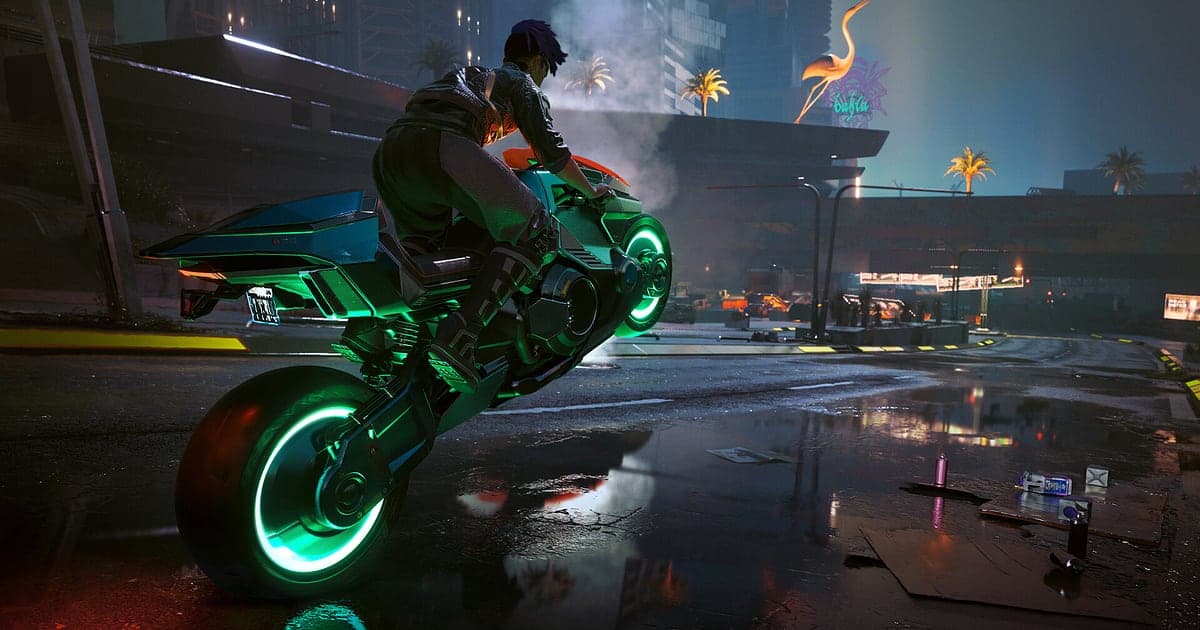
- Verwebe eine Motorradfahrt über die Hochstraße und das letzte Gespräch vor dem Ende mit AI Highlight zu einer filmischen Montage.
- Schick Freunden einen 9:16-Edit mit Neon-Schnitten zu Synthwave per dor.gg-Link.
Bevor du Cyberpunk 2077 aufnimmst: Installation und Aufnahmemodus
Cyberpunk 2077 fordert die GPU stark, ein PC auf oder über der empfohlenen Hardware hält Bildrate im Spiel und Aufnahme aber beide stabil. DOR ist eine kostenlose Windows-App und setzt nie ein Wasserzeichen. Cyberpunk nutzt die Aufnahme der kompletten Session: Egal wie viele Jobs du machst oder wie viele Stunden du durch die Stadt cruist, das Video läuft weiter, bis du das Spiel schließt. Open-World-Sessions werden lang, speichere also auf einem Laufwerk mit reichlich freiem Platz. Wie du den Speicherort der Aufnahmen änderst, steht in Speicherort der Aufnahmen ändern. Die Tabelle unten zeigt, was du vor deiner ersten Aufnahme prüfen solltest.
| Punkt | Für Cyberpunk 2077 | Hinweise |
|---|---|---|
| Installation | DOR, kostenlose Windows-App | Kein Wasserzeichen auf Aufnahmen oder Edits, Clips gehen also direkt in deine Edits |
| Spielversion | Windows-PC-Version auf Steam | DOR nimmt Cyberpunk 2077 auf, wenn es auf deinem PC läuft |
| Aufnahmemodus | Aufnahme der kompletten Session | Main Jobs, Gigs und Dogtown bleiben in einem Video, bis du beendest |
| Anzeigemodus | Vollbild, Fenstermodus und randloses Fenster werden alle aufgenommen | Ist die Spielaufnahme blockiert, wechselt DOR auf Monitoraufnahme |
| Auflösung und Bildrate | Standardmäßig 1080p mit 30 fps | Wähl 60 fps für flüssigere Fahrten oder den leichteren 720p/30-fps-Modus |
| Speicherplatz | Videos wachsen mit der Zeit in der offenen Welt | Lass an Tagen, an denen du stundenlang herumstreifst, reichlich Platz frei |
Cyberpunk 2077 mit DOR aufnehmen: Schritt für Schritt
- 1DOR installierenLad DOR herunter und installier es. Ist die Einrichtung fertig, wartet DOR im Hintergrund auf den Spielstart. Stehst du kurz vor dem Ende, installier es vorher, damit die letzten Gespräche festgehalten werden.
- 2Cyberpunk 2077 startenStarte Cyberpunk 2077 wie gewohnt über Steam. Die Aufnahme beginnt, sobald DOR das Spiel erkennt, Titelbildschirm und Spielstandauswahl am Anfang des Videos sind also normal.
- 3Prüfen, ob die Aufnahme läuftIst dein Spielstand geladen und steht V in Night City, schau einmal in die DOR-App, ob die Aufnahme läuft. Wird das Spiel nicht erkannt, folg Recorder erkennt das Spiel nicht. Danach bleibt beim Wechsel zwischen Jobs alles im selben Video.
- 4Den Clip direkt nach dem Moment speichernHast du dich gerade mit dem Sandevistan in verlangsamter Zeit durch einen Raum geschnitten oder Schnellhacks über Kameras und Gegner verkettet? Drück direkt danach den Clip-Hotkey. Die letzten 30 Sekunden werden als separater Clip gespeichert.
- 5Beenden und My Clips öffnenSchließ das Spiel, und die ganze Session landet als ein Video unter My Clips (Meine Clips), daneben die gespeicherten Clips. Vergangene Missionen kannst du als Video ansehen, ohne einen alten Spielstand zu laden.
Deine Aufnahmen finden
Deine Aufnahmen sammeln sich unter My Clips in der DOR-App, auch Bibliothek genannt. Jedes Öffnen und Schließen von Cyberpunk wird zu einer Session, und alles, was du mit dem Clip-Hotkey gesichert hast, erscheint als eigener Clip. Open-World-Sessions dauern schnell mehrere Stunden. Nutze Ladebildschirme und den Beginn jedes Jobs, um zuerst die richtige Mission zu finden, und grenz dann ein, wo Schüsse beginnen oder eine Dialogentscheidung erscheint. Bei großen Szenen wie dem Ende macht eine Notiz wie „letztes Gespräch vor dem Ende“ es noch leichter. Setz Start- und Endpunkt zum Zuschneiden und exportier dann in 16:9, 9:16 oder 1:1. Eine neonbeleuchtete Nachtfahrt passt zu 16:9, wo die Stadt breit bleibt, ein kurzer Sandevistan-Amoklauf funktioniert als 9:16-Edit. Die Anleitung steht in Spielclips zuschneiden. Gib den Videos, die du behalten willst, ein Like, etwa deinem Ende. Wird der Platz knapp, werden zuerst ältere Videos ohne Like entfernt.
Die Momente sichern, die du behalten willst
Auch wenn die ganze Session aufgenommen wird, musst du nie stundenlanges Material durchsuchen, wenn du wichtige Momente sofort als Clips sicherst. Drück den Clip-Hotkey, und die letzte Phase wird als Clip gespeichert. Standardmäßig sind das 30 Sekunden, in den Einstellungen kannst du 15, 30, 45 oder 60 Sekunden wählen. Ein Sandevistan-Amoklauf oder ein Finish mit den Mantis Blades passt in 15 oder 30 Sekunden, eine Kette aus Schnellhacks, die Gegner nacheinander ausschaltet, eher in 45. Stimmungsszenen wie eine Motorradfahrt über die Hochstraße oder eine Nachtfahrt durch Dogtown nimmst du als Rohmaterial für Edits am besten mit 60 Sekunden auf. Sicherst du die Reaktion direkt nach einer Dialogentscheidung, kannst du Abzweigungen später leicht vergleichen. Wie du Hotkey oder Länge änderst, steht in die letzten Sekunden sofort speichern.
Mit AI-Sprachnotizen finden, was gesagt wurde
Ob du allein spielst oder mit Freunden oder dem Chat redest, Cyberpunk entlockt dir Sätze wie „Sandevistan an, ich schneid mich durch alle durch“, „Erst die Kameras hacken“ und „Dogtown sieht nachts unglaublich aus“. DOR nimmt Spielsound und Mikrofon zusammen auf, und AI Voice Notes (AI-Sprachnotizen) schreibt das Gesagte als Text auf die Zeitleiste der Aufnahme. Willst du die Abzweigung wieder ansehen, bei der du dich gefragt hast „Wer stirbt, wenn ich diese Option wähle?“, wähl diese Zeile in der Zeitleiste aus und spring direkt zur Szene. Wie du deine Stimme gegen den Spielsound ausbalancierst, steht in Spiele mit Mikrofonton aufnehmen.
Mit AI Highlight eine Montage bauen
Verwebe die besten Momente aus Night City zu einer Cinematic. Markier in der Bibliothek den Sandevistan-Amoklauf, die Motorradfahrt über die Hochstraße, die Schnellhack-Kette, das Finish mit den Mantis Blades, die Nachtfahrt durch Dogtown und das letzte Gespräch vor dem Ende und wähl dann AI Highlight, dann bekommst du eine Montage aus Cyberpunk. Du kannst sie auch nach Build aufteilen, mit einem Netrunner-Cut und einem Nahkampf-Cut. Willst du die Reihenfolge selbst festlegen, siehe Spielclips zusammenfügen.
In DOR Studio bearbeiten
DOR Studio öffnet sich im Browser, ohne dass du etwas installieren musst. Setz einen Punch Zoom, wenn der Sandevistan einsetzt, einen Shake Zoom auf einen Autounfall und einen Glitch-Übergang, wo Szenen wechseln. Hintergrundmusik im Synthwave-Stil passt zur Stimmung, und ein Bezirks- oder Jobname als Text rundet den Edit ab. Exportier in 9:16 für Shorts und Reels oder in 16:9 für eine Cinematic auf YouTube. Zum Bildausschnitt im Hochformat siehe Spiele für Hochformat-Shorts aufnehmen. Bist du fertig, lad eine mp4 herunter oder teil das Video sofort als Link.
Mit einem dor.gg-Link teilen
Schick zugeschnittene Momente als dor.gg-Links. Wer den Link öffnet, schaut im Browser ohne App. Statt eines Standbilds aus dem Fotomodus kannst du also eine Fahrt durch Night City in Discord einfügen, und dein Freund sieht sie in Bewegung. Polierte Edits gehen ohne Wasserzeichen auf Instagram und TikTok. Bei Enden und großen Abzweigungen prüf vor dem Verschicken, wie weit dein Freund gespielt hat. Welche Szenen du für jeden Build auswählst, erklärt Gameplay-Videos aus Cyberpunk 2077 teilen, das Posten auf Discord steht in Clips auf Discord teilen.
Empfohlene Einstellungen und Problemlösung für Cyberpunk 2077
Cyberpunk 2077 fordert die GPU stark. Starte die Aufnahme also mit den Standardwerten 1080p und 30 fps und geh nur auf 60 fps, wenn deine Bildrate im Spiel Luft hat. Fehlen Frames, wechsle in den 720p/30-fps-Modus. DOR nutzt Hardware-Encoding auf der GPU, das hält die Last der Aufnahme auch mit schweren Einstellungen wie Raytracing oder Pathtracing gering. Vollbild, Fenstermodus und randloses Fenster werden alle aufgenommen, behalt also deine üblichen Anzeigeeinstellungen. Fallen die Frames nur beim Aufnehmen, siehe FPS-Einbrüche beim Aufnehmen beheben, und für stabile Aufnahmen über mehrere Stunden siehe lange Sessions ohne Ruckeln aufnehmen. DOR hat keine Cheat-Funktionen und fasst weder Spieldateien noch Spielstände an.
| Symptom | Was du prüfst | Lösung |
|---|---|---|
| Die Aufnahme ist ein schwarzer Bildschirm | Der Anzeigemodus des Spiels | DOR nimmt Vollbild, Fenstermodus und randloses Fenster gleichermaßen auf. Ist es trotzdem schwarz, folg [Vollbildaufnahme reparieren](fullscreen-recording-not-working), um auf Monitoraufnahme zu wechseln. |
| Radiomusik und Schüsse fehlen | Dein Windows-Ausgabegerät und die Audioeinstellungen von DOR | Prüf, über welches Gerät das Spiel läuft, und arbeite dann [Spielaufnahme ohne Ton beheben](game-recording-no-sound-fix) durch. |
| Frames fallen bei Stadtfahrten während der Aufnahme | Bildrate der Aufnahme und Grafikeinstellungen | Hardware-Encoding auf der GPU hält die Auswirkung gering. Hakt es trotzdem, bleib bei 30 fps in der Aufnahme oder nutze den 720p/30-fps-Modus. |
| Eine Mission ist in stundenlangem Material schwer zu finden | Jobbeginn und Ladebildschirme | Nutze Ladebildschirme und Jobbeginn als Grenzen und sichere beim nächsten Mal direkt nach jedem großen Moment einen Clip. |
| Sorge, die Aufnahme könnte deinen Spielstand betreffen | Wie DOR funktioniert | DOR erfasst nur den Bildschirm und verändert weder Spieldateien noch Spielstände. |