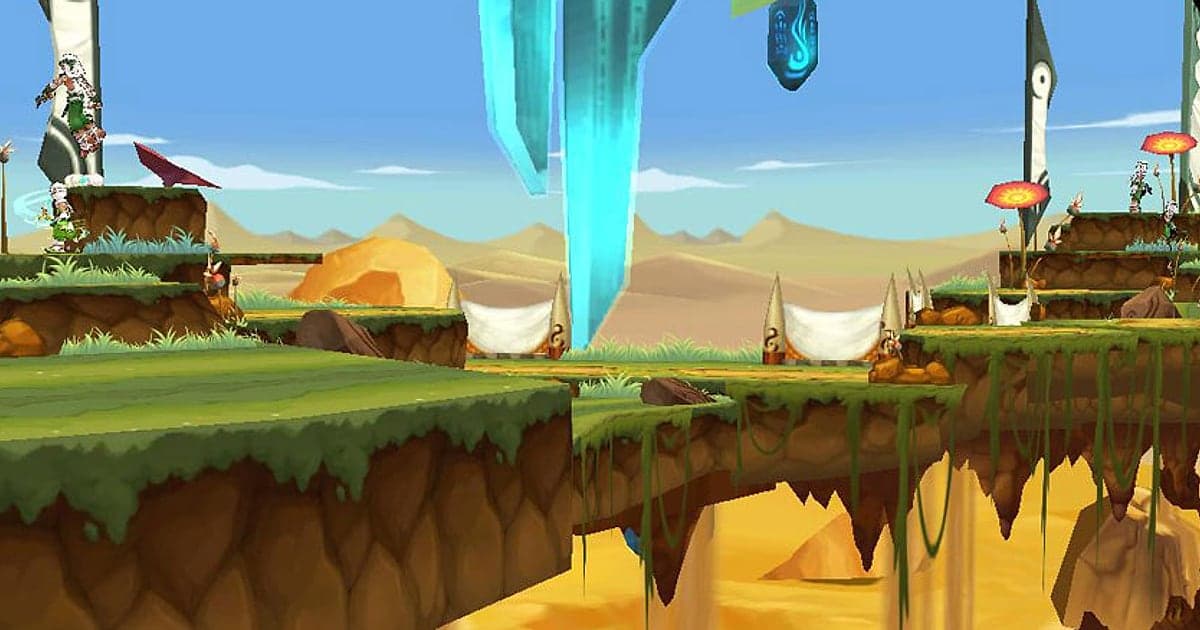
Elsword wird automatisch aufgenommen, sobald DOR installiert ist: Starte das Spiel, und die AI übernimmt. Keine Aufnahmetaste zum Merken, keine Aufnahmeoption im Spiel zum Einrichten. Startet Elsword, erkennt DOR es und hält ein durchgehendes Video fest, von dem Moment, in dem du die Stadt betrittst, über Dungeons bis PvP, und die Aufnahme endet, wenn du das Spiel schließt. Elsword ist ein Side-Scrolling-Action-RPG voller Momente, die in Sekunden vorbei sind, etwa eine Luftkombo, die einen Gegner in der Luft hält, oder der Cut-in eines Awakening-Skills. Entscheidend ist also, diese schnell aus einer langen Aufnahme herauszuholen. Dieser Guide geht durch: DOR installieren, Momente sichern, Gespräche aus Gruppendungeons finden, Kombovideos machen, einen Link teilen sowie Einstellungen und Lösungen für schwächere Hardware.
- Behalt eine ganze Session in Elsword in einem Video, während du von der Stadt in den Dungeon und vom Dungeon ins PvP wechselst.
- Sichere eine Luftkombo, die Monster bis zum Ende in der Luft gehalten hat, direkt nach dem Abschluss mit dem Clip-Hotkey.
- Finde mit AI-Sprachnotizen den Call „Boss liegt, jetzt erwachen“ und verfolge das Burst-Timing deiner Gruppe nach.
- Kombinier einen Awakening-Cut-in, einen Bosskill im Secret Dungeon und einen Clear von Henir's Time and Space zu einem Kombovideo deines Mains.
- Mach aus einem PvP-Comeback einen 9:16-Short und schick ihn per dor.gg-Link in den Discord deiner Gilde.
Bevor du Elsword aufnimmst: Installation und Aufnahmemodus
Elsword ist recht leicht, die Aufnahme läuft also selbst mit Mindestausstattung flüssig. Starte Elsword auf deinem Windows-PC, und DOR erkennt es und beginnt automatisch mit der Aufnahme. DOR ist eine kostenlose Windows-App und setzt nie ein Wasserzeichen auf deine Videos, nichts verdeckt also die spektakulären Awakening-Effekte. Genutzt wird die Aufnahme der kompletten Session: Die Datei wird nicht nach jedem Dungeon-Run geteilt, und alles, auch die Zeit in der Stadt, bleibt in einem Video, bis du das Spiel schließt. Der Ladebildschirm beim Betreten eines Dungeons und der Ergebnisbildschirm am Ende werden zu praktischen Orientierungspunkten in dieser Aufnahme. Spielst du auf einem Laptop oder älteren Desktop-PC, lies auch Spiele auf einem schwachen PC aufnehmen. Die Tabelle unten zeigt, was du vor deiner ersten Aufnahme prüfen solltest.
| Punkt | Für Elsword | Hinweise |
|---|---|---|
| Installation | DOR, kostenlose Windows-App | Kein Wasserzeichen auf deinen Videos |
| Spielversion | Windows-PC-Client | Wird beim Spielstart automatisch erkannt |
| Aufnahmetaste und Einrichtung | Nicht nötig | Nimmt mit Standardeinstellungen auf, ohne Aufnahmeoptionen im Spiel einzustellen |
| Aufnahmemodus | Aufnahme der kompletten Session | Stadt, Dungeons und PvP bleiben in einem Video, bis du das Spiel schließt |
| Auflösung und Bildrate | Standardmäßig 1080p mit 30 fps, 60 fps verfügbar | Leicht genug für flüssige Aufnahmen mit Mindestausstattung, dazu ein leichterer 720p/30-fps-Modus |
| Speicherplatz | Etwa 30 MB für einen 30-Sekunden-Clip in 1080p | Lass reichlich Platz frei, wenn du viele Dungeons läufst |
Elsword mit DOR aufnehmen: Schritt für Schritt
- 1DOR installierenLad DOR herunter und installier es. Das dauert etwa eine Minute und ist kostenlos. Lass DOR nach der Installation laufen. Du musst die Aufnahme nicht für jeden Dungeon starten, dieser Schritt ist also alles, was du brauchst.
- 2Elsword startenStarte Elsword und wähl deinen Charakter. DOR beginnt mit der Aufnahme, sobald es das Spiel erkennt. Es ist also normal, dass die Aufnahme beginnt, wenn du die Stadt betrittst.
- 3Prüfen, ob die Aufnahme läuftÖffne vor dem ersten Dungeon einmal in der Stadt die DOR-App und prüf, ob die Aufnahme läuft. Wird das Spiel nicht erkannt, folg Recorder erkennt das Spiel nicht. Danach läuft die Aufnahme durch so viele Dungeons und PvP-Matches weiter, wie du spielst.
- 4Den Clip direkt nach der Kombo speichernHältst du ein Monster eine ganze Luftkombo lang oben, oder fällt der Boss und du erwachst für einen Skill-Cut-in, drück direkt danach den Clip-Hotkey. Die letzten 30 Sekunden werden als separater Clip gespeichert.
- 5Das Spiel schließen und My Clips öffnenSchließ nach dem Ergebnisbildschirm deines letzten Dungeons das Spiel. Das komplette Session-Video und alle gespeicherten Clips erscheinen gemeinsam unter My Clips (Meine Clips) in der DOR-App. Auch PvP-Niederlagen bleiben erhalten, du kannst sie dir also noch einmal ansehen.
Deine Aufnahmen finden
Deine Aufnahmen aus Elsword sammeln sich unter My Clips in der DOR-App, auch Bibliothek genannt. Jedes Öffnen und Schließen des Spiels wird zu einer Session, und Momente, die du beim Spielen gesichert hast, erscheinen als eigene Clips. Um einen einzelnen Dungeon-Run in einer langen Session zu finden, nutze den Ladebildschirm beim Betreten und den Ergebnisbildschirm am Ende als Trenner. Überflieg die Zeit, in der du dich in der Stadt ausrüstest, schnell, und betrachte jedes PvP-Match als Abschnitt vom Bildschirm zum Matchbeitritt bis zu den Ergebnissen. Setz Start- und Endpunkt, um den gewünschten Teil zuzuschneiden, und exportier dann in 16:9, 9:16 oder 1:1. In Elsword bewegen sich die Charaktere über die ganze Bildschirmbreite, 16:9 ist also der beste Standard. Tipps zum Zuschneiden stehen in Spielclips zuschneiden. Gib den Videos, die du behalten willst, ein Like, etwa deinem ersten Clear von Henir's Time and Space. Wird der Platz knapp, werden zuerst ältere Videos ohne Like entfernt, die mit Like bleiben also.
Die Momente sichern, die du behalten willst
Auch wenn die ganze Session aufgenommen wird, findest du kurze Highlights wie Kombos viel leichter, wenn du sie sofort als Clips sicherst. Drück den Clip-Hotkey, und die letzte Spielphase wird als Clip gespeichert. Standardmäßig sind das 30 Sekunden, in den Einstellungen kannst du 15, 30, 45 oder 60 Sekunden wählen. In Elsword lohnt sich ein Druck direkt nachdem du eine Juggle-Kombo in der Luft beendet hast, direkt nachdem ein Awakening-Skill-Cut-in läuft, direkt nachdem ein Boss im Secret Dungeon fällt, und direkt nach einem PvP-Comeback mit fast keinem Leben mehr. Ein Awakening-Cut-in passt in 15 Sekunden, ein Burst-Fenster der Gruppe oder die letzte Phase von Henir's Time and Space wirkt in 60 Sekunden flüssiger. Welche Länge zu welchem Moment passt, erklärt die letzten Sekunden sofort speichern.
Mit AI-Sprachnotizen finden, was gesagt wurde
Dungeons in der Gruppe bedeuten Calls, um euren Burst abzustimmen. Sätze wie „Boss liegt, jetzt erwachen“, „Aisha, Meteor ist bereit“, „Noch ein PvP-Match, dann ins Bett“ und „Wie viele Hits hatte die Luftkombo?“ gehen hin und her. DOR nimmt den Spielsound, inklusive der Sounds von Skill-Cut-ins, zusammen mit deinem Mikrofon auf, und AI Voice Notes (AI-Sprachnotizen) schreibt das, was deine Gruppe gesagt hat, als Text auf die Zeitleiste der Aufnahme. Willst du prüfen, ob der Call zum Erwachen zu spät oder zu früh kam, such im Text der Zeitleiste nach „erwachen“ und wähl den Treffer aus, um direkt zur Szene zu springen. Spricht deine Gruppe über einen Discord-Sprachkanal, prüf deine Geräte mit Discord-Call-Audio aufnehmen.
Mit AI Highlight eine Montage bauen
Um die besten Plays deines Mains zu einem Kombovideo zu bündeln, nutze AI Highlight. Markier in der Bibliothek die Juggle-Kombo in der Luft, den Awakening-Cut-in, den Boss im Secret Dungeon, den Clear von Henir's Time and Space und das PvP-Comeback und wähl dann AI Highlight. DOR fügt sie zu einem Video zusammen. Sammelst du beim Aufstieg die besten Plays jedes Klassenpfads, bekommst du ein Protokoll der Entwicklung deines Charakters; setz den Clip vom Burst-Fenster der Gruppe ans Ende, dann endet es befriedigend. Willst du die Reihenfolge der Clips lieber selbst festlegen, siehe Spielclips zusammenfügen.
In DOR Studio bearbeiten
DOR Studio öffnet sich im Browser, ohne dass du etwas installieren musst. Setz einen Punch Zoom, wenn der Skill-Cut-in aufpoppt, blende die Trefferzahl der Kombo als Text ein und leg einen Hintergrundtrack darunter, schon hast du ein Kombovideo im Kurzformat. Probier einen Shake Zoom beim letzten Treffer, der ein Monster in den Boden rammt, und einen Glitch-Übergang zwischen Dungeon und PvP. Exportier Skill-Animationen, die dein Charakter an einer Stelle ausführt, als 9:16-Hochformatclips und Dungeon-Kombos, die den ganzen Bildschirm nutzen, in 16:9. Tipps zum Bildausschnitt im Hochformat stehen in Spiele für Hochformat-Shorts aufnehmen. Bist du fertig, lad eine mp4 herunter oder teil das Video sofort als Link.
Mit einem dor.gg-Link teilen
Schick zugeschnittene Momente als dor.gg-Links. Wer den Link öffnet, spielt das Video direkt im Browser ab, ohne etwas zu installieren. Fügst du eine lange Kombo in den Discord deiner Gilde ein, läuft sie also sofort. Schick ein PvP-Comeback an einen Freund, der denselben Klassenpfad levelt, und vergleicht eure Kombo-Routen. Tipps, wie du nur die Luftkombos und PvP-Comebacks aus einer Side-Scrolling-Aufnahme schneidest, stehen in Kombovideos aus Elsword teilen, das Posten auf Discord behandelt Clips auf Discord teilen.
Empfohlene Einstellungen und Problemlösung für Elsword
Elsword ist recht leicht, die Standardwerte 1080p mit 30 fps erfassen Charaktere und Effekte also schon klar. Sollen schnelle Luftkombos und Bewegungen im PvP flüssiger aussehen, wechsle auf 60 fps, und läufst du stundenlang Dungeons auf einem Laptop, hält der 720p/30-fps-Modus die Last gering. Vollbild, Fenstermodus und randloses Fenster werden alle aufgenommen, lass die Anzeigeeinstellungen des Spiels also, wie sie sind. DOR nutzt Hardware-Encoding auf der GPU, die Auswirkung auf deine Bildrate ist also gering. Ruckelt es nur beim Aufnehmen, fang mit FPS-Einbrüche beim Aufnehmen beheben an. Wo die Spielaufnahme blockiert ist, wechselt DOR auf Monitoraufnahme, und DOR hat keine Cheat-Funktionen und fasst weder deine Spieldateien noch deine Spieldaten an.
| Symptom | Was du prüfst | Lösung |
|---|---|---|
| Die Aufnahme ist ein schwarzer Bildschirm | Anzeigemodus im Spiel und Aufnahmemethode | Alle drei Anzeigemodi werden aufgenommen. Ist es trotzdem schwarz, folg [Vollbildaufnahme reparieren](fullscreen-recording-not-working), um auf Monitoraufnahme zu wechseln. |
| Skill-Sounds werden aufgenommen, aber deine Stimme fehlt | Dein Windows-Eingabegerät und die Mikrofoneinstellungen in DOR | Wähl das Mikrofon, das du wirklich nutzt, erneut aus und arbeite [Mikrofon wird nicht aufgenommen](mic-not-recording-fix) durch. |
| Das Bild ruckelt bei Awakening-Cut-ins | Auflösung und Bildrate der Aufnahme | Hardware-Encoding auf der GPU hält die Auswirkung gering. Kommt dein PC trotzdem ins Schwitzen, wechsle in den 720p/30-fps-Modus. |
| Unsicher, ob du eine Aufnahmetaste für Elsword brauchst | Wie DOR funktioniert | Die Aufnahme läuft ab dem Moment, in dem das Spiel aufgeht. Sichere die gewünschten Momente einfach mit dem Clip-Hotkey. |
| Sorge, ein Recorder könnte deinen Account betreffen | Wie DOR funktioniert | DOR erfasst nur den Bildschirm, hat keine Cheat-Funktionen und verändert weder Spieldateien noch Spieldaten. |