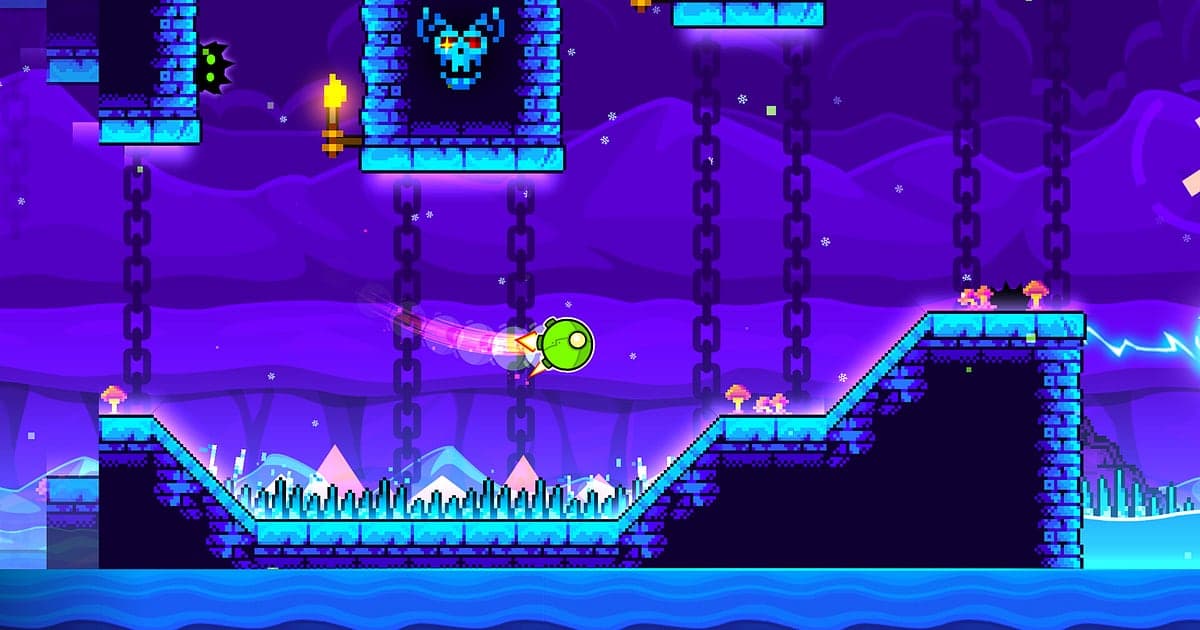
Geometry Dash wird automatisch aufgenommen, sobald DOR installiert ist: Starte das Spiel, und die AI kümmert sich um die Aufnahme. Niemand weiß, welcher Versuch der richtige sein wird, aber weil die Aufnahme ab Spielstart läuft, bleiben jeder Tod bei 97 % und der Run, der endlich 100 % erreicht, alle in einem Video. Checkpoint-Grinding im Practice Mode und komplette Runs im Normal Mode fließen lückenlos ineinander, du schaltest die Aufnahme also nie ein und aus. Diese Anleitung zeigt, wie du Geometry Dash am PC mit DOR, einer kostenlosen Windows-App, aufnimmst und dann den Clear unter Hunderten Versuchen findest, zuschneidest und als unbearbeitetes Material teilst.
- Behalte deine ganze Session in Geometry Dash in einem Video, vom Checkpoint-Grinding im Practice Mode bis zu kompletten Runs im Normal Mode.
- Sichere deinen ersten Demon-Clear oder ein New Best direkt danach mit dem Tastenkürzel zum Clip speichern als eigenen Clip.
- Mach mit AI Voice Notes (AI-Sprachnotizen) aus dem, was du beim Grinden sagst, Text auf der Zeitleiste, und spring per Suche nach „ich hab's geschafft“ zum Clear.
- Kombinier deinen Tod bei 97, einen fehlerlosen Wave-Abschnitt und deine Reaktion nach dem Clear zu einer Fortschritts-Montage.
- Schick einen Clear, zugeschnitten vom Versuchszähler bis zum Bildschirm Level Complete, als dor.gg-Link an Freunde auf Discord.
Bevor du Geometry Dash aufnimmst: Installation und Aufnahmemodus
Geometry Dash ist ein leichtes Rhythmus-Jump-'n'-Run, die Einrichtung geht also schnell, und selbst ein älterer Laptop nimmt es bequem auf. DOR ist eine kostenlose Windows-App und setzt nie ein Wasserzeichen auf deine Videos. Geometry Dash nutzt die komplette Session-Aufnahme: Menüs, Practice Mode, unzählige Tode und der finale Erfolg laufen in einem Video zusammen, bis du das Spiel schließt. Du musst nicht wissen, welcher Versuch gewinnt, aber es lohnt sich zu wissen, wie du ihn später in einer langen Aufnahme findest. Ist dein PC eher schwach, lies zuerst Spiele auf einem schwachen PC aufnehmen. Die Tabelle unten zeigt, was du vor der Aufnahme von Geometry Dash wissen solltest.
| Punkt | Für Geometry Dash | Hinweise |
|---|---|---|
| Installation | DOR, kostenlose Windows-App, kein Wasserzeichen | Nach der Installation kein Aufnahmeknopf und kein Aufnahmebereich einzurichten |
| Spielversion | Windows-PC-Version auf Steam | DOR nimmt Geometry Dash auf, das auf deinem PC läuft |
| Aufnahmemodus | Komplette Session-Aufnahme, ein Video vom Start bis zum Beenden | Versuche im Practice Mode und Normal Mode teilen sich ein Video |
| Anzeigemodus | Vollbild, Fenster und randloses Fenster werden alle aufgenommen | DOR wechselt auf Monitoraufnahme, wo die Spielaufnahme blockiert ist |
| Auflösung und Framerate | Standard 1080p mit 30 fps, 60 fps möglich | Schnelle Wave-Abschnitte sehen mit 60 fps viel flüssiger aus |
| Audio | Spielmusik und dein Mikrofon zusammen | Klicks, die dein Mikrofon einfängt, und dein Schrei bei 100 % sind dabei |
Geometry Dash mit DOR aufnehmen: Schritt für Schritt
- 1DOR installierenLade DOR herunter und installiere es. Das dauert etwa eine Minute und kostet nichts. Lass DOR nach der Installation laufen. Willst du deine Klicks in der Aufnahme haben, sorg einfach dafür, dass dein Mikrofon angeschlossen ist.
- 2Geometry Dash startenStarte Geometry Dash über Steam. Die Aufnahme beginnt, sobald DOR das Spiel erkennt, selbst das Hauptmenü, in dem du ein Level wählst, wird also aufgenommen. Auch das Aufwärmen im Practice Mode vor dem heutigen Demon-Level bleibt in der Aufnahme.
- 3Prüfen, ob die Aufnahme läuftWirf vor deinem ersten Versuch einen Blick in die DOR-App, um sicherzugehen, dass die Aufnahme läuft. Wird das Spiel nicht erkannt, folge was tun, wenn der Recorder dein Spiel nicht erkennt. Danach vergisst du die Aufnahme und konzentrierst dich, auch wenn der Versuchszähler in die Hunderte klettert.
- 4Direkt nach einem Clear oder New Best einen Clip speichernSobald der Bildschirm Level Complete erscheint oder sich dein New Best aktualisiert, drück das Tastenkürzel zum Clip speichern. Der Moment wird als eigener Clip gespeichert, du musst diesen Versuch also nie in einer Aufnahme voller Tode suchen.
- 5Spiel schließen und My Clips öffnenBist du mit dem Grinden fertig, schließ das Spiel. Das komplette Session-Video und deine gespeicherten Clips erscheinen zusammen in My Clips (Meine Clips) in der DOR-App. Öffne zuerst den Clear und prüf, ob der Bildschirm Level Complete mit drauf ist.
Deine Aufnahmen finden
Deine Aufnahmen liegen in My Clips in der DOR-App, auch Bibliothek genannt. Jeder Start und jedes Beenden von Geometry Dash wird eine Session, und mit dem Tastenkürzel zum Clip speichern gesicherte Versuche erscheinen als eigene Clips. Clip verpasst? Kein Problem. Geometry Dash zeigt zu Beginn jedes Versuchs die Versuchsnummer an; such also den Versuch, bei dem die Zahl aufhört sich zu ändern und das Spiel bis zum Levelende weiterläuft. Das ist dein Clear. Setz den Start dorthin, wo diese Versuchsnummer erscheint, und das Ende kurz nach dem Bildschirm Level Complete, damit klar ist, dass du es von Anfang an geschafft hast. Exportiere den zugeschnittenen Teil als 16:9, 9:16 oder 1:1. Versuche sind kurz, ein oder zwei Sekunden daneben an einem Ende verändern also, wie der Clip wirkt; Game-Clips zuschneiden erklärt das präzise Schneiden. Gib den Videos, die du dauerhaft behalten willst, ein Like, etwa deinem ersten Demon-Clear. Wird der Platz knapp, werden zuerst ältere Videos ohne Like gelöscht, deine Clears mit Like bleiben also.
Die Momente sichern, die du behalten willst
Auch wenn jeder Versuch aufgenommen wird, ist es viel einfacher, den entscheidenden Versuch sofort als Clip zu sichern, als später danach zu graben. Drück das Tastenkürzel zum Clip speichern, und der letzte Spielabschnitt wird als Clip gespeichert. Standard sind 30 Sekunden, in den Einstellungen wählst du 15, 30, 45 oder 60 Sekunden. In Geometry Dash sind gute Momente zum Drücken direkt nachdem der Bildschirm Level Complete erscheint, direkt nachdem sich dein New Best aktualisiert, direkt nachdem du endlich den Wave-Abschnitt schaffst, an dem du immer stirbst, und direkt nach einem schmerzhaften Tod bei etwa 97 %. Viele Level dauern über eine Minute, stell die Länge also auf 60 Sekunden, wenn du möglichst viel vom Siegrun willst, und schneide längere Level in der Bibliothek aus der kompletten Aufnahme zu. Ein schmerzhafter Tod braucht nur 15 Sekunden. Längen und Kürzel stehen in die letzten Sekunden sofort speichern.
Mit AI Voice Notes finden, was gesagt wurde
Niemand grindet Geometry Dash schweigend. Sätze wie „schon wieder 97, ist das dein Ernst“, „komm einfach durch die Wave“ und „meine Hände zittern, das ist ein New Best“ stapeln sich Versuch um Versuch. DOR nimmt Spielmusik und Mikrofon zusammen auf, und AI Voice Notes schreibt das Gesagte als Text auf die Zeitleiste der Aufnahme. Um den Clear in einer mehrstündigen Practice-Session zu finden, such im Zeitleistentext nach „ich hab's geschafft, ich hab's echt geschafft“ und wähl die Stelle aus, um direkt hinzuspringen. Du kannst sogar zurückscrollen und sehen, bei welchem Versuch sich deine Reaktionen verändert haben. Wird dein Mikrofon nicht aufgenommen, arbeite Mikrofon wird nicht aufgenommen durch.
Eine Montage mit AI Highlight bauen
Packst du Hunderte Fails und den finalen Clear in ein Video, zeigt es deinen Fortschritt in ein paar Minuten. Markier in der Bibliothek deinen Tod bei 97, das New Best, den fehlerlosen Wave-Abschnitt, deinen ersten Demon-Clear und deine Reaktion nach dem Clear, und wähl dann AI Highlight. DOR fügt sie zu einer Fortschritts-Montage zusammen, die von der Stelle, an der du anfangs gestorben bist, bis zum kompletten Clear läuft. Willst du die Versuche selbst der Reihe nach anordnen, siehe Game-Clips zusammenfügen.
In DOR Studio bearbeiten
DOR Studio öffnet sich im Browser, ganz ohne Installation. Behalt den letzten Abschnitt deines Siegruns und setz einen Shake Zoom auf das Bild, in dem 100 % aufpoppt. Blend die Zahl der Versuche als Text ein, etwa „Versuch 1.247“, und nutz einen Punch Zoom auf der schwersten Stelle, um Spannung aufzubauen. Eine Fail-Compilation bekommt einen schönen Rhythmus, wenn du die Tode mit Glitch Transitions verbindest. Exportiere in 9:16, und dein GD-Short ist fertig, oder nutz 16:9, um das ganze Level ohne Zuschnitt zu zeigen. Tipps zum Bildausschnitt im Hochformat stehen in Spiele für Shorts im Hochformat aufnehmen. Lade das Ergebnis als mp4 herunter oder teile es sofort als Link.
Mit einem dor.gg-Link teilen
Schick deinen zugeschnittenen Clear als dor.gg-Link. Wer ihn öffnet, spielt das Video direkt im Browser ohne App ab, schickst du ihn also einem Freund, der am selben Level hängt, dient er gleich als Referenz-Run. Postest du einen Beweis auf einem Discord-Server, überzeugt ein Video mit dem ganzen Level vom Versuchszähler bis zum Bildschirm Level Complete am meisten. Ist es ein selbst gebautes Level, schreib den Levelnamen in deine Nachricht. Tipps zu Format und Länge für jede Art Moment stehen in Geometry Dash Clear-Videos teilen, das Posten auf Discord in Clips auf Discord teilen.
Geometry Dash: empfohlene Einstellungen und Problemlösung
Geometry Dash ist leicht, die Standardwerte 1080p mit 30 fps erfassen das Leveldesign also schon scharf. Weil sich das Bild schnell bewegt, sind 60 fps aber die bessere Wahl, wenn Wave- und Ship-Abschnitte flüssig aussehen sollen. Für lange Practice-Sessions auf einem Laptop hält der 720p/30-fps-Modus die Last niedrig. Vollbild, Fenster und randloses Fenster werden alle aufgenommen, lass die Anzeigeeinstellungen des Spiels also, wie sie sind. DOR nutzt Hardware-Encoding auf der GPU, die Auswirkung auf deine Framerate im Spiel ist also gering. Timing ist in diesem Spiel alles; fühlen sich Eingaben nur beim Aufnehmen verzögert an, arbeite FPS-Einbrüche beim Aufnehmen beheben durch. DOR hat keine Cheat-Funktionen und rührt weder deine Spieldateien noch Spielstände an.
| Symptom | Was du prüfen solltest | Lösung |
|---|---|---|
| Die Aufnahme ist schwarz | Den Anzeigemodus in den Spieleinstellungen | DOR nimmt Vollbild, Fenster und randloses Fenster gleichermaßen auf. Bleibt es schwarz, folge [Vollbild-Aufnahme reparieren](fullscreen-recording-not-working), um auf Monitoraufnahme zu wechseln |
| Die Levelmusik fehlt | Dein Windows-Ausgabegerät und die Audio-Einstellungen von DOR | Prüf, über welches Gerät das Spiel läuft, und arbeite dann [Game-Aufnahme ohne Ton beheben](game-recording-no-sound-fix) durch |
| Das Spiel fühlt sich beim Aufnehmen verzögert an | Auflösung und Framerate der Aufnahme sowie andere laufende Programme | Hardware-Encoding auf der GPU hält die Last gering; kommt dein PC trotzdem ins Schwitzen, geh auf den 720p/30-fps-Modus |
| Nach einem ganzen Tag Training werden die Dateien riesig | Auflösung der Aufnahme und freier Speicherplatz | Behalt Clears als Clips und pass die Einstellungen mit [Dateigröße von Game-Aufnahmen verringern](reduce-game-recording-file-size) an |
| Du findest den Siegversuch nicht | Den Versuchszähler und deine gespeicherten Clips | Such den Versuch, bei dem die Zahl aufhört sich zu ändern und das Spiel das Ende erreicht, und speicher direkt nach deinem nächsten Clear einen Clip |