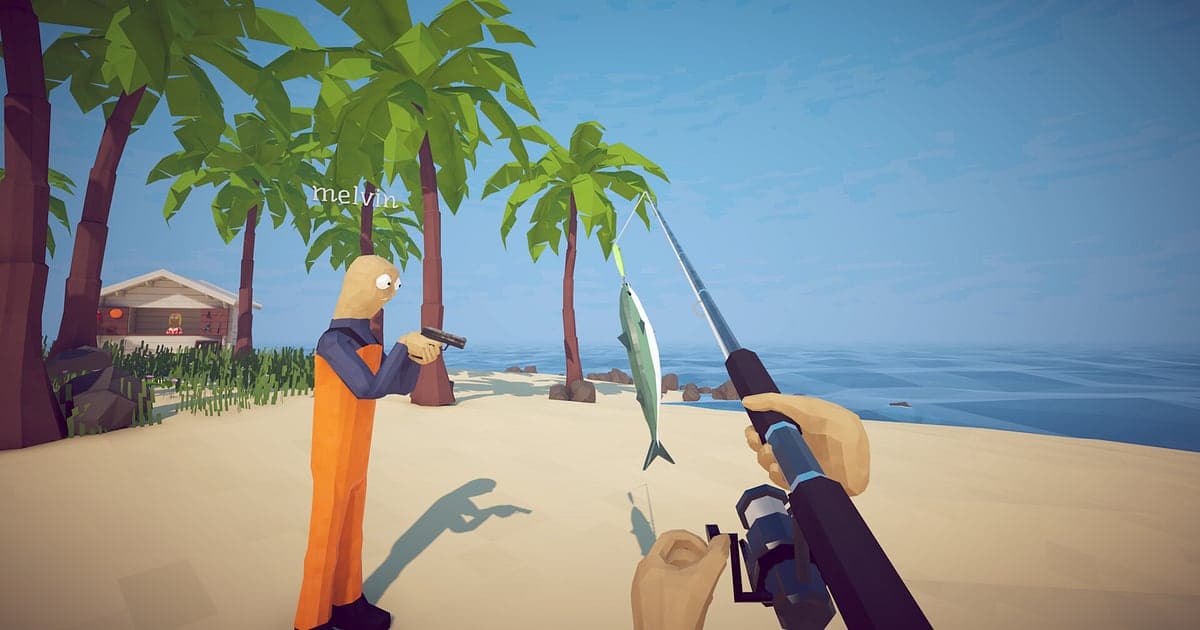
How to Fish wird automatisch aufgenommen, sobald DOR installiert ist: Starte das Spiel, und die AI erledigt den Rest. Vom ersten Auswurf bis zur Ankunft auf der letzten Insel wird der ganze Ausflug zu einem Video. Am besten ist das Spiel mit Freunden, und genau dann passieren die unwiederholbaren Momente: eine Kugel oder ein Pfeil, der in einem absurden Winkel trifft, ein Kampf mit etwas so Großem wie einem Kugelfisch-Boss oder ein verirrter Sprengsatz, der die ganze Crew auf einmal in die Luft jagt. Solche Momente sind längst vorbei, bevor irgendwer einen Aufnahmeknopf erreicht. Dieser Guide führt dich der Reihe nach durch die Aufnahme von How to Fish: DOR installieren, prüfen, ob die Aufnahme läuft, große Fänge und Chaos sichern, Szenen später finden, ein Angeltagebuch bauen und es an Freunde schicken.
- Behalt einen ganzen Ausflug in einem Video, vom Warten auf den ersten Biss bis zum Drill mit einem großen Fisch.
- Sichere deine erste seltene Art, eine Schnur, die fast gerissen wäre, oder den Trickschuss eines Freundes als separate Clips.
- Finde mit AI-Sprachnotizen Sätze wie „Ich hab einen Biss, alle leise“ und spring direkt zu diesem Moment.
- Füg den ersten Biss, den Drill mit dem großen Fisch und den ersten Einsatz einer neuen Angel mit AI Highlight zum Angeltagebuch des Tages zusammen.
- Schick statt eines Screenshots einen Clip-Link, um deinen Fang auf Discord oder im Gruppenchat zu beweisen.
Bevor du How to Fish aufnimmst: Installation und Aufnahmemodus
How to Fish ist ein leichtes Koop-Angelspiel, die Vorbereitung zur Aufnahme dauert also kaum Zeit. DOR ist eine kostenlose Windows-App und setzt nie ein Wasserzeichen auf deine Videos. Das Spiel nutzt die Aufnahme der kompletten Session: Der Wechsel zwischen Inseln oder das erneute Öffnen einer Lobby teilt das Video nicht, es läuft weiter, bis du das Spiel schließt. How to Fish wird als Windows-Version auf Steam installiert und gespielt. Willst du vorher prüfen, ob dein Gerät es ausführen kann, lies Plattformen für How to Fish. Die Tabelle unten fasst zusammen, was du vor der Aufnahme wissen solltest.
| Punkt | Für How to Fish | Hinweise |
|---|---|---|
| Installation | DOR, kostenlose Windows-App | Kostenlos nutzbar und kein Wasserzeichen auf deinen Videos |
| Spielversion | Windows-PC-Version auf Steam | DOR nimmt How to Fish auf, wenn es auf deinem PC läuft |
| Aufnahmemodus | Aufnahme der kompletten Session | Inselwechsel, Besuche im Shop und Bosskämpfe bleiben in einem Video, bis du beendest |
| Koop | Lobbys mit bis zu 8 Spielern | Deine Sicht, Spielsound und Mikrofon werden aufgenommen, und Freunde schauen über einen Link |
| Auflösung und Bildrate | Standardmäßig 1080p mit 30 fps | 60 fps verfügbar, dazu ein leichterer 720p/30-fps-Modus |
| Speicherplatz | Etwa 30 MB für einen 30-Sekunden-Clip in 1080p | Lass reichlich Platz frei für Ausflüge, die Stunden dauern |
How to Fish mit DOR aufnehmen: Schritt für Schritt
- 1DOR installierenLad DOR herunter, installier es und lass es laufen. Es ist kostenlos, und ist es einmal eingerichtet, musst du vor dem Start von How to Fish nichts vorbereiten. Erledige das vor dem Ausflug, den du mit Freunden geplant hast.
- 2How to Fish starten und eine Lobby öffnenStarte How to Fish über Steam, dann erkennt DOR es und beginnt sofort mit der Aufnahme. Bist du Host, läuft die Aufnahme schon, während du die Lobby öffnest und Freunde einlädst. Spielerlimits und Einladungen in private Lobbys behandelt Spielerzahl und Koop-Einrichtung in How to Fish.
- 3Die Aufnahme vor dem ersten Auswurf prüfenBevor du auf der ersten Insel auswirfst, öffne einmal die DOR-App und prüf, ob die Aufnahme läuft. Danach wartest du auf Bisse oder stöberst im Shop nach Ausrüstung, ohne daran zu denken.
- 4Große Fänge und Chaos sofort clippenDurchbricht ein großer Fisch die Oberfläche oder landet der Trickschuss eines Freundes an einer lächerlichen Stelle, drück sofort den Clip-Hotkey. Die letzte Spielphase wird als separater Clip gespeichert, du kannst sie also wieder aufrufen, wenn alle aufgehört haben zu lachen.
- 5Den Ausflug beenden und My Clips öffnenMachst du Schluss und schließt das Spiel, erscheinen das komplette Session-Video und alle gespeicherten Clips gemeinsam unter My Clips (Meine Clips) in der DOR-App. Ein Ausflug bis zur letzten Insel und einer, bei dem alle schon auf der ersten Insel untergingen, werden gleich gespeichert.
Deine Aufnahmen finden
Deine Aufnahmen liegen unter My Clips in der DOR-App, auch Bibliothek genannt. Jedes Öffnen und Schließen von How to Fish wird zu einer Session, und alles, was du mit dem Clip-Hotkey gesichert hast, erscheint als eigener Clip. Um eine Szene in einer langen Session zu finden, nutze Inselwechsel und Besuche im Shop als Orientierungspunkte. Schon die Erinnerung, auf welcher Insel etwas passiert ist, grenzt es schnell ein. Hast du sie gefunden, setz Start- und Endpunkt, um nur diesen Abschnitt zu behalten, und exportier dann in 16:9, 9:16 oder 1:1. Hast du den Clip-Hotkey bei einem Trickschuss oder dem Ende verpasst, stehen die Schritte zum Wiederfinden im Session-Video in verpasste Momente in How to Fish finden. Gib den Videos, die du dauerhaft behalten willst, ein Like, etwa dem Ausflug, in dem ihr das Ende gesehen habt. Wird der Platz knapp, werden zuerst ältere Videos ohne Like entfernt, Ausflüge mit Like bleiben also.
Die Momente sichern, die du behalten willst
Auch wenn der ganze Ausflug aufgenommen wird, findest du die Momente, die dir wichtig sind, leicht, wenn du sie sofort clippst. Drück den Clip-Hotkey, und die letzte Spielphase wird als Clip gespeichert. Standardmäßig sind das 30 Sekunden, in den Einstellungen kannst du 15, 30, 45 oder 60 Sekunden wählen. In How to Fish lohnt sich ein Druck direkt nachdem du eine Art an Land gezogen hast, die du noch nie gesehen hast, direkt nach einem Drill, bei dem die Schnur fast gerissen wäre, direkt nachdem eine Kugel oder ein Pfeil eines Freundes in einem unmöglichen Winkel trifft, und direkt nachdem der Sprengsatz von jemandem die ganze Crew durch die Luft schleudert. Ein Drill mit einem großen Fisch kann fast eine Minute dauern. Stell die Länge auf 60 Sekunden, dann erfasst du alles vom Biss bis zu dem Moment, in dem der Fisch aus dem Wasser kommt. Wie du den Hotkey änderst, steht in die letzten Sekunden sofort speichern.
Mit AI-Sprachnotizen finden, was gesagt wurde
Der halbe Spaß an How to Fish ist das Gequatsche. Sätze wie „Ich hab einen Biss, alle leise“, „Lass locker, die Schnur reißt gleich“ und „Das ist ein Kugelfisch, hab ich noch nie gesehen“ hören nie auf. DOR nimmt Spielsound und Mikrofon zusammen auf, und AI Voice Notes (AI-Sprachnotizen) schreibt dieses Gequatsche als Text auf die Zeitleiste der Aufnahme. Willst du wissen, wo die Stelle war, von der jemand gesagt hat, dass dort richtig was beißt, such die Zeile im Text der Zeitleiste und wähl sie aus, um direkt zur Szene zu springen. Was ein Freund direkt vor dem Werfen eines Sprengsatzes gesagt hat, ist ebenfalls festgehalten, das hilft bei der Klärung, wer den Unfall verursacht hat. Angelt ihr im Discord-Call, siehe Discord-Call-Audio aufnehmen, um auch den Call in die Aufnahme zu bekommen.
Mit AI Highlight eine Montage bauen
Um die besten Fänge aus einem langen Ausflug herauszuholen, nutze AI Highlight. Markier in der Bibliothek deinen ersten Biss, den Drill mit dem großen Fisch, deinen ersten seltenen Fang, die Schnur, die fast gerissen wäre, den ersten Einsatz einer neuen Angel und den Tag, an dem du die Sammlung vervollständigt hast, und wähl dann AI Highlight. DOR fügt sie zu einem einzigen Angeltagebuch zusammen. Misch ein paar der chaotischen Momente mit Freunden darunter, dann fängt das Video auch die Stimmung des ganzen Ausflugs ein. Willst du Clips selbst Insel für Insel anordnen, siehe Spielclips zusammenfügen.
In DOR Studio bearbeiten
DOR Studio öffnet sich im Browser, ohne dass du etwas installieren musst. Setz einen Punch Zoom auf den Frame, in dem der Fisch aus dem Wasser springt, und blende seinen Namen als Text ein, schon hast du den Beweis für deinen Trophäenfang. Leg einen ruhigen Hintergrundtrack darunter für einen gemütlichen Angel-Short, oder setz einen Shake Zoom auf einen Explosionsunfall, damit der Witz sitzt. 9:16 passt zu Shorts und Reels, 1:1 funktioniert für Vorschauen im Gruppenchat. Wie du Angelspitze und Fisch im Hochformat im Bild hältst, liest du in Spiele für Hochformat-Shorts aufnehmen. Bist du fertig, lad das Ergebnis als mp4 herunter oder teil es sofort als Link.
Mit einem dor.gg-Link teilen
Schick zugeschnittene Momente als dor.gg-Links. Wer den Link öffnet, spielt ihn direkt im Browser ab, ohne etwas zu installieren. So postest du das Chaos des Tages in dem Discord-Server, in dem deine Angelcrew abhängt, oder wirfst einen Trophäenfang in einen Gruppenchat. Für einen Freund, der nicht dabei sein konnte, nimm den Abschnitt, in dem ihr die letzte Insel erreicht habt. Wie du Szenen mit großen Fängen und Bosskämpfen zum Verschicken auswählst, erklärt Fangvideos aus How to Fish teilen, das Posten auf Discord behandelt Clips auf Discord teilen.
Empfohlene Einstellungen und Problemlösung für How to Fish
How to Fish ist recht leicht, die Aufnahme läuft also selbst mit Mindestausstattung flüssig. Die Standardwerte 1080p mit 30 fps erfassen Meer und Fische sauber, und 60 fps sind die Wahl, wenn Drills und Schusswechsel flüssiger aussehen sollen. Auf einem Laptop bei einem langen Ausflug hält der 720p/30-fps-Modus die Last gering. Vollbild, Fenstermodus und randloses Fenster werden alle aufgenommen, lass die Einstellungen des Spiels also, wie sie sind. Der Schwierigkeitsgrad ist eine Spieleinstellung und hat nichts mit den Aufnahmeeinstellungen zu tun; was leicht und schwer wirklich ändern, erklärt Schwierigkeitsgrade in How to Fish. DOR nutzt Hardware-Encoding auf der GPU, die Auswirkung aufs Spiel ist also gering. Es hat keine Cheat-Funktionen und fasst weder deine Spieldateien noch deine Spieldaten an. Für Ausflüge, die Stunden dauern, siehe lange Sessions ohne Ruckeln aufnehmen.
| Symptom | Was du prüfst | Lösung |
|---|---|---|
| Die Aufnahme ist ein schwarzer Bildschirm | Der Anzeigemodus in den Spieleinstellungen | DOR nimmt Vollbild, Fenstermodus und randloses Fenster gleichermaßen auf. Ist es trotzdem schwarz, folg [Vollbildaufnahme reparieren](fullscreen-recording-not-working), um auf Monitoraufnahme zu wechseln. |
| Deine Stimme fehlt im Gequatsche | Dein Windows-Eingabegerät und die Mikrofoneinstellungen in DOR | Prüf, ob das richtige Mikrofon ausgewählt ist, und arbeite dann [Mikrofon wird nicht aufgenommen](mic-not-recording-fix) durch. |
| Kämpfe wirken mit acht Spielern abgehackt | Bildrate und Auflösung der Aufnahme | Hardware-Encoding auf der GPU hält die Auswirkung gering. Kommt dein PC trotzdem ins Schwitzen, wechsle in den 720p/30-fps-Modus. |
| Lange Ausflüge ergeben große Dateien | Freier Speicherplatz | Clippe nur die Szenen, die du wieder ansiehst, und gib dem Ausflug ein Like, in dem ihr das Ende gesehen habt. |


