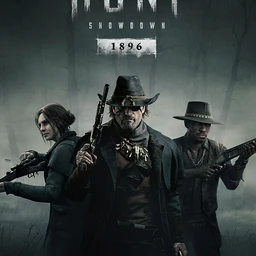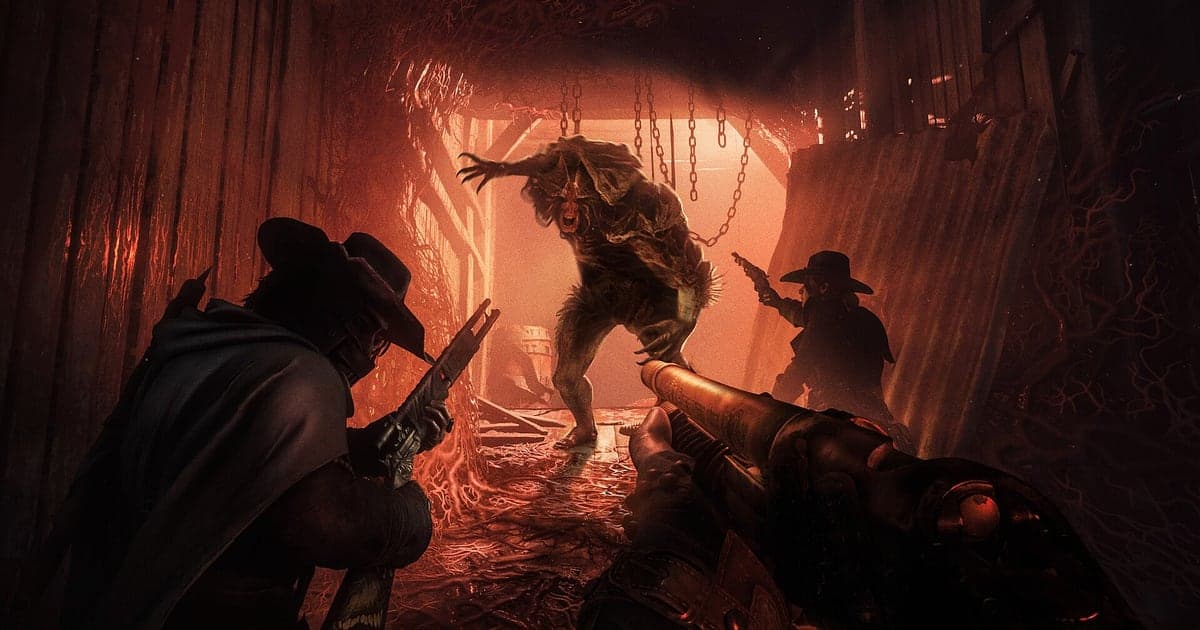
Hunt: Showdown 1896 wird automatisch aufgenommen, sobald DOR installiert ist: Starte das Spiel, und die AI erledigt den Rest. Du drückst vor keinem Auftrag einen Aufnahmeknopf und ziehst keinen Aufnahmebereich. DOR erkennt das Spiel und behält, egal ob du in Mammon's Gulch oder Stillwater Bayou landest, ein durchgehendes Video vom ersten Schritt am Spawnpunkt über die Suche nach drei Hinweisen, den Kampf am Bossversteck und das Durchhalten während der Verbannung bis zur Extraktion. Schließt du das Spiel, endet die Aufnahme. Hunt steckt voller Tode, bei denen du nie gesehen hast, woher der Schuss kam, es ist also genau die Art Spiel, bei der du den Kampf direkt danach wie ein Replay nochmal sehen willst. Diese Anleitung konzentriert sich darauf, diese Analyse schnell zu machen, und geht durch: DOR installieren, Momente sichern, Sound-Ansagen im Duo und Trio finden, ein Survival-Video schneiden, einen Link teilen sowie empfohlene Einstellungen und Lösungen für ein Spiel mit hoher GPU-Last.
- Behalte einen ganzen Auftrag in Hunt in einem Video, vom Spawnpunkt über Hinweise, Bosskampf und Verbannung bis zur Extraktion.
- Sichere den Moment, in dem du ein Gehöft bis zum Ende der Verbannung gehalten hast oder mit dem Kopfgeld rausgekommen bist, mit dem Tastenkürzel zum Clip speichern.
- Finde mit AI Voice Notes (AI-Sprachnotizen) die Ansage „im Norden sind Krähen aufgeflogen“ und analysier den Hinterhalt ab dem Moment, in dem er begann.
- Kombinier einen Kill am Butcher, eine Verteidigung der Verbannung und einen Schuss quer über den Sumpf zu einem Survival-Video aus dem Bayou.
- Schick eine Extraktion mit Kopfgeld mit einem einzigen dor.gg-Link auf den Discord deines Jagdpartners.
Bevor du Hunt: Showdown 1896 aufnimmst: Installation und Aufnahmemodus
DOR nimmt die Windows-PC-Version von Hunt: Showdown 1896 auf, die du über Steam startest. DOR ist eine kostenlose Windows-App und setzt nie ein Wasserzeichen auf deine Videos. Es nutzt die komplette Session-Aufnahme: Die Datei wird nach einem Auftrag nicht getrennt, und vom Menü zur Jägerwahl über mehrere Aufträge hintereinander bleibt alles in einem Video, bis du das Spiel schließt. Es gibt kein Zeitlimit, selbst ein Auftrag, bei dem sich die Suche nach Hinweisen zieht, bleibt also bis zur Extraktion erhalten. Der Spielsound wird aufgenommen, wie er läuft, du kannst Schritte und Schussrichtung bei der Analyse eines Kampfs also später nochmal hören. Wie Erkennung und Aufnahme allgemein funktionieren, steht in wie DOR Spiele automatisch aufnimmt. Die Tabelle unten zeigt, was du vor der ersten Aufnahme prüfen solltest.
| Punkt | Für Hunt: Showdown 1896 | Hinweise |
|---|---|---|
| Installation | DOR, kostenlose Windows-App | Kein Wasserzeichen auf deinen Videos |
| Spielversion | Windows-PC-Version auf Steam | Wird beim Spielstart automatisch erkannt |
| Aufnahmemodus | Komplette Session-Aufnahme | Aufträge hintereinander bleiben in einem Video, bis du das Spiel schließt |
| Ton | Spielsound und Mikrofon zusammen | Krähen, Schritte, Schussrichtung und die Stimme deines Partners landen im selben Video |
| Auflösung und Framerate | Standard 1080p mit 30 fps, 60 fps möglich | Hohe GPU-Last, auf oder über der empfohlenen Ausstattung am stabilsten; nutz den 720p/30-fps-Modus, wenn es hakt |
| Speicherplatz | Etwa 30 MB für einen 30-Sekunden-Clip in 1080p | Lass reichlich Platz frei, wenn du mehrere lange Aufträge spielst |
Hunt: Showdown 1896 mit DOR aufnehmen: Schritt für Schritt
- 1DOR installierenLade DOR herunter und installiere es. Das dauert etwa eine Minute und ist kostenlos. Lass DOR nach der Installation laufen. Hast du mit deinem Duo oder Trio eine Jagd am Abend geplant, erledige das vor dem Einloggen.
- 2Hunt: Showdown 1896 startenStarte Hunt: Showdown 1896 über Steam. DOR beginnt mit der Aufnahme, sobald es das Spiel erkennt, es ist also normal, dass die Aufnahme in den Menüs beginnt, in denen du Jäger und Ausrüstung wählst.
- 3Prüfen, ob die Aufnahme läuftWirf vor deinem ersten Auftrag einmal einen Blick in die DOR-App, um zu bestätigen, dass die Aufnahme läuft. Wird das Spiel nicht erkannt, folge was tun, wenn der Recorder dein Spiel nicht erkennt. Danach verlässt du den Spawnpunkt und suchst wie gewohnt nach Hinweisen.
- 4Den Clip direkt nach der Verbannung speichernHast du den Boss erledigt und jeder hält ein Fenster, bis die Verbannung durch ist, oder legst du einen Gegner quer über den Sumpf mit einem einzigen Schuss um, drück direkt danach das Tastenkürzel zum Clip speichern. Die letzten 30 Sekunden werden als eigener Clip gespeichert.
- 5Spiel schließen und My Clips öffnenBeende deinen letzten Auftrag und schließ das Spiel. Das komplette Session-Video und alle gespeicherten Clips erscheinen zusammen in My Clips (Meine Clips) in der DOR-App. Selbst die Matches, in denen du gestorben bist, ohne zu wissen, woher der Schuss kam, kannst du dort nochmal durchspulen.
Deine Aufnahmen finden
Deine Jagden sind in My Clips in der DOR-App geordnet, auch Bibliothek genannt. Jedes Öffnen und Schließen von Hunt: Showdown 1896 wird eine Session, und Momente, die du beim Spielen gesichert hast, erscheinen als eigene Clips. Um einen bestimmten Auftrag in einer langen Session zu finden, nimm den Ladebildschirm beim Betreten der Map und den Ergebnisbildschirm nach dem Auftrag als Orientierung, so teilst du die Aufnahme Auftrag für Auftrag auf. Innerhalb eines Matches sind das Betreten des Bossverstecks und der Beginn der Verbannung gute Marken. Bei der Analyse eines Todes springst du kurz vor den Ergebnisbildschirm und gehst ein Stück zurück, um beim letzten Kampf anzufangen. Setz einen Start- und einen Endpunkt, um den nötigen Teil zuzuschneiden, und exportiere dann als 16:9, 9:16 oder 1:1. Tipps zum Zuschneiden stehen in Game-Clips zuschneiden. Gib den Aufträgen, aus denen du mit dem Kopfgeld rausgekommen bist, ein Like. Wird der Platz knapp, werden zuerst ältere Videos ohne Like gelöscht, die mit Like bleiben also.
Die Momente sichern, die du behalten willst
Auch wenn der ganze Auftrag aufgenommen wird, findest du einen Moment viel leichter, wenn du ihn sofort als Clip sicherst. Drück das Tastenkürzel zum Clip speichern, und der letzte Spielabschnitt wird als Clip gespeichert. Standard sind 30 Sekunden, in den Einstellungen wählst du 15, 30, 45 oder 60 Sekunden. In Hunt sind gute Momente zum Drücken direkt nachdem du einen Boss wie den Butcher erledigt hast, direkt nachdem du bis zum Ende der Verbannung durchgehalten hast, direkt nachdem du mit dem Kopfgeld den Extraktionspunkt erreicht hast, und direkt nachdem ein einzelner Schuss einen Gegner quer über den Sumpf getroffen hat. Ein Weitschuss passt in 15 Sekunden, eine Verteidigung der Verbannung, bei der du zwischen Fenstern wechselst, oder ein später Trio-Wipe ist mit 60 Sekunden besser, damit der ganze Kampf drin ist. Welche Länge zu welcher Art Moment passt, steht in die letzten Sekunden sofort speichern.
Mit AI Voice Notes finden, was gesagt wurde
Hunt lebt vom Sound, die Ansagen mit deinem Partner sind also der Plan. Sätze wie „im Norden sind Krähen aufgeflogen“, „Verbannung läuft, jeder nimmt ein Fenster“, „hab das Kopfgeld, ab zur Extraktion im Nordosten“ und „wie weit war der Schuss?“ gehen hin und her. DOR nimmt Spielsound und Mikrofon zusammen auf, und AI Voice Notes schreibt die Ansagen deines Duos oder Trios als Text auf die Zeitleiste der Aufnahme. War die Krähen-Ansage im Norden der Beginn des Hinterhalts, fängt deine Analyse genau dort an. Such im Zeitleistentext nach „Krähen“ und wähl die Stelle aus, um direkt zu diesem Moment zu springen, und hör dir dann die Schritte und Schüsse nochmal an. Redet ihr über einen Discord-Sprachkanal, prüf deine Geräte mit Discord-Call-Audio aufnehmen.
Eine Montage mit AI Highlight bauen
Sammle nur die Aufträge, aus denen du mit dem Kopfgeld rausgekommen bist, und du hast ein Survival-Video aus dem Bayou. Markier in der Bibliothek den Kill am Butcher, die Verteidigung der Verbannung, die Extraktion mit Kopfgeld, den Schuss quer über den Sumpf und den Nahkampf in einem Gehöft, und wähl dann AI Highlight. DOR fügt sie zu einem Video zusammen. Markier sie in der Reihenfolge eines Auftrags vom Bosskill bis zur Extraktion, und eine Jagd liest sich wie ein kurzer Western; sammle die späten Trio-Wipes aus mehreren Matches, und du bekommst eine Kampfmontage. Willst du die Reihenfolge lieber selbst festlegen, siehe Game-Clips zusammenfügen.
In DOR Studio bearbeiten
DOR Studio öffnet sich im Browser, ganz ohne Installation. Ein Schuss, der quer über den Sumpf trifft, braucht einen Punch Zoom, damit man ihn erkennt: Schneide ab kurz vor dem Knall zu und setz den Punch Zoom auf das Trefferbild, und gib Nahkämpfen einen Shake Zoom und einen Handheld-Effekt für Spannung. Nutz Glitch Transitions zwischen Matches und blend Text wie „Verbannung gehalten 1:21“ ein. Exportiere Weitschüsse als 9:16-Shorts und komplette Aufträge als 16:9-Montagen. Tipps zum Bildausschnitt im Hochformat stehen in Spiele für Shorts im Hochformat aufnehmen. Bist du fertig, lädst du eine mp4 herunter oder teilst sie sofort als Link.
Mit einem dor.gg-Link teilen
Schick zugeschnittene Momente als dor.gg-Links. Wer den Link öffnet, spielt das Video direkt im Browser ab, ohne etwas zu installieren; schickst du die Extraktion deinem Jagdpartner auf Discord, könnt ihr sie vor dem nächsten Auftrag zusammen analysieren. Nur den Schuss quer über den Sumpf an einen Freund zu schicken, der an dem Abend nicht dabei sein konnte, sorgt auch für Reaktionen. Tipps zum Herausschneiden von Kämpfen ums Kopfgeld und Hinterhalten nach Schritten stehen in Hunt: Showdown Extraktions-Videos verschicken, das Posten auf Discord in Clips auf Discord teilen.
Hunt: Showdown 1896: empfohlene Einstellungen und Problemlösung
Hunt: Showdown 1896 hat dunkle Sümpfe, dichtes Gestrüpp und komplexe Beleuchtung und fordert die GPU daher stark; mit Hardware auf oder über der empfohlenen Ausstattung bleiben Framerate im Spiel und Aufnahme stabil. Die Aufnahme startet standardmäßig mit 1080p und 30 fps; wechsle auf 60 fps, wenn schnelle Momente wie Nahkämpfe flüssiger aussehen sollen. DOR nutzt Hardware-Encoding auf der GPU, die Auswirkung auf deine Framerate ist also gering. Kommt dein PC trotzdem ins Schwitzen, stell die Aufnahme auf den 720p/30-fps-Modus, und tritt das Ruckeln nur beim Aufnehmen auf, fang mit FPS-Einbrüche beim Aufnehmen beheben an. Weil du Gegner über den Sound liest, lohnt es sich auch zu prüfen, ob dein Ausgabegerät für den Spielsound das ist, das DOR aufnimmt. Vollbild, Fenster und randloses Fenster werden alle aufgenommen, und blockiert ein Anti-Cheat die Spielaufnahme, wechselt DOR auf Monitoraufnahme. DOR hat keine Cheat-Funktionen und rührt weder deine Spieldateien noch Spieldaten an.
| Symptom | Was du prüfen solltest | Lösung |
|---|---|---|
| Die Aufnahme ist schwarz | Anzeigemodus im Spiel und Aufnahmemethode | Alle drei Anzeigemodi werden aufgenommen. Bleibt es schwarz, folge [Vollbild-Aufnahme reparieren](fullscreen-recording-not-working), um auf Monitoraufnahme zu wechseln. |
| Schritte und Schüsse fehlen | Dein Windows-Ausgabegerät und die Audio-Einstellungen von DOR | Prüf das Headset, über das das Spiel läuft, und arbeite dann [Game-Aufnahme ohne Ton beheben](game-recording-no-sound-fix) durch. |
| In Sümpfen oder dichtem Gestrüpp fällt die Framerate | Aufnahme-Framerate und Grafikoptionen im Spiel | Nimm mit 30 fps auf oder geh auf den 720p/30-fps-Modus und stell die Optionen im Spiel passend zur empfohlenen Ausstattung ein. |
| Nacht-Maps werden zu dunkel aufgenommen | Die Helligkeitseinstellung des Spiels | Die Aufnahme zeigt genau, was im Bild ist. Pass die Helligkeit im Spiel an und prüf sie mit einer kurzen Testaufnahme. |
| Sorge, dass ein Recorder deinen Account gefährdet | Wie DOR arbeitet | DOR nimmt nur den Bildschirm auf, hat keine Cheat-Funktionen und verändert weder Spieldateien noch Spieldaten. |