Last Epoch wird automatisch aufgenommen, sobald DOR installiert ist: Starte das Spiel, und die AI erledigt den Rest. Ausrüstung in der Stadt sortieren, die Kampagne durch die Zeitalter vorantreiben, Echos im Monolith of Fate am Stück laufen: Alles vom Spielstart bis zum Schließen fließt in ein Video. Du weißt nie, wann dein Lootfilter einen Jackpot markiert oder dein Mastery-Build endlich den Bildschirm füllt, aber die Aufnahme läuft schon. Dieser Guide zeigt, wie du Last Epoch mit DOR aufnimmst, einer kostenlosen Windows-App, und dann Unique-Drops und Bosskills in stundenlangem Farm-Material findest, zuschneidest und als Build-Videos teilst.
- Behalt deine ganze Session in Last Epoch in einem Video, vom ersten Charakter eines Zyklus bis zum Farmen im Monolith im Endgame.
- Sichere den Moment, in dem ein Unique mit Legendary Potential fällt, oder den Ergebnisbildschirm eines Crafting-Jackpots sofort als Clip.
- Halt mit AI-Sprachnotizen Build-Gespräche mit deiner Gruppe als Text auf der Zeitleiste fest und prüf neben dem Material, auf welche Passives ihr euch geeinigt habt.
- Kombinier deine erste Mastery-Wahl, den entscheidenden Unique-Drop und den Endboss der Kampagne zu einem Video über den Fortschritt deines Builds.
- Füg einen Clip deines Builds in Aktion als dor.gg-Link in einen Build-Post auf Reddit oder den Discord deiner Gruppe ein.
Bevor du Last Epoch aufnimmst: Installation und Aufnahmemodus
Last Epoch ist nicht hardwarehungrig, aber sobald du dich einloggst und zwischen Kampagne, Monolith, Dungeons und Crafting wechselst, vergehen Stunden. DOR ist eine kostenlose Windows-App und setzt nie ein Wasserzeichen. Last Epoch nutzt die Aufnahme der kompletten Session: Ein Start bis zum Beenden wird ein Video, egal wie viele Echos du läufst. Farmst du regelmäßig drei Stunden oder mehr, lies zuerst lange Sessions ohne Ruckeln aufnehmen. Die Tabelle unten zeigt, was vor der Aufnahme von Last Epoch wissenswert ist.
| Punkt | Für Last Epoch | Hinweise |
|---|---|---|
| Installation | DOR, kostenlose Windows-App, kein Wasserzeichen | Nichts einzurichten, wenn du einen Charakter wählst |
| Spielversion | Windows-PC-Version auf Steam | DOR nimmt Last Epoch auf, wenn es auf deinem PC läuft |
| Aufnahmemodus | Aufnahme der kompletten Session, ein Video vom Start bis zum Beenden | Kampagne, Echos im Monolith, Dungeons und Crafting folgen alle in einem Video aufeinander |
| Anzeigemodus | Vollbild, Fenstermodus und randloses Fenster werden alle aufgenommen | DOR wechselt auf Monitoraufnahme, wo die Spielaufnahme blockiert ist |
| Auflösung und Bildrate | Standardmäßig 1080p mit 30 fps, 60 fps verfügbar | Bildschirmfüllende Builds sehen mit 60 fps am besten aus, der 720p/30-fps-Modus ist auch da |
| Speicherplatz | Etwa 30 MB für einen 30-Sekunden-Clip in 1080p | Tage mit Echo um Echo bedeuten lange Aufnahmen, halt also reichlich Platz frei |
Last Epoch mit DOR aufnehmen: Schritt für Schritt
- 1DOR installierenLad DOR herunter und installier es. Das dauert etwa eine Minute und kostet nichts. Lass DOR nach der Installation laufen. Besprichst du Builds per Voice mit deiner Gruppe, prüf, ob dein übliches Mikrofon angeschlossen ist.
- 2Last Epoch starten und einen Charakter wählenStarte Last Epoch über Steam und wähl einen Charakter. Die Aufnahme beginnt, sobald DOR das Spiel erkennt. Zu Beginn eines neuen Zyklus wird sogar der Bildschirm der Charaktererstellung erfasst, auf dem du eine Grundklasse wählst, so kannst du zurückschauen, wie sich dein Build Woche für Woche verändert hat.
- 3Prüfen, ob die Aufnahme läuftBist du in der Stadt, schau kurz in die DOR-App, ob die Aufnahme läuft. Wird das Spiel nicht erkannt, folg Recorder erkennt das Spiel nicht. Danach spielst du wie gewohnt, ob du dein Lager sortierst oder direkt in den Monolith springst.
- 4Direkt nach einem großen Drop einen Clip speichernLeuchtet dein Lootfilter orange und fällt ein Unique mit LP auf den Boden, heb ihn auf, prüf den Tooltip und drück den Clip-Hotkey. Der Moment wird als eigener Clip gespeichert, du musst ihn also nicht in stundenlangem Farm-Material suchen.
- 5Das Spiel schließen und My Clips öffnenBist du mit dem Farmen fertig, schließ das Spiel. Das komplette Video dieser Session und deine gespeicherten Clips erscheinen gemeinsam unter My Clips (Meine Clips) in der DOR-App. Öffne zuerst den Drop-Clip und prüf, ob Itemname und Tooltip lesbar sind.
Deine Aufnahmen finden
Deine Aufnahmen liegen unter My Clips in der DOR-App, auch Bibliothek genannt. Jeder Start und jedes Beenden von Last Epoch wird zu einer Session, und alles, was du mit dem Clip-Hotkey gesichert hast, erscheint als eigener Clip. Um einen Drop zu finden, den du nicht geclippt hast, nutze Szenen, in denen sich das Bild stark ändert, als Orientierungspunkte: Rückkehr in die Stadt, Start eines Echos, Auftauchen eines Bosses. Hast du dir die Zeit des Drops an der Uhr in der Taskleiste gemerkt, springst du sofort in die Nähe. Halt Drop-Clips kurz, 10 bis 20 Sekunden von kurz vor dem Aufheben des Items bis zur Prüfung des Tooltips, und schneide Build-Showcases eine Monstergruppe nach der anderen, vom ersten Cast bis zum letzten Gegner. Builds mit bildschirmfüllenden Effekten wirken in 16:9 am besten, 9:16 oder 1:1 passen für Freunde, die am Handy schauen. Die komplette Anleitung steht in Spielclips zuschneiden. Gib den Videos, die du dauerhaft behalten willst, ein Like, etwa dem Signature-Build deines Zyklus. Wird der Platz knapp, werden zuerst ältere Videos ohne Like entfernt, deine Runs mit Like bleiben also sicher.
Die Momente sichern, die du behalten willst
Auch wenn die ganze Session aufgenommen wird, ist es viel einfacher, Jackpot-Drops und das erste Mal, wenn dein Build richtig zündet, sofort als Clips zu sichern. Drück den Clip-Hotkey, und die letzte Spielphase wird als Clip gespeichert. Standardmäßig sind das 30 Sekunden, in den Einstellungen kannst du 15, 30, 45 oder 60 Sekunden wählen. In Last Epoch lohnt sich ein Druck direkt nachdem du einen Unique mit LP aufgehoben und seinen Tooltip geprüft hast, direkt nachdem der Crafting-Ergebnisbildschirm den gewünschten Affix zeigt, direkt nachdem dein neuer Mastery-Skill zum ersten Mal eine Gruppe wegfegt, und direkt nachdem du ein Echo mit hoher Corruption knapp überlebt hast. Ein Bosskill im Echo, bei dem Loot herausregnet, passt besser in 60 Sekunden, ein Crafting-Ergebnis reicht in 15. Längen und Hotkey-Einstellungen erklärt die letzten Sekunden sofort speichern.
Mit AI-Sprachnotizen finden, was gesagt wurde
Gruppen in Last Epoch hören nie auf, über Builds zu reden. Sätze wie „Gerade ist ein Unique mit LP gefallen“, „Sollen wir die Corruption noch etwas hochdrehen?“ und „Diese Mastery-Kombo haut viel mehr rein als gedacht“ kommen ständig. DOR nimmt Spielsound und Mikrofon zusammen auf, und AI Voice Notes (AI-Sprachnotizen) schreibt das, was deine Gruppe gesagt hat, als Text auf die Zeitleiste der Aufnahme. Weißt du nicht mehr, auf welche Passives ihr euch geeinigt habt oder wo ihr Ausrüstung tauschen wolltet, such die Zeile im Text der Zeitleiste und wähl sie aus, um zur Szene zu springen. Suchst du „Lootfilter leuchtet orange, schau mal“, erscheint auch der Drop sofort. Für Theorycrafter wirkt das wie Forschungsnotizen direkt neben dem Material. Klingt deine Stimme leise, prüf dein Eingabegerät in Spiele mit Mikrofonton aufnehmen.
Mit AI Highlight eine Montage bauen
Ein Build, den du über einen ganzen Zyklus hochgezogen hast, verdient ein Video darüber, wie er entstanden ist. Markier in der Bibliothek „Mastery-Build zündet“, „Unique-Drop mit LP“, „Echo-Run geschafft“, „Hohe Corruption überlebt“, „Endboss der Kampagne“ und deinen „Crafting-Jackpot“ und wähl dann AI Highlight. DOR fügt sie zu einer Montage zusammen, die zeigt, wie der Build Gestalt annimmt, eine gute Erinnerung, bevor du im nächsten Zyklus eine neue Klasse wählst. Willst du Clips selbst nach Build-Phasen ordnen, siehe Spielclips zusammenfügen.
In DOR Studio bearbeiten
DOR Studio öffnet sich im Browser, ohne dass du etwas installieren musst. Schneide den Abschnitt zu, in dem deine Skill-Kette den Bildschirm leert, setz einen Shake Zoom darauf und beschrifte Klasse, Mastery und die geänderten Skill-Knoten als Text. Füg mehrere Szenen über Hintergrundmusik zusammen, und du hast einen Build-Guide in 16:9. Ist der Spielsound laut, dreh die Musik herunter, um beides auszubalancieren. Ein Punch Zoom passt zu dem Moment, in dem ein Unique fällt, und ein Glitch-Übergang funktioniert gut, wo du zwischen Zeitaltern springst. Exportformate und Seitenverhältnisse erklärt Clips exportieren. Lad das fertige Video als mp4 herunter oder teil es sofort als Link.
Mit einem dor.gg-Link teilen
Schick zugeschnittene Momente als dor.gg-Links. Wer den Link öffnet, spielt das Video direkt im Browser ab, ohne App. Fügst du einen Clip deines Builds in einen Build-Post auf Reddit oder einen Forenguide ein, können Leser ihn also sofort ansehen. Für einen Freund, mit dem du theorycraftest, reichen Itemname und geänderte Knoten, für jemanden, der nie gespielt hat, ergänz aber eine Zeile mit Klasse und Mastery, dann ergibt der Moment viel mehr Sinn. Welche Momente du in jeder Build-Phase behältst und wie lange, erklärt Build-Videos aus Last Epoch teilen, das Posten auf Discord behandelt Clips auf Discord teilen.
Empfohlene Einstellungen und Problemlösung für Last Epoch
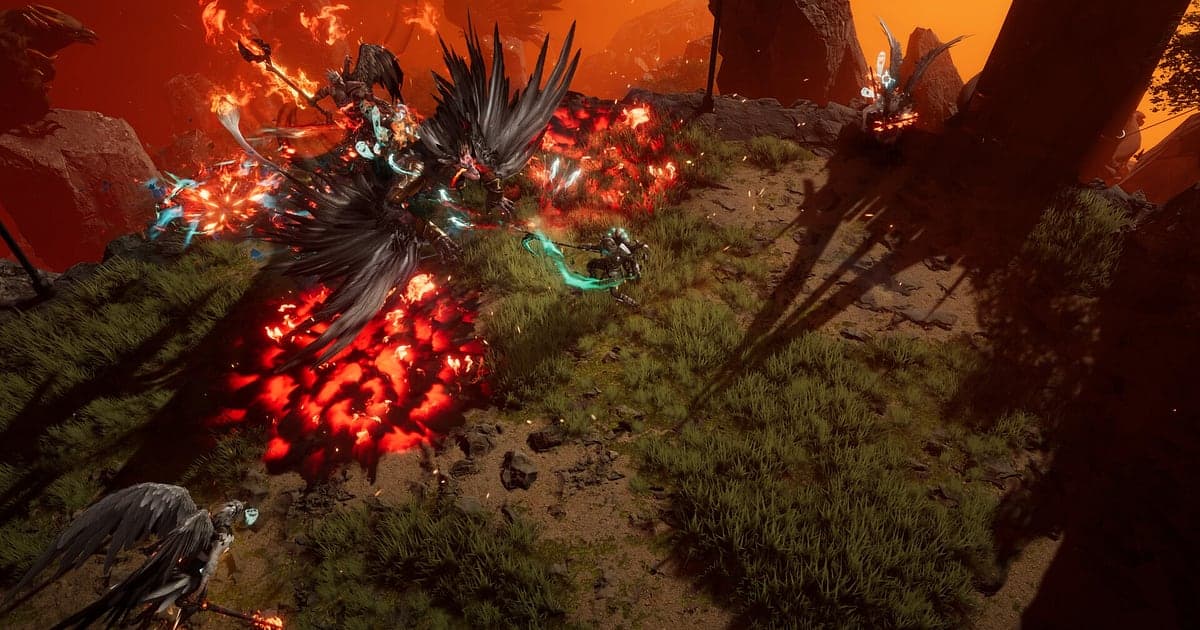
Last Epoch ist nicht schwer, die Standardwerte 1080p mit 30 fps erfassen Kämpfe also schon klar. Füllt dein Build den Bildschirm aber mit Skill-Effekten, nimm mit 60 fps auf, damit dein Showcase flüssig aussieht. Auf einem Laptop oder älteren PC nutzt du den 720p/30-fps-Modus, weitere Einstellungen stehen in Spiele auf einem schwachen PC aufnehmen. Vollbild, Fenstermodus und randloses Fenster werden alle aufgenommen, behalt also den Anzeigemodus, den du schon nutzt. DOR nutzt Hardware-Encoding auf der GPU, die Auswirkung auf deine Bildrate im Spiel ist also gering. Fallen die Frames nur in Echos mit hoher Corruption, in denen Monster den Bildschirm fluten, arbeite FPS-Einbrüche beim Aufnehmen beheben durch. DOR hat keine Cheat-Funktionen und fasst weder deine Spieldateien noch deine Charakterdaten an.
| Symptom | Was du prüfst | Lösung |
|---|---|---|
| Die Aufnahme ist ein schwarzer Bildschirm | Der Anzeigemodus in den Spieleinstellungen | DOR nimmt Vollbild, Fenstermodus und randloses Fenster gleichermaßen auf. Ist es trotzdem schwarz, folg [Vollbildaufnahme reparieren](fullscreen-recording-not-working), um auf Monitoraufnahme zu wechseln |
| Skill-Sounds oder Gruppenchat fehlen | Dein Windows-Ausgabegerät und die Audioeinstellungen von DOR | Prüf das Gerät, über das der Spielsound läuft, und dein Mikrofon und arbeite dann [Spielaufnahme ohne Ton beheben](game-recording-no-sound-fix) durch |
| Frames fallen in Echos mit hoher Corruption | Ob die Aufnahme auf 60 fps steht, und die Grafikeinstellungen | Stell die Aufnahme zurück auf 30 fps oder wechsle in den 720p/30-fps-Modus |
| Du findest einen Drop in stundenlangem Farm-Material nicht | Wo Rückkehr in die Stadt, Echo-Starts und Bossauftritte liegen | Grenz es mit Szenen ein, in denen sich das Bild stark ändert, und sichere beim nächsten Mal direkt nach Drops einen Clip |
| Der Itemname ist im Drop-Clip nicht zu sehen | Wo dein Schnitt endet | Schneide erneut mit einem etwas späteren Ende, damit die Prüfung des Tooltips drin ist |