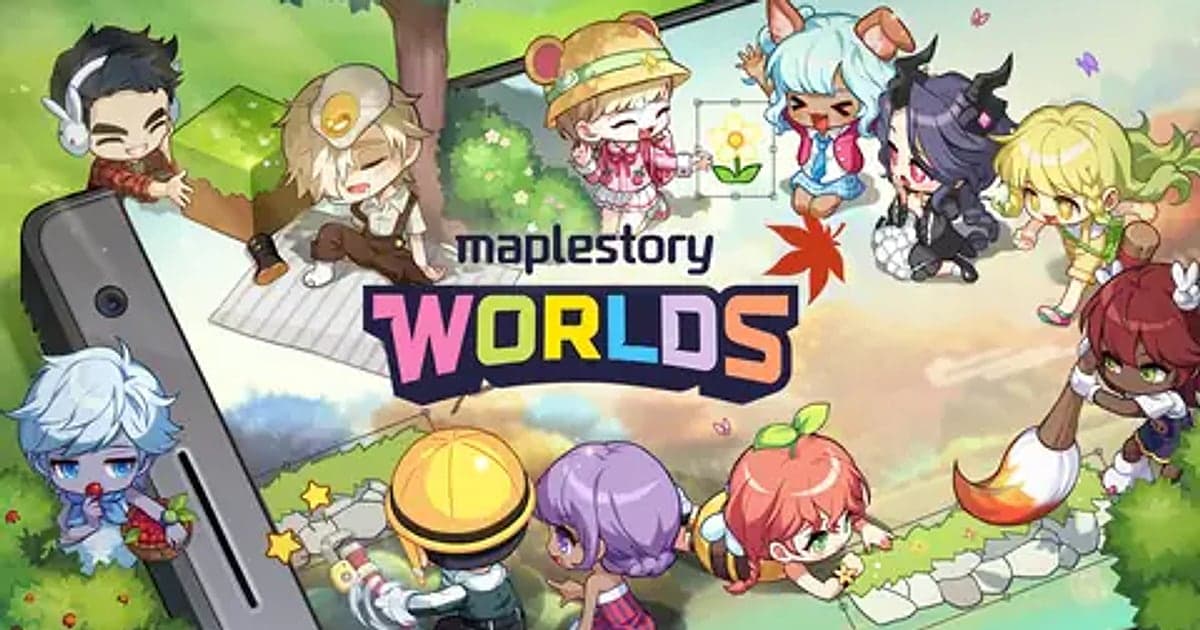
MapleStory Worlds wird automatisch aufgenommen, sobald DOR installiert ist: Starte den Client, und die AI erledigt den Rest. Ob du in einer von Fans gebauten Old-School-Maple-Welt grindest, mit Freunden eine Gruppenjagd machst oder in der Minispielwelt eines Freundes vorbeischaust, jede Welt wird gleich aufgenommen und bleibt in einem Video, bis du den Client schließt. Dieser Guide geht die ganze Routine der Reihe nach durch: Vorbereitung, Prüfung der Aufnahme, Drops und Siege in Minispielen sichern, Szenen in einer Aufnahme über viele Welten finden, Vlogs und Promo-Videos für Welten bauen und Links an deine Gilde und Freunde schicken.
- Behalt einen ganzen Tag, an dem du zwischen von Fans gebauten Maple-Welten und den Welten von Freunden springst, in einem Video.
- Sichere einen seltenen Drop oder die letzte Plattform einer Sprungquest sofort als eigenen Clip.
- Finde mit AI-Sprachnotizen Gruppengespräche wie „Moment, das Item ist echt gedroppt“ und spring zum Drop.
- Bündel einen ersten Platz im Minispiel, einen Bossclear in der Gruppe und eine Tour durch die Welt eines Freundes mit AI Highlight zu einem Vlog.
- Mach aus dem ersten Playtest deiner eigenen Welt einen 9:16-Promo-Short und teil ihn mit einem dor.gg-Link.
Bevor du MapleStory Worlds aufnimmst: Installation und Aufnahmemodus
MapleStory Worlds ist recht leicht, die Aufnahme läuft also selbst mit Mindestausstattung flüssig. DOR ist eine kostenlose Windows-App und setzt nie ein Wasserzeichen. Das Spiel nutzt die Aufnahme der kompletten Session: Auch wenn jede Welt ihr eigenes Genre und eigene Regeln hat, werden Aufnahmen nicht pro Welt geteilt. Jede Welt, die du besuchst, während der Client offen ist, landet der Reihe nach in einem Video. DOR ist eine Windows-App, es nimmt also auf, wenn du über den PC-Client spielst. Grindest du auf einem älteren Laptop, lies auch Spiele auf einem schwachen PC aufnehmen. Die Tabelle unten zeigt, was du vor deiner ersten Aufnahme wissen solltest.
| Punkt | Für MapleStory Worlds | Hinweise |
|---|---|---|
| Installation | DOR, kostenlose Windows-App | Kein Wasserzeichen auf Aufnahmen oder Edits |
| Spielversion | Windows-PC-Client | DOR nimmt MapleStory Worlds auf, wenn es auf deinem PC läuft |
| Aufnahmemodus | Aufnahme der kompletten Session | Spring zwischen Welten, und alles bleibt in einem Video, bis du den Client schließt |
| Von Nutzern gebaute Welten | Auch von Fans gebaute Welten werden aufgenommen | Jede Welt, die du in MapleStory Worlds spielst, wird beim Spielen weiter aufgenommen |
| Anzeigemodus | Vollbild, Fenstermodus und randloses Fenster werden alle aufgenommen | Ist die Spielaufnahme blockiert, wechselt DOR auf Monitoraufnahme |
| Auflösung und Bildrate | Standardmäßig 1080p mit 30 fps | 60 fps halten schnelle Sprungquests flüssig, oder nutze den leichteren 720p/30-fps-Modus |
MapleStory Worlds mit DOR aufnehmen: Schritt für Schritt
- 1DOR installierenLad DOR herunter und installier es. Ist die Einrichtung fertig, wartet DOR im Hintergrund auf den Spielstart. Hast du mit deiner Gilde eine Gruppenjagd geplant, installier es vor dem Einloggen.
- 2MapleStory Worlds startenÖffne den Client von MapleStory Worlds wie gewohnt am PC. Die Aufnahme beginnt, sobald DOR das Spiel erkennt, der Bildschirm zur Weltauswahl am Anfang des Videos ist also normal.
- 3Prüfen, ob die Aufnahme läuftSchau nach dem Betreten deiner ersten Welt einmal in die DOR-App, ob die Aufnahme läuft. Wird das Spiel nicht erkannt, folg Recorder erkennt das Spiel nicht. Danach bleibt beim Wechsel in die Welt eines Freundes alles im selben Video.
- 4Den Clip direkt nach einem Drop speichernIst das Item, das du gefarmt hast, endlich gedroppt, oder hast du alle überlebt und im Minispiel den ersten Platz geholt? Drück direkt danach den Clip-Hotkey. Die letzten 30 Sekunden werden als separater Clip gespeichert.
- 5Den Client schließen und My Clips öffnenSchließ den Client, und jede besuchte Welt landet der Reihe nach als ein Video unter My Clips (Meine Clips), daneben die gespeicherten Clips. Der Playtest deiner eigenen Welt ist im selben Video.
Deine Aufnahmen finden
Deine Aufnahmen sammeln sich unter My Clips in der DOR-App, auch Bibliothek genannt. Jedes Öffnen und Schließen des Clients wird zu einer Session, und alles, was du mit dem Clip-Hotkey gesichert hast, erscheint als eigener Clip. Da eine Session viele Welten mischt, notier dir jedes Mal, wenn du eine neue betrittst, Weltname und Uhrzeit auf dem Handy und nutze diese Liste wie ein Inhaltsverzeichnis. Beim Wechsel in eine neue Welt ändern sich Hintergrund und Kartenlayout komplett, suchst du also beim Durchscrollen die Stelle, an der sich das Aussehen ändert, teilst du die Aufnahme nach Welten auf. Bei Minispielen suchst du vom Ergebnisbildschirm aus. Setz Start- und Endpunkt zum Zuschneiden und exportier dann in 16:9, 9:16 oder 1:1. Ein Sieg im Minispiel ergibt nur Sinn, wenn du ein bisschen vom Rundenbeginn bis ein paar Sekunden nach dem Erscheinen der Rangliste behältst. Die Anleitung steht in Spielclips zuschneiden. Gib den Videos, die du behalten willst, ein Like, etwa einem seltenen Drop. Wird der Platz knapp, werden zuerst ältere Videos ohne Like entfernt.
Die Momente sichern, die du behalten willst
Großartige Momente bei Jagden und Minispielen kommen ohne Vorwarnung. Drück direkt danach den Clip-Hotkey, und die letzte Phase wird als Clip gespeichert. Standardmäßig sind das 30 Sekunden, in den Einstellungen kannst du 15, 30, 45 oder 60 Sekunden wählen. Ein seltener Drop passt in 15 Sekunden, die letzte Plattform einer Sprungquest in 30, damit die Spannung davor drin ist. Für Momente, die Kontext brauchen, etwa einen Bossclear in der Gruppe oder einen ersten Platz im Minispiel, sichere direkt nach dem Ergebnis 60 Sekunden. Beim ersten Playtest deiner eigenen Welt zählt der Moment, in dem ein Freund hereinkommt und reagiert, sichere also direkt danach 45 Sekunden als Promo-Material. Wie du Hotkey oder Länge änderst, steht in die letzten Sekunden sofort speichern.
Mit AI-Sprachnotizen finden, was gesagt wurde
Gruppenjagden und Weltentouren bringen pausenlos Sätze wie „Der Spot ist frei, schnapp ihn dir“, „Moment, das Item ist echt gedroppt“ und „Wer hat diese Welt gebaut, die ist so ausgefeilt“. DOR nimmt Spielsound und Mikrofon zusammen auf, und AI Voice Notes (AI-Sprachnotizen) schreibt die Gespräche als Text auf die Zeitleiste der Aufnahme. Ist der Moment, in dem jemand gerufen hat, dass es gedroppt ist, dein Highlight des Tages, wähl diese Zeile in der Zeitleiste aus und spring direkt zum Drop. Die Stelle, an der du gefragt hast „Kannst du als Nächstes meine Welt testen?“, findest du ebenfalls leicht über den Text. Um auch die Stimmen deiner Gildenmitglieder zu erfassen, siehe Discord-Call-Audio aufnehmen.
Mit AI Highlight eine Montage bauen
Bündel einen Tag voller seltener Drops, Siege in Minispielen und Weltentouren wie einen Vlog. Markier in der Bibliothek den Moment des seltenen Drops, den ersten Platz im Minispiel, den Bossclear in der Gruppe, den ersten Test deiner Welt, die Tour durch die Welt eines Freundes und die letzte Plattform der Sprungquest und wähl dann AI Highlight, um Szenen aus vielen Welten zu einem Video zusammenzufügen. Du kannst auch Szenen aus einer einzigen Welt wählen und daraus eine Erinnerung an sie machen. Willst du die Reihenfolge selbst festlegen, siehe Spielclips zusammenfügen.
In DOR Studio bearbeiten
DOR Studio öffnet sich im Browser, ohne dass du etwas installieren musst. Ein paar Gameplay-Szenen reichen, um eine selbst gebaute Welt zu bewerben. Reih sie aneinander, ergänz den Namen der Welt als Text, setz einen Punch Zoom auf den Moment, in dem ein Item droppt, und einen Glitch-Übergang, wo die Welten wechseln, und leg dann Hintergrundmusik darunter, schon hast du ein Promo-Video. Ein Shake Zoom passt zu einem lustigen Sturz in einer Sprungquest. Exportier einen 9:16-Short oder einen 16:9-Trailer. Zum Bildausschnitt im Hochformat siehe Spiele für Hochformat-Shorts aufnehmen. Bist du fertig, lad eine mp4 herunter oder teil das Video sofort als Link.
Mit einem dor.gg-Link teilen
Schick zugeschnittene Momente als dor.gg-Links. Wer den Link öffnet, schaut im Browser ohne App. Einen Drop im Discord deiner Gilde zu posten, heißt also nur, den Link einzufügen. Schick Freunden, mit denen du gespielt hast, einen kurzen Minispiel-Clip samt Ergebnis, und nutze eine 9:16-Demo, wenn du deine eigene Welt bewerben willst. Ein Promo-Short für deine Welt auf YouTube zeigt nur deine Welt, ohne Wasserzeichen. Wie du Szenen aus einer Aufnahme über mehrere Welten auswählst, erklärt Gameplay-Videos aus MapleStory Worlds teilen, das Posten auf Discord steht in Clips auf Discord teilen.
Empfohlene Einstellungen und Problemlösung für MapleStory Worlds
MapleStory Worlds ist leicht, die Standardwerte 1080p mit 30 fps nehmen also schon flüssig auf. Damit Sprungquests und schnelle Minispiele flüssig bleiben, wähl 60 fps. Auf einem älteren PC hält der 720p/30-fps-Modus die Last gering. Vollbild, Fenstermodus und randloses Fenster werden alle aufgenommen, die Jagd im Fenster wie gewohnt wird also so erfasst, wie sie ist. DOR nutzt Hardware-Encoding auf der GPU, die Auswirkung auf die Bildrate ist also gering. Stundenlanges Grinden ergibt große Aufnahmen. Behalt also nur die geclippten Momente und pass die Qualität in den Einstellungen an. Wege dazu stehen in Dateigröße von Spielaufnahmen verringern. DOR hat keine Cheat-Funktionen und fasst weder Spieldateien noch Spieldaten an.
| Symptom | Was du prüfst | Lösung |
|---|---|---|
| Die Aufnahme ist ein schwarzer Bildschirm | Der Anzeigemodus des Clients | DOR nimmt Vollbild, Fenstermodus und randloses Fenster gleichermaßen auf. Ist es trotzdem schwarz, folg [Vollbildaufnahme reparieren](fullscreen-recording-not-working), um auf Monitoraufnahme zu wechseln. |
| Die nostalgische Musik und Soundeffekte fehlen | Dein Windows-Ausgabegerät und die Audioeinstellungen von DOR | Prüf, über welches Gerät das Spiel läuft, und arbeite dann [Spielaufnahme ohne Ton beheben](game-recording-no-sound-fix) durch. |
| Viele Welten in einem Video machen eine Szene schwer auffindbar | Eintrittspunkte in Welten und deine Notizen | Gleich die Stellen, an denen sich das Aussehen ändert, mit den notierten Weltnamen ab und sichere beim nächsten Mal direkt nach jedem Moment einen Clip. |
| Jagen ruckelt beim Aufnehmen | Auflösung und Bildrate der Aufnahme | Hardware-Encoding auf der GPU hält die Auswirkung gering. Ruckelt es trotzdem, wechsle in den 720p/30-fps-Modus. |
| Sorge, ein Recorder könnte zum Bann führen | Wie DOR funktioniert | DOR erfasst nur den Bildschirm, hat keine Cheat-Funktionen und verändert weder Spieldateien noch Spieldaten. |