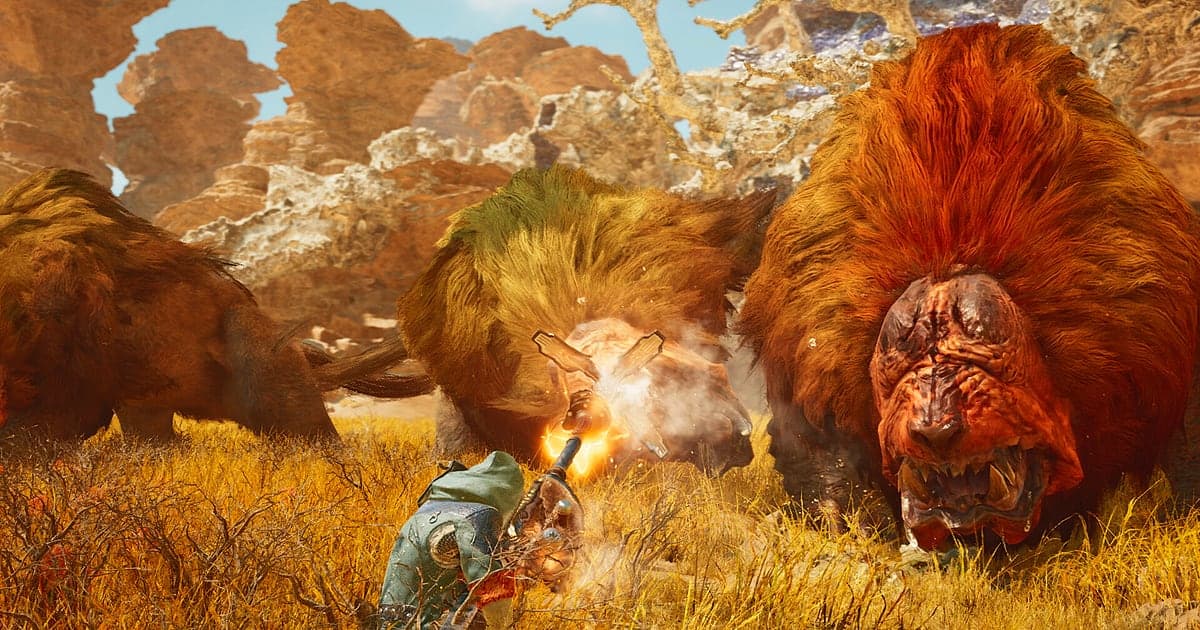
Monster Hunter Wilds wird automatisch aufgenommen, sobald DOR installiert ist: Starte das Spiel, und die AI erledigt den Rest. Starte Wilds über Steam, und DOR erkennt es und behält alles vom Ausrüsten im Lager über das Spurenlesen, Kämpfe im Sandsturm, Fänge und Schnitzen bis zum Bildschirm Quest abgeschlossen in einem Video, bis du das Spiel schließt. DOR ist eine eigenständige kostenlose App, die unabhängig von den Aufnahme-Tools deines GPU-Herstellers arbeitet, sie funktioniert also auch auf PCs, auf denen die NVIDIA-Aufnahme das Spiel nicht erfasst. Diese Anleitung führt durch: DOR installieren, Aufnahme prüfen, große Momente sichern, später wiederfinden, ein Jagd-Highlight bauen und teilen.
- Behalte jede Jagd-Session in einem Video, vom Aufbruch zur Quest bis zum Bildschirm Quest abgeschlossen.
- Sichere einen True Charged Slash auf einer Wunde, einen Foresight Slash mit dem Langschwert oder einen abgetrennten Schwanz als eigene Clips.
- Finde mit AI Voice Notes (AI-Sprachnotizen) Party-Ansagen wie „es humpelt, Falle bereitmachen“ und spring direkt zu diesem Moment.
- Kombinier einen Niederwurf per Offset Attack, ein Finish zu viert und einen Fallen-Fang zu einer Jagd-Montage über ein Monster.
- Poste einen Speedrun-Clear oder eine Solo-Jagd mit einem einzigen dor.gg-Link auf deinem Discord-Server.
Bevor du Monster Hunter Wilds aufnimmst: Installation und Aufnahmemodus
Monster Hunter Wilds fordert die GPU stark, es lohnt sich also, Auflösung und Framerate der Aufnahme einmal vor dem Start festzulegen. DOR ist eine kostenlose Windows-App und setzt nie ein Wasserzeichen. Wilds nutzt die komplette Session-Aufnahme: Das Video wird nicht getrennt, egal wie oft du eine Quest annimmst und zurückkehrst, es läuft weiter, bis du das Spiel schließt. Fällt deine Framerate bei laufender Aufnahme, sieh zuerst in FPS-Einbrüche beim Aufnehmen beheben nach. Die Tabelle unten zeigt, was du vor deiner ersten Aufnahme von Wilds wissen solltest.
| Punkt | Für Monster Hunter Wilds | Hinweise |
|---|---|---|
| Installation | DOR, kostenlose Windows-App | Arbeitet getrennt von GPU-Aufnahme-Tools und setzt kein Wasserzeichen |
| Spielversion | Monster Hunter Wilds für PC, gestartet über Steam | DOR erkennt das Spiel beim Start automatisch |
| Aufnahmemodus | Komplette Session-Aufnahme | Keine Trennung pro Quest; ein Video bis zum Beenden |
| Anzeigemodus | Vollbild, Fenster und randloses Fenster werden alle aufgenommen | Behalt den Modus, den du in den Spieleinstellungen schon nutzt |
| Auflösung und Framerate | Standard 1080p mit 30 fps | 60 fps sind auch in großen Kämpfen möglich, dazu der leichtere 720p/30-fps-Modus |
| Audio | Spielsound und dein Mikrofon zusammen | Die Jagd-Ansagen deiner Party landen im selben Video |
Monster Hunter Wilds mit DOR aufnehmen: Schritt für Schritt
- 1DOR installierenLade DOR herunter und installiere es. Die Einrichtung dauert etwa eine Minute, die App ist kostenlos. Lass DOR danach laufen. Du musst nicht bei jeder Quest einen Aufnahmeknopf drücken.
- 2Wilds über Steam startenStarte Monster Hunter Wilds über Steam und lade deinen Spielstand. Die Aufnahme beginnt, sobald DOR das Spiel erkennt, Titelbildschirm und Ladebildschirm des Lagers am Anfang des Videos sind also normal.
- 3Prüfen, ob die Aufnahme läuftKommst du im Lager an, wirf einmal einen Blick in die DOR-App, um zu bestätigen, dass die Aufnahme läuft. Wird das Spiel nicht erkannt, folge was tun, wenn der Recorder dein Spiel nicht erkennt. Danach konzentrierst du dich auf Ausrüstung und Jagd.
- 4Große Momente sofort clippenDirekt nachdem ein True Charged Slash auf einer offenen Wunde landet oder eine Offset Attack das Monster zu Boden wirft, drück das Tastenkürzel zum Clip speichern. Die letzten 30 Sekunden werden als eigener Clip abgelegt, du musst diesen einen Treffer also nicht in stundenlangem Material suchen.
- 5Beenden und My Clips öffnenBist du mit dem Jagen fertig und schließt das Spiel, erscheinen das komplette Session-Video und alle gespeicherten Clips zusammen in My Clips (Meine Clips) in der DOR-App. Abschluss- und Belohnungsbildschirme der Quests bleiben genauso erhalten.
Deine Aufnahmen finden
Deine Aufnahmen liegen in My Clips in der DOR-App, auch Bibliothek genannt. Jedes Öffnen und Schließen von Wilds wird eine Session, und alles, was du mit dem Tastenkürzel zum Clip speichern gesichert hast, erscheint als eigener Clip. Mehrere Quests laufen hintereinander in einem Video, zähl also die Meldungen zum Questabschluss und die Ladebildschirme zurück ins Lager, um die gewünschte Jagd zu finden. Notierst du die Uhrzeit, wenn eine Meldung zu einem zerstörten Teil erscheint oder eine Kombo perfekt sitzt, wird es noch genauer. Setz einen Start- und einen Endpunkt, um zuzuschneiden, was du brauchst, und exportiere dann als 16:9, 9:16 oder 1:1. Die komplette Anleitung steht in Game-Clips zuschneiden. Gib den Videos, die du behalten willst, ein Like, etwa deiner ersten Solo-Jagd. Wird der Platz knapp, werden zuerst ältere Videos ohne Like gelöscht, Videos mit Like bleiben also.
Die Momente sichern, die du behalten willst
Auch wenn die ganze Jagd aufgenommen wird, findest du Treffer, die du nochmal sehen willst, viel leichter, wenn du sie sofort sicherst. Drück das Tastenkürzel zum Clip speichern, und der letzte Abschnitt wird ein Clip. Standard sind 30 Sekunden, in den Einstellungen wählst du 15, 30, 45 oder 60 Sekunden. In Wilds sind gute Momente zum Drücken direkt nachdem ein True Charged Slash auf einer Wunde landet, direkt nachdem ein Schwanz abfällt, und direkt nachdem ein Fallen-Fang gelingt. Eine Waffenkombo läuft vom ersten Treffer, bis sich dein Jäger erholt hat, 15 bis 30 Sekunden reichen also, längere Szenen wie ein Finish zu viert passen besser in 60 Sekunden. Wie du das Kürzel änderst, steht in die letzten Sekunden sofort speichern.
Mit AI Voice Notes finden, was gesagt wurde
Party-Jagden kommen mit Ansagen ohne Pause wie „es humpelt, Falle bereitmachen“, „Schwanz ist ab, schnitz ihn“ und „Blendkapsel, wegschauen“. DOR nimmt Spielsound und Mikrofon zusammen auf, und AI Voice Notes schreibt die Jagd-Ansagen deiner Party als Text auf die Zeitleiste der Aufnahme. Willst du prüfen, wer „jetzt fangen“ gesagt und dann trotzdem weitergeschlagen hat, such die Zeile im Zeitleistentext und wähl sie aus, um zur Szene zu springen. Auch der Moment, in dem jemand „Wunde ist offen, Focus Mode“ gerufen hat, ist festgehalten, das hilft bei der Analyse eines Kampfs. Macht deine Party Ansagen über Discord, siehe Discord-Call-Audio aufnehmen.
Eine Montage mit AI Highlight bauen
Eine Jagd von Anfang bis Ende enthält viel Spurenlesen und Reisen. Markier in der Bibliothek deine Clips vom True Charged Slash auf einer Wunde, dem Foresight Slash mit dem Langschwert, dem abgetrennten Schwanz, dem Niederwurf per Offset Attack, dem Finish zu viert und dem Fallen-Fang, und wähl dann AI Highlight. DOR fügt sie zu einer Jagd-Montage in einer Länge zusammen, die zeigt, wie gut du deine Waffe beherrschst. Willst du Jagden auf verschiedene Monster selbst anordnen, siehe Game-Clips zusammenfügen.
In DOR Studio bearbeiten
DOR Studio öffnet sich im Browser, ganz ohne Installation. Setz einen Punch Zoom auf das Bild, in dem die Klinge niedergeht, und einen Shake Zoom, wenn das Monster zu Boden geht. Blend Waffentyp und Clear-Zeit als Text mit einem Hintergrundtrack ein, und du hast ein richtiges Jagdvideo. Eine Glitch Transition zwischen Jagden hält alles ordentlich. Szenen, in denen das Monster das Bild füllt, passen in 16:9, eine Kombo, die sich auf einen Jäger konzentriert, funktioniert als 9:16-Short; Tipps zum Bildausschnitt stehen in Spiele für Shorts im Hochformat aufnehmen. Lade das Ergebnis als mp4 herunter oder teile es sofort als Link.
Mit einem dor.gg-Link teilen
Schick zugeschnittene Momente als dor.gg-Links. Wer den Link öffnet, spielt ihn im Browser ab, ohne etwas zu installieren, deine Party kann also direkt aus Discord zuschauen. Für Freunde mit derselben Waffe nimm die zwei, drei Sekunden mit, in denen du vor der Kombo die Lücke erzeugst, und starte Clips von zerstörten Teilen mit den zwei, drei Angriffen auf diesen Teil, damit sie genau sehen, wann man reingeht. Wie viel du je Szene zuschneidest, steht in Monster Hunter Wilds Videos von Kombos und zerstörten Teilen teilen, das Posten auf Discord in Clips auf Discord teilen.
Monster Hunter Wilds: empfohlene Einstellungen und Problemlösung
Monster Hunter Wilds fordert die GPU stark, ein PC auf oder über der empfohlenen Ausstattung hält also sowohl die Framerate im Spiel als auch die Aufnahme stabil. Fang mit den Standardwerten 1080p mit 30 fps an und wechsle auf 60 fps, wenn Waffenkombos und Monsteranimationen flüssiger aussehen sollen. 60 fps bleiben auch in großen Kämpfen möglich, wird es bei laufender Aufnahme aber schwer, geh auf den 720p/30-fps-Modus. Vollbild, Fenster und randloses Fenster werden alle aufgenommen, und DOR nutzt Hardware-Encoding auf der GPU, die Auswirkung auf die Framerate ist also gering. Für Abende, an denen du stundenlang Quests aneinanderreihst, siehe lange Gameplay-Sessions ohne Ruckeln aufnehmen. DOR hat keine Cheat-Funktionen und rührt weder Spieldateien noch Spielstände an.
| Symptom | Was du prüfen solltest | Lösung |
|---|---|---|
| Die Aufnahme ist schwarz | Den Anzeigemodus in den Spieleinstellungen | DOR nimmt Vollbild, Fenster und randloses Fenster gleichermaßen auf. Bleibt es schwarz, folge [Vollbild-Aufnahme reparieren](fullscreen-recording-not-working), um auf Monitoraufnahme zu wechseln. |
| Die NVIDIA-Aufnahme erfasst das Spiel nicht | Ob DOR läuft | DOR arbeitet unabhängig von GPU-Overlays, starte das Spiel also mit laufendem DOR, und es wird aufgenommen. |
| Party-Ansagen fehlen | Dein Windows-Eingabegerät und die Mikrofoneinstellungen von DOR | Prüf, ob das richtige Mikrofon gewählt ist, und folge dann [Mikrofon wird nicht aufgenommen](mic-not-recording-fix). |
| In Szenen wie Sandstürmen fällt die Framerate | Auflösung und Framerate der Aufnahme sowie Grafikeinstellungen des Spiels | Hardware-Encoding auf der GPU hält die Last gering; kommt dein PC trotzdem ins Schwitzen, geh auf den 720p/30-fps-Modus. |
| Sorge, dass ein Recorder deinen Account gefährdet | Wie DOR arbeitet | DOR nimmt nur den Bildschirm auf, hat keine Cheat-Funktionen und verändert weder Spieldateien noch Spieldaten. |