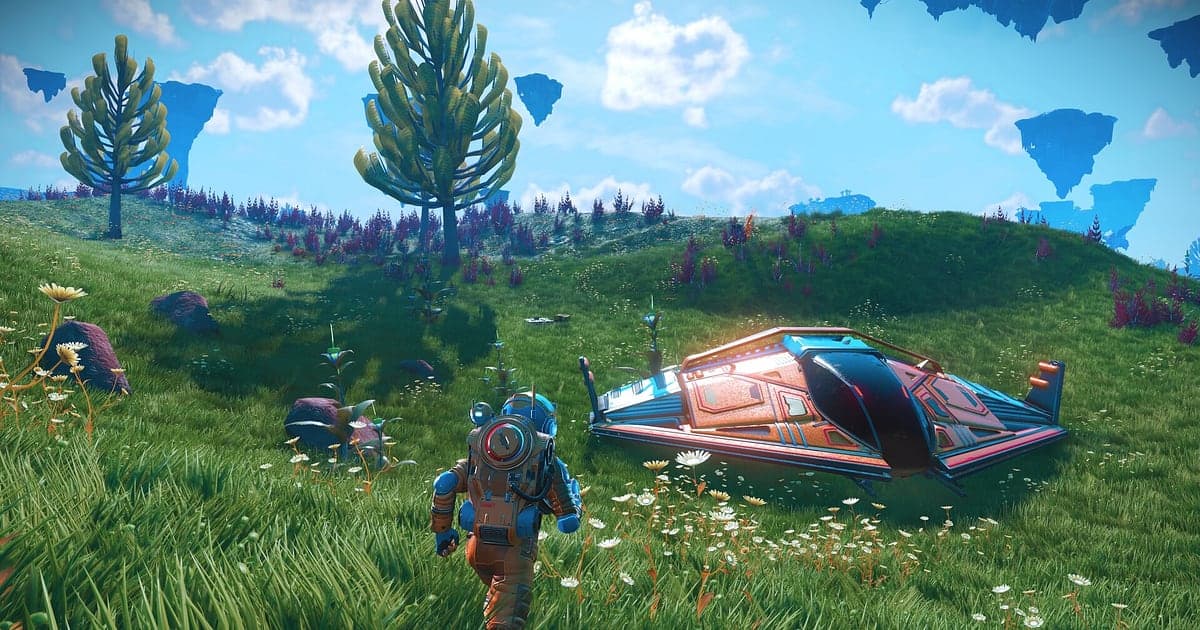
No Man's Sky wird automatisch aufgenommen, sobald DOR installiert ist: Starte das Spiel, und die AI übernimmt. Das Universum wird prozedural generiert, fast niemand sonst wird den Planeten, den du gerade gefunden hast, je zu sehen bekommen, Video ist also der klarste Weg, eine Aussicht oder Kreatur zu zeigen. Der Start aus dem Hangar deines Frachters, der Flug mit Impulsantrieb durchs All und der Durchbruch durch die Wolken zur ersten Landung bleiben alle festgehalten, ohne einen einzigen Druck auf einen Aufnahmeknopf. Diese Anleitung zeigt der Reihe nach, wie du No Man's Sky aufnimmst: Vorbereitung, prüfen, ob die Aufnahme läuft, Erkundungsmomente sichern, Szenen in einer Aufnahme ohne Ladebildschirme finden, ein Reisetagebuch bauen und an Freunde schicken.
- Behalte deine ganze Reise in einem Video, vom Abheben bis zum Beenden des Spiels, egal wie viele Planeten du besuchst.
- Sichere eine Landung nach dem Eintritt in die Atmosphäre, einen Abschuss eines Piratenschiffs oder die Sichtung einer riesigen Kreatur als eigene Clips.
- Finde mit AI Voice Notes (AI-Sprachnotizen) eine Reaktion wie „der Himmel auf diesem Planeten ist unglaublich“ und spring zu dieser Welt zurück, auch wenn du die Koordinaten vergessen hast.
- Füg eine Saison an Expedition-Clips mit AI Highlight zu einem galaktischen Reisetagebuch zusammen.
- Zeig eine fertige Planetenbasis oder eine seltene Welt mit einem dor.gg-Link auf deinem Discord-Server.
Bevor du No Man's Sky aufnimmst: Installation und Aufnahmemodus
No Man's Sky fordert die GPU stark, prüf also vor der Aufnahme deinen PC und den freien Speicherplatz. DOR ist eine kostenlose Windows-App und setzt nie ein Wasserzeichen auf deine Videos. Das Spiel nutzt die komplette Session-Aufnahme: Raumflug, Planetenerkundung und Basisbau bleiben alle in einem Video, bis du das Spiel schließt. Erkundungs-Sessions dauern gern Stunden, und die Aufnahmen wachsen mit, lies also vorab Dateigröße von Game-Aufnahmen verringern. Die Tabelle unten zeigt, was du vor der Aufnahme von No Man's Sky wissen solltest.
| Punkt | Für No Man's Sky | Hinweise |
|---|---|---|
| Installation | DOR, kostenlose Windows-App | Kein Wasserzeichen, dein Himmel bleibt sauber |
| Spielversion | No Man's Sky für PC auf Steam | DOR nimmt die Reise auf, die auf deinem PC läuft |
| Aufnahmemodus | Komplette Session-Aufnahme | So wie das All ohne Ladezeit in Planetenoberflächen übergeht, bleibt die Aufnahme bis zum Beenden ein Video |
| Anzeigemodus | Vollbild, Fenster und randloses Fenster | Alle drei werden aufgenommen, lass die Anzeigeeinstellungen des Spiels also, wie sie sind |
| Auflösung und Framerate | Standard 1080p mit 30 fps, 60 fps möglich | Wähl 60 fps für flüssigere Warps und Atmosphäreneintritte |
| Speicherplatz | Etwa 30 MB für einen 30-Sekunden-Clip in 1080p | Lange Erkundungs-Sessions ergeben große Aufnahmen, halt also reichlich Platz frei |
No Man's Sky mit DOR aufnehmen: Schritt für Schritt
- 1DOR installierenLade DOR herunter, installiere es und lass es laufen. Es ist kostenlos, es gibt also keinen Bezahlschritt, und vor jedem Start von No Man's Sky ist nichts weiter vorzubereiten. Richte es ein, bevor eine neue Expedition beginnt, dann ist dein erster Planet mit drauf.
- 2No Man's Sky startenStarte No Man's Sky über Steam. Die Aufnahme beginnt, sobald DOR das Spiel erkennt, der Moment, in dem du deinen Spielstand lädst und im Cockpit Platz nimmst, ist also schon aufgenommen. Ob du aus dem Hangar deines Frachters oder von einer Planetenbasis aufbrichst, die Aufnahme läuft.
- 3Vor dem Abheben die Aufnahme prüfenÖffne vor deinem ersten Start einmal die DOR-App und bestätige, dass die Aufnahme läuft. Wird das Spiel nicht erkannt, folge was tun, wenn der Recorder dein Spiel nicht erkennt. Danach fliegst du mit Impulsantrieb oder fährst mit einem Exofahrzeug über die Oberfläche, ohne daran zu denken.
- 4Erste Landungen und Kämpfe clippenLandest du auf einer Welt, die du noch nie gesehen hast, oder schießt ein Piratenschiff ab, drück direkt danach das Tastenkürzel zum Clip speichern. Der letzte Abschnitt wird als eigener Clip abgelegt, du musst also nie eine mehrstündige Aufnahme nach diesem Planeten durchsuchen.
- 5Die Reise beenden und My Clips öffnenHörst du für heute mit dem Erkunden auf und schließt das Spiel, erscheinen das komplette Session-Video und alle gespeicherten Clips zusammen in My Clips (Meine Clips) in der DOR-App. Egal wie viele Sternensysteme du durchquert hast, sie liegen in einer Session, du weißt also immer, von welchem Tag die Reise war.
Deine Aufnahmen finden
Öffne deine Aufnahmen über My Clips in der DOR-App, auch Bibliothek genannt. Jedes Öffnen und Schließen von No Man's Sky wird eine Session, und alles, was du mit dem Tastenkürzel zum Clip speichern gesichert hast, erscheint als eigener Clip. Weil das Spiel ohne Ladebildschirme vom All auf Planetenoberflächen übergeht, sind die Grenzen zwischen Szenen unscharf. Nimm stattdessen die Momente als Orientierung, in denen sich das Bild stark verändert: Atmosphäreneintritt, Landung und Ankunft nach einem Warp. Hast du die Szene gefunden, setz Start und Ende zum Zuschneiden und exportiere dann als 16:9, 9:16 oder 1:1. Eine gute Regel: Landschaft lang lassen, Kämpfe kurz halten; die komplette Anleitung steht in Game-Clips zuschneiden. Gib den Videos, die du dauerhaft behalten willst, ein Like, etwa einer Tour durch eine fertige Basis. Wird der Platz knapp, werden zuerst ältere Videos ohne Like gelöscht, Reiseaufnahmen mit Like bleiben also.
Die Momente sichern, die du behalten willst
Auch wenn die ganze Reise aufgenommen wird, findest du Szenen, die du nochmal sehen willst, viel leichter, wenn du sie sofort clippst. Drück das Tastenkürzel zum Clip speichern, und der letzte Spielabschnitt wird als Clip gespeichert. Standard sind 30 Sekunden, in den Einstellungen wählst du 15, 30, 45 oder 60 Sekunden. Gute Momente zum Drücken in No Man's Sky sind direkt nachdem du durch die Atmosphäre gebrochen und gelandet bist, direkt nachdem ein Piratenschiff fällt, direkt nach deiner ersten Begegnung mit einer riesigen Kreatur, und direkt nachdem du eine Verfolgung durch Wächter abgeschüttelt und es zurück zu deinem Schiff geschafft hast. Ein Atmosphäreneintritt bis zur Landung dauert leicht länger als 30 Sekunden, stell also 45 oder 60 ein, damit der Sinkflug durch die Wolken am Stück bleibt. Wie du das Kürzel änderst, steht in die letzten Sekunden sofort speichern.
Mit AI Voice Notes finden, was gesagt wurde
Erkunden im Multiplayer heißt Dauerkommentar: „der Himmel auf diesem Planeten ist unglaublich“, „Wächter, lauf zum Schiff“, „sind das die richtigen Portal-Glyphen?“. DOR nimmt Spielsound und Mikrofon zusammen auf, und AI Voice Notes schreibt dieses Gespräch als Text auf die Zeitleiste der Aufnahme. Die Koordinaten eines Planeten vergisst du vielleicht, aber den Moment, in dem du „diese Kreatur ist so seltsam“ gesagt hast, findest du leicht: Such im Zeitleistentext und wähl die Zeile aus, um direkt zur Szene zu springen. Auch Pläne wie „nach dieser Expedition kaufe ich einen Frachter“ sind festgehalten, das hilft beim Setzen deines nächsten Ziels. Wie du deinen Mikrofoneingang einrichtest, steht in Spiele mit Mikrofon aufnehmen.
Eine Montage mit AI Highlight bauen
Eine Saison Expedition-Material wird mit AI Highlight zu einem Reisefilm. Markier in der Bibliothek deine Landung nach dem Atmosphäreneintritt, das abgeschossene Piratenschiff, den Start aus deinem Frachter, die Sichtung der riesigen Kreatur, die Flucht vor den Wächtern und die Präsentation deiner fertigen Planetenbasis, und wähl dann AI Highlight. DOR fügt die markierten Momente zu einem Video zusammen. Mach eins nur aus ersten Landungen, und du bekommst ein Reisetagebuch, das deine ganze Durchquerung der Galaxie auf einen Blick zeigt. Willst du Clips selbst nach Sternensystem ordnen, siehe Game-Clips zusammenfügen.
In DOR Studio bearbeiten
DOR Studio öffnet sich im Browser, ganz ohne Installation. Bei einem Landschaftsvideo macht der Soundtrack die Hälfte aus, reih deine Erkundungs-Clips also aneinander, leg einen ruhigen Track darunter und blend die Planetennamen als Text ein, und die Stimmung eines Reisetagebuchs kommt rüber. Nutz eine Glitch Transition bei Ankünften nach dem Warp und einen Shake Zoom, wenn ein Piratenschiff explodiert, um Kontrast zu schaffen. Exportiere längere Reisetagebücher in 16:9 und Shorts mit einer einzelnen Himmelsaufnahme in 9:16. Wie der Horizont eines Planeten im Hochformat natürlich wirkt, steht in Spiele für Shorts im Hochformat aufnehmen. Bist du fertig, lädst du das Ergebnis als mp4 herunter oder teilst es sofort als Link.
Mit einem dor.gg-Link teilen
Schick zugeschnittene Szenen als dor.gg-Links. Wer den Link öffnet, spielt ihn direkt im Browser ab, ohne etwas zu installieren, du kannst also deinem Erkundungspartner eine Tour durch eure gemeinsam gebaute Basis schicken und einem Freund, der nie gespielt hat, einen Planeten mit ungewöhnlichem Himmel. Poste den Abschuss des Piratenschiffs auf dem Discord-Server, auf dem sich deine Expedition-Crew trifft. Tipps zur Auswahl von Planetenszenen stehen in No Man's Sky Planeten-Videos teilen, das Posten auf Discord in Clips auf Discord teilen.
No Man's Sky: empfohlene Einstellungen und Problemlösung
No Man's Sky fordert die GPU stark, ein PC auf oder über der empfohlenen Ausstattung hält also sowohl die Framerate im Spiel als auch die Aufnahme stabil. Die Standardwerte 1080p mit 30 fps erfassen Planetenlandschaften schon scharf, und 60 fps sind die Wahl für flüssigere Warps und Raumkämpfe. Auf einem knapperen PC hält der leichtere 720p/30-fps-Modus die Last niedrig. Vollbild, Fenster und randloses Fenster werden alle aufgenommen, lass die Spieleinstellungen also, wie sie sind. DOR nutzt Hardware-Encoding auf der GPU, die Auswirkung auf deine Framerate beim Erkunden ist also gering. Es hat keine Cheat-Funktionen und rührt weder deine Spieldateien noch Spieldaten an. Fallen beim Aufnehmen die Frames, siehe FPS-Einbrüche beim Aufnehmen beheben, und für Sessions über Stunden lange Gameplay-Sessions ohne Ruckeln aufnehmen.
| Symptom | Was du prüfen solltest | Lösung |
|---|---|---|
| Die Aufnahme ist schwarz | Den Anzeigemodus in den Spieleinstellungen | DOR nimmt Vollbild, Fenster und randloses Fenster gleichermaßen auf. Bleibt es schwarz, folge [Vollbild-Aufnahme reparieren](fullscreen-recording-not-working), um auf Monitoraufnahme zu wechseln. |
| Beim Atmosphäreneintritt schwankt die Framerate | Auflösung und Framerate der Aufnahme und deine PC-Ausstattung | Hardware-Encoding auf der GPU hält die Last gering; bei knapper Ausstattung geh auf den 720p/30-fps-Modus. |
| Lange Reisen füllen das Laufwerk schnell | Speicherort und freier Platz | Verschieb Aufnahmen mit [Speicherort der Aufnahmen ändern](change-recording-save-location) auf ein Laufwerk mit mehr Platz und sichere Szenen, die du nochmal sehen willst, als Clips. |
| Der Soundtrack des Planeten fehlt | Dein Windows-Ausgabegerät und die Audio-Einstellungen von DOR | Prüf, über welches Gerät das Spiel läuft, und bestätige, dass die Audio-Einstellungen von DOR dasselbe nutzen. |
| Sorge, dass ein Recorder deinen Account gefährdet | Wie DOR arbeitet | DOR nimmt nur den Bildschirm auf, hat keine Cheat-Funktionen und verändert weder Spieldateien noch Spieldaten. |