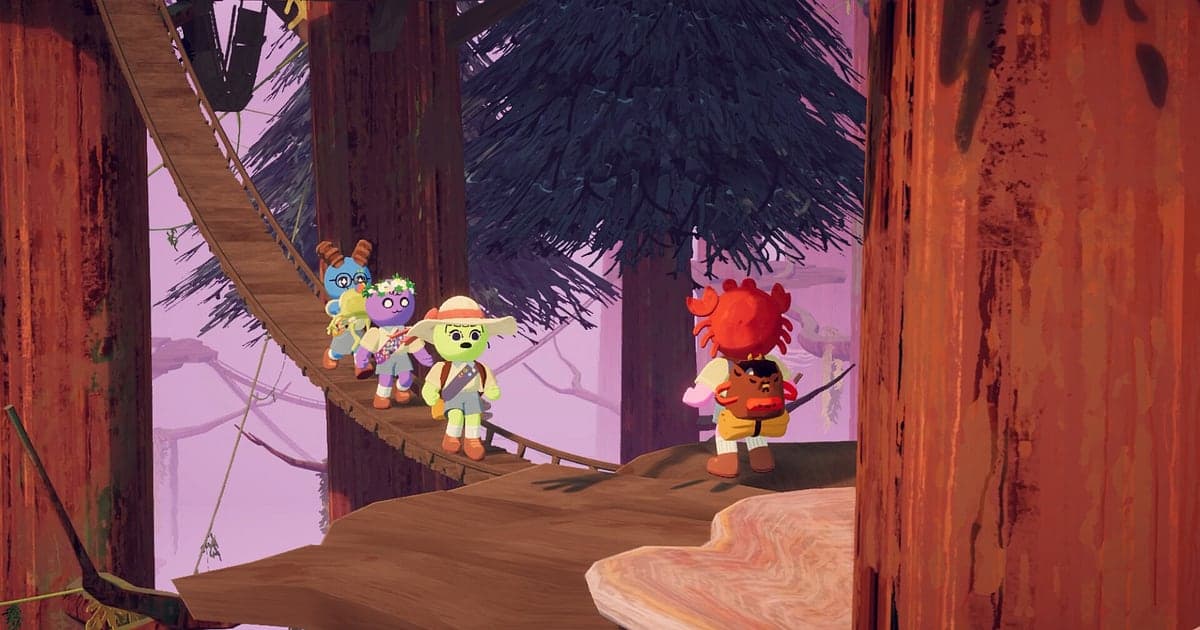
PEAK wird automatisch aufgenommen, sobald DOR installiert ist: Starte das Spiel, und die AI übernimmt die Aufnahme. Du musst an keinen Aufnahmeknopf denken. Vom Moment, in dem deine Scouts am Strand angespült werden, bis du das Spiel schließt, landet der ganze Aufstieg in einem Video, samt dem Proximity-Voice-Chat deiner Freunde. Dieser Guide führt dich der Reihe nach durch die ganze Routine: DOR installieren, die Aufnahme prüfen, Stürze und Rettungen sichern, sie später wiederfinden, eine Fail-Rolle bauen und sie teilen. In einem Spiel, in dem niemand weiß, wer zuerst loslässt, ist es der sicherste Plan, die Aufnahme von Anfang an laufen zu lassen.
- Behalt einen kompletten Run in PEAK auf Video, vom Strand über jedes Lagerfeuer bis zum Gipfel.
- Sichere den Sturz einen Vorsprung unter dem Gipfel oder den Moment, in dem ihr alle vier gemeinsam abrutscht, sofort als Clip.
- Finde mit AI-Sprachnotizen Schreie wie „Halt durch, ich hab keine Ausdauer mehr“ und spring direkt zu diesem Moment.
- Kombinier Rettungen am Seil, die Marshmallow-Pause am Lagerfeuer und den Gipfel zu einem Highlight-Video vom Klettern.
Bevor du PEAK aufnimmst: Installation und Aufnahmemodus
PEAK ist hardwareschonend, einen Recorder daneben laufen zu lassen, braucht also kaum Vorbereitung. DOR ist eine kostenlose Windows-App und setzt nie ein Wasserzeichen. PEAK nutzt die Aufnahme der kompletten Session: Selbst wenn ein Run endet und ihr eine neue Insel versucht, läuft das Video weiter, bis du das Spiel schließt. Mit Freunden klettert ihr zu viert von euren eigenen PCs, die Regeln zur Spielerzahl erklärt maximale Spielerzahl in PEAK. Lassen alle vier DOR laufen, wird ein Run aus vier Perspektiven gespeichert. Die Tabelle unten zeigt, was vor deiner ersten Aufnahme von PEAK wissenswert ist.
| Punkt | Für PEAK | Hinweise |
|---|---|---|
| Installation | DOR, kostenlose Windows-App | Kein Wasserzeichen, Clips gehen also direkt auf TikTok oder YouTube |
| Spielversion | Windows-PC-Version auf Steam | DOR nimmt PEAK auf deinem PC auf, und jeder Freund mit DOR behält seine eigene Sicht |
| Aufnahmemodus | Aufnahme der kompletten Session | Ein Video vom Start bis zum Beenden, nicht geschnitten, wenn ein Run endet |
| Ton | Spielsound und Mikrofon werden zusammen aufgenommen | Die Proximity-Stimmen deiner Freunde und deine eigenen Schreie bleiben beide erhalten |
| Auflösung und Bildrate | Standardmäßig 1080p mit 30 fps | 60 fps verfügbar, dazu ein leichterer 720p/30-fps-Modus |
| Speicherplatz | Etwa 30 MB für einen 30-Sekunden-Clip in 1080p | Lass an Abenden mit Run auf Run extra Platz auf dem Laufwerk |
PEAK mit DOR aufnehmen: Schritt für Schritt
- 1DOR installierenLad DOR herunter und installier es. Das dauert etwa eine Minute und ist kostenlos. Lass es danach laufen, dann musst du nichts einrichten, wenn sich deine Gruppe trifft.
- 2PEAK startenStarte PEAK über Steam und tritt der Lobby deiner Freunde bei. Sobald DOR das Spiel erkennt, beginnt die Aufnahme, alles ab dem Aufwachen am Strand nach dem Flugzeugabsturz wird also erfasst.
- 3Prüfen, ob die Aufnahme läuftBevor du die erste Klippe packst, schau einmal in die DOR-App, ob aufgenommen wird. Startet nichts, folg Recorder erkennt das Spiel nicht. Danach konzentrierst du dich auf Ausdauer und darauf, wo du das Seil verankerst.
- 4Den Unfall direkt danach clippenVerliert ein Freund kurz unter dem Gipfel den Halt oder ziehst du jemanden in letzter Sekunde am Seil hoch, drück den Clip-Hotkey. Die letzten 30 Sekunden werden als Clip gespeichert, von kurz vor dem Schrei bis zum Sturz selbst.
- 5Beenden und My Clips öffnenIst das Klettern vorbei, schließ PEAK. Die komplette Session und alle gespeicherten Clips erscheinen gemeinsam unter My Clips (Meine Clips) in der DOR-App. Der Run, der oben ankam, und der Run, der schon im ersten Biom scheiterte, werden gleich abgelegt.
Deine Aufnahmen finden
Deine Aufnahmen liegen unter My Clips in der DOR-App, auch Bibliothek genannt. Jedes Öffnen und Schließen von PEAK wird zu einer Session, und per Hotkey gesicherte Clips erscheinen darunter. Um einen bestimmten Run in einer langen Session zu finden, nutze zwei Orientierungspunkte: das Aufwachen am Strand und das Anzünden eines Lagerfeuers. Sie teilen die Session sauber in Runs und Abschnitte auf. Setz Start- und Endpunkt, um den gewünschten Teil zuzuschneiden, und exportier ihn dann in 16:9, 9:16 oder 1:1. Unterbrichst du eine Expedition an einem Lagerfeuer und setzt sie über mehrere Abende fort, bekommst du eine Session pro Abend; die Regeln zum Fortsetzen erklärt Run in PEAK speichern und fortsetzen. Gib dem Video deines ersten Gipfels ein Like. Wird der Platz knapp, werden zuerst ältere Videos ohne Like entfernt, dieser Run bleibt also.
Die Momente sichern, die du behalten willst
Die meisten der besten Momente in PEAK kommen aus dem Nichts und sind in Sekunden vorbei. Auch wenn die ganze Session aufgenommen wird, verkürzt ein Druck auf den Clip-Hotkey, wenn etwas Lustiges passiert, später deine Suche. Die letzte Phase wird als Clip gespeichert. Standard sind 30 Sekunden, in den Einstellungen kannst du 15, 30, 45 oder 60 Sekunden wählen. Gute Momente zum Drücken sind direkt nachdem ein Freund kurz unter dem Gipfel abrutscht, direkt nachdem jemand ohne Ausdauer durchhält und sich endlich hochzieht, direkt nachdem der Freund, der den mysteriösen Pilz gegessen hat, seltsam wird, und direkt nachdem vier Leute an einem Seil baumeln und überleben. Stell bei langen Rettungen 45 oder 60 Sekunden ein, damit der Clip von „Verankert das Seil hier“ bis zum letzten Zug reicht. Welche Länge zu welchem Moment passt, steht in die letzten Sekunden sofort speichern.
Mit AI-Sprachnotizen finden, was gesagt wurde
Der halbe Spaß an PEAK ist der Proximity Chat. „Halt durch, ich hab keine Ausdauer mehr“, „Iss das nicht, das könnte Gift sein“ und „Schafft es einfach bis zum Lagerfeuer“ hören nie auf. DOR nimmt die Proximity-Stimmen deiner Freunde über den Spielsound zusammen mit deinem Mikrofon auf, und AI Voice Notes (AI-Sprachnotizen) schreibt diese Sätze als Text auf die Zeitleiste der Aufnahme. Willst du klären, wer zuerst um Hilfe geschrien oder wer vorgeschlagen hat, den Pilz zu essen, such die Zeile im Text der Zeitleiste und wähl sie aus, um zur Szene zu springen. Kommt deine eigene Stimme leise heraus, prüf dein Eingabegerät in Spiele mit Mikrofonton aufnehmen.
Mit AI Highlight eine Montage bauen
Ist ein Run vorbei, mach aus deinen gespeicherten Clips eine Fail-Rolle. Markier in der Bibliothek das Hängen ohne Ausdauer, das Abrutschen direkt unter dem Gipfel, die Rettung am Seil, das gemeinsame Abrutschen des ganzen Teams und den Gipfel selbst und wähl dann AI Highlight. DOR fügt sie zu einer Montage zusammen. Mischst du die Unfälle eines gescheiterten Runs mit dem Gipfel eines guten, bekommst du ein Klettertagebuch, das ihr gern gemeinsam noch einmal anschaut. Willst du die Reihenfolge selbst festlegen, siehe Spielclips zusammenfügen.
In DOR Studio bearbeiten
DOR Studio öffnet sich im Browser, ohne dass du etwas installieren musst. Schneide ab kurz vor dem Schrei und setz einen Shake Zoom auf den Frame, in dem der Griff abrutscht. Ergänz den Namen des Freundes als Text, leg Musik darunter und exportier in 9:16, dann hast du einen Sturz-Clip, der zu TikTok und Shorts passt. Ein Punch Zoom nach der Ankunft auf dem Gipfel und Glitch-Übergänge zwischen Runs geben einer Fail-Rolle ihren Rhythmus. Lad das Ergebnis als mp4 herunter oder teil es sofort als Link.
Mit einem dor.gg-Link teilen
Schick zugeschnittene Momente als dor.gg-Links. Wer den Link bekommt, spielt ihn im Browser ab, ohne etwas zu installieren, wirf den Link also einfach dem Freund hin, der gefallen ist, auf Discord oder im Gruppenchat. Teilen alle vier Kletterer Clips aus ihrer eigenen Sicht, lässt sich derselbe Sturz aus vier Winkeln ansehen. Tipps, wie du kurze Clips zum Verschicken auswählst, stehen in Gameplay-Videos aus PEAK teilen, das Posten in einem Discord-Kanal behandelt Clips auf Discord teilen.
Empfohlene Einstellungen und Problemlösung für PEAK
PEAK ist hardwareschonend, die Aufnahme mit den Standardwerten 1080p und 30 fps beeinflusst dein Spiel also kaum. Sollen Abrutscher und schwingende Seile flüssiger aussehen, wechsle auf 60 fps. Auf einem Laptop oder älteren PC nutzt du den 720p/30-fps-Modus, um die Last gering zu halten, weitere Tipps stehen in Spiele auf einem schwachen PC aufnehmen. Vollbild, Fenstermodus und randloses Fenster werden alle aufgenommen, behalt also die Anzeigeeinstellungen des Spiels. DOR nutzt Hardware-Encoding auf der GPU, die Auswirkung auf deine Bildrate beim Klettern ist also gering. Es hat keine Cheat-Funktionen und fasst weder Spieldateien noch Spieldaten an.
| Symptom | Was du prüfst | Lösung |
|---|---|---|
| Proximity-Stimmen der Freunde fehlen | Dein Windows-Ausgabegerät und die Audioeinstellungen von DOR | Prüf, über welches Gerät das Spiel läuft, und arbeite dann [Spielaufnahme ohne Ton beheben](game-recording-no-sound-fix) durch. |
| Die Aufnahme ist ein schwarzer Bildschirm | Der Anzeigemodus des Spiels und die Aufnahmemethode | Probier randloses Fenster oder folg [Vollbildaufnahme reparieren](fullscreen-recording-not-working), um auf Monitoraufnahme zu wechseln. |
| Der Aufstieg ruckelt beim Aufnehmen | Auflösung und Bildrate der Aufnahme | Hardware-Encoding auf der GPU hält die Auswirkung gering. Kommt dein PC trotzdem ins Schwitzen, wechsle in den 720p/30-fps-Modus. |
| Dateien stapeln sich nach vielen Runs | Aufnahmeauflösung und freier Speicherplatz | Clippe, was du zeigen willst, und gib angesehenen Sessions kein Like, dann werden sie bei Platzmangel zuerst entfernt. |


