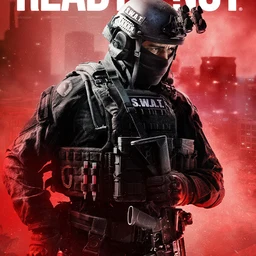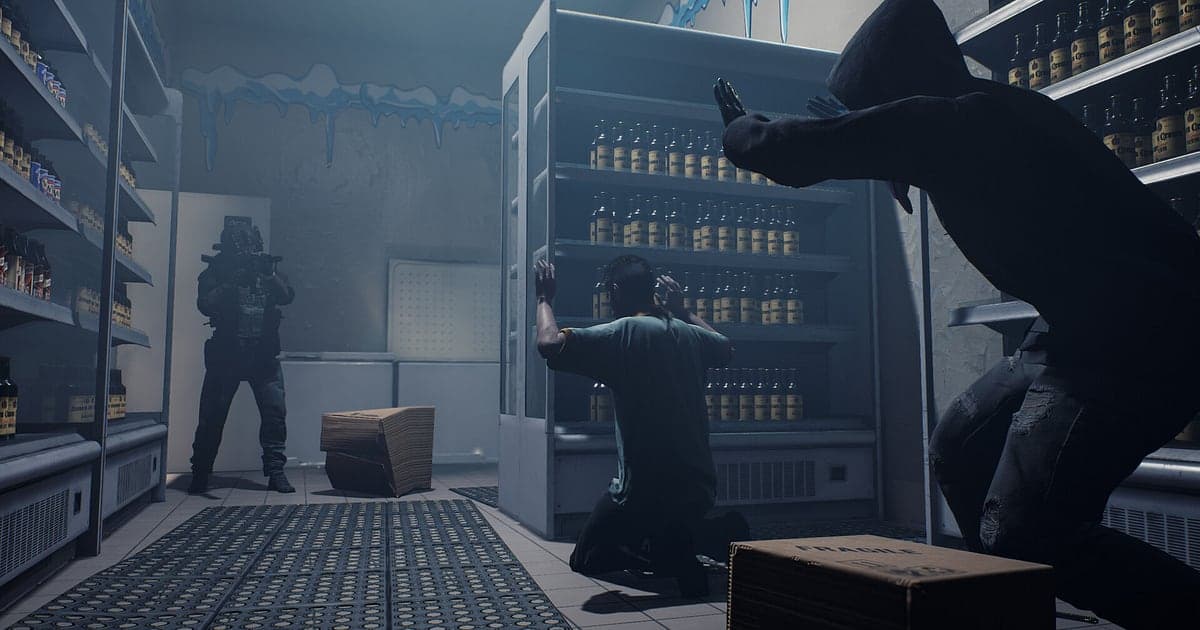
Ready or Not wird automatisch aufgenommen, sobald DOR installiert ist: Starte das Spiel, und die AI erledigt den Rest. Vom Loadout-Bildschirm vor dem Einsatz über die Szenen in Los Suenos bis zum Debriefing nach jeder Mission läuft alles in einem Video zusammen, solange das Spiel offen ist. Du musst also nicht an einen Aufnahmeknopf denken, bevor ihr euch an einer Tür aufstellt. Dieser Guide geht die ganze Routine der Reihe nach durch: Vorbereitung, Prüfung der Aufnahme, Zugriffe und Festnahmen sichern, einen bestimmten Breach in einer Aufnahme über mehrere Missionen finden, Einsatzvideos bauen und Links an deinen Squad schicken. Ein sauberer Einsatz und ein Run, der schiefging, weil eine Kugel durch die Wand kam, sind beide großartiges Material zur Auswertung.
- Behalt jede Mission des Abends in einem Video, von der Loadout-Auswahl bis zum letzten Debriefing.
- Sichere einen synchronen Breach mit C2 oder eine Blendgranate mit anschließender sauberer Festnahme sofort als eigenen Clip.
- Finde mit AI-Sprachnotizen Stack-Calls wie „C2 und Bang, dann rein“ und spring zu diesem Zugriff.
- Füg die Geiselbefreiung und das Debriefing, in dem alle festgenommen sind, mit AI Highlight zu einem SWAT-Einsatzvideo zusammen.
- Poste eine lange Auswertungsversion eines Zugriffs per dor.gg-Link im Discord deines Squads und geht sie gemeinsam durch.
Bevor du Ready or Not aufnimmst: Installation und Aufnahmemodus
Ready or Not fordert die GPU stark, ein PC auf oder über der empfohlenen Hardware hält Bildrate im Spiel und Aufnahme aber beide stabil. DOR ist eine kostenlose Windows-App und setzt nie ein Wasserzeichen. Ready or Not nutzt die Aufnahme der kompletten Session: Missionen werden nicht in einzelne Dateien geteilt. Loadout-Bildschirm, der neue Versuch nach einer gescheiterten Mission und die nächste Mission laufen alle in einem Video zusammen, bis du das Spiel schließt. Wie die Aufnahme beim Spielstart von selbst beginnt, erklärt automatische Spielaufnahme mit DOR. Die Tabelle unten zeigt, was du vor deiner ersten Aufnahme prüfen solltest.
| Punkt | Für Ready or Not | Hinweise |
|---|---|---|
| Installation | DOR, kostenlose Windows-App | Kein Wasserzeichen auf Aufnahmen oder Edits |
| Spielversion | Windows-PC-Version auf Steam | DOR nimmt Ready or Not auf, wenn es auf deinem PC läuft |
| Aufnahmemodus | Aufnahme der kompletten Session | Missionen und neue Versuche bleiben in einem Video, bis du beendest |
| Anzeigemodus | Vollbild, Fenstermodus und randloses Fenster werden alle aufgenommen | Ist die Spielaufnahme blockiert, wechselt DOR auf Monitoraufnahme |
| Auflösung und Bildrate | Standardmäßig 1080p mit 30 fps | Wähl 60 fps für flüssigere Zugriffe in dunkle Räume oder den leichteren 720p/30-fps-Modus |
| Ton | Spielsound und Mikrofon werden zusammen aufgenommen | Blendgranaten und Squad-Calls teilen sich ein Video, Auswertungen zeigen also genau, was passiert ist |
Ready or Not mit DOR aufnehmen: Schritt für Schritt
- 1DOR installierenLad DOR herunter und installier es. Ist die Einrichtung fertig, wartet DOR im Hintergrund auf den Spielstart. Spielt dein Squad heute Abend Missionen auf hoher Schwierigkeit, installier es, bevor alle Discord beitreten.
- 2Ready or Not startenStarte Ready or Not wie gewohnt über Steam. Die Aufnahme beginnt, sobald DOR das Spiel erkennt, Menüs und Loadout-Bildschirm am Anfang des Videos sind also normal.
- 3Prüfen, ob die Aufnahme läuftSchau vor deinem ersten Einsatz einmal in die DOR-App, ob die Aufnahme läuft. Wird das Spiel nicht erkannt, folg Recorder erkennt das Spiel nicht. Danach bleibt bei neuen Versuchen oder Missionswechseln alles im selben Video.
- 4Den Clip direkt nach dem Zugriff speichernMit dem Spiegel unter die Tür geschaut, mit C2 aufgesprengt und den Raum gesichert, oder zugesehen, wie ein Verdächtiger nach einer Blendgranate auf die Knie geht? Drück direkt danach den Clip-Hotkey. Die letzten 30 Sekunden werden als separater Clip gespeichert.
- 5Beenden und My Clips öffnenSchließ das Spiel, und die ganze Session landet als ein Video unter My Clips (Meine Clips), daneben die gespeicherten Clips. Eine gescheiterte und erneut versuchte Mission ist ebenfalls im selben Video.
Deine Aufnahmen finden
Deine Aufnahmen sammeln sich unter My Clips in der DOR-App, auch Bibliothek genannt. Jedes Öffnen und Schließen von Ready or Not wird zu einer Session, und alles, was du mit dem Clip-Hotkey gesichert hast, erscheint als eigener Clip. Da mehrere Missionen in einer Session zusammenlaufen, schreib Missionsname, Versuchsnummer und ungefähre Uhrzeit eines herausragenden Zugriffs in euren Squad-Chat, dann gehst du in der Bibliothek direkt dorthin. Zugriffe liegen meist dort, wo sich Türgeräusch, Blendgranate und Geschrei deines Squads gleichzeitig stapeln. Such also die Stelle, an der der Ton plötzlich laut wird, und fang etwa 10 Sekunden früher an, um die Spannung an der Tür zu behalten. Setz Start- und Endpunkt zum Zuschneiden und exportier dann in 16:9, 9:16 oder 1:1. Die Anleitung steht in Spielclips zuschneiden. Gib den Videos, die du behalten willst, ein Like, etwa einem Einsatz mit Bestnote. Wird der Platz knapp, werden zuerst ältere Videos ohne Like entfernt.
Die Momente sichern, die du behalten willst
In Ready or Not entscheidet sich ein Zugriff Sekunden nachdem die Tür aufgeht. Drück direkt nachdem der Raum gesichert ist den Clip-Hotkey, und die letzte Phase wird als Clip gespeichert. Standardmäßig sind das 30 Sekunden, in den Einstellungen kannst du 15, 30, 45 oder 60 Sekunden wählen. Ein synchroner Breach mit C2 wirkt am besten mit 45 oder 60 Sekunden, damit das Aufstellen drin ist, eine Blendgranate mit sauberer Festnahme passt in 30. Entdeckt die Spiegelkamera einen Hinterhalt, ist ein schnelles Speichern von 15 Sekunden direkt danach gutes Auswertungsmaterial. Für lange Abläufe wie eine Geiselbefreiung oder das Räumen eines Flurs im Feuergefecht sichere 60 Sekunden in dem Moment, in dem es endet, und schneide den Rest aus dem Session-Video. Wie du Hotkey oder Länge änderst, steht in die letzten Sekunden sofort speichern.
Mit AI-Sprachnotizen finden, was gesagt wurde
Bei Einsätzen im Squad legen Calls wie „Ich spiegel die Tür, wartet“, „C2 und Bang, dann rein“, „Hände hoch, runter, ich fessle“ und „Zivilist gesichert, nächster Raum frei“ die Reihenfolge jedes Zugriffs fest. DOR nimmt Spielsound und Mikrofon zusammen auf, und AI Voice Notes (AI-Sprachnotizen) schreibt diese Calls als Text auf die Zeitleiste der Aufnahme. Du kannst nachlesen, wer die Tür geöffnet und wer den Bang geworfen hat, ohne die ganze Mission noch einmal anzusehen, und wählst du eine Zeile aus, springst du direkt in den Raum, in dem der Stack auseinanderfiel. Um auch die Stimmen deiner Squadmitglieder zu erfassen, siehe Discord-Call-Audio aufnehmen.
Mit AI Highlight eine Montage bauen
Mach aus einem sauberen Einsatz eine richtige Aufzeichnung. Markier in der Bibliothek den Breach mit C2 und synchronen Zugriff, die Spiegelkamera, die einen Hinterhalt entdeckt, die Blendgranate mit sauberer Festnahme, die Geiselbefreiung, den geräumten Flur nach dem Feuergefecht und das Debriefing, in dem alle festgenommen sind, und wähl dann AI Highlight, um ein SWAT-Einsatzvideo zu schneiden. Ideal, um einen Run mit Bestnote mit dem Squad noch einmal zu erleben. Du kannst auch eins pro Mission bauen, dann hat jede Map ihr eigenes Einsatzprotokoll. Willst du die Reihenfolge selbst festlegen, siehe Spielclips zusammenfügen.
In DOR Studio bearbeiten
DOR Studio öffnet sich im Browser, ohne dass du etwas installieren musst. Schneide ab kurz vor dem Breach und setz einen Shake Zoom dorthin, wo die Blendgranate knallt, dann bleibt das Bodycam-Gefühl erhalten. Probier einen Punch Zoom auf den aufgebenden Verdächtigen und einen Glitch-Übergang zwischen Räumen. Ergänz Mapname und Note als Text samt Hintergrundmusik, und du hast ein Video als Einsatzprotokoll. Exportier Auswertungsversionen in 16:9, damit der ganze Bildschirm sichtbar ist, und kurze Zugriffe für Freunde in 9:16. Zum Bildausschnitt im Hochformat siehe Spiele für Hochformat-Shorts aufnehmen. Bist du fertig, lad eine mp4 herunter oder teil das Video sofort als Link.
Mit einem dor.gg-Link teilen
Schick zugeschnittene Momente als dor.gg-Links. Wer den Link öffnet, schaut im Browser ohne App, mit einem Link kann der Squad den Einsatz also gemeinsam auf Discord noch einmal ansehen. Schneide dieselbe Aufnahme zweimal: eine lange Auswertungsversion vom Zugriff bis zum Ende der Raumsicherung, die zeigt, wer welche Ecke übernommen hat, und eine kurze Version unter 20 Sekunden von der Türöffnung bis zur Aufgabe des Verdächtigen für Freunde, die nicht spielen. Wie du eine Mission nach Phasen schneidest, erklärt Breach-Videos aus Ready or Not teilen, das Posten auf Discord steht in Clips auf Discord teilen.
Empfohlene Einstellungen und Problemlösung für Ready or Not
Ready or Not belastet die GPU stark. Starte die Aufnahme also mit den Standardwerten 1080p und 30 fps und geh nur auf 60 fps, wenn deine Bildrate im Spiel Luft hat. Fehlen trotzdem Frames, wechsle in den 720p/30-fps-Modus. DOR nutzt Hardware-Encoding auf der GPU, die Auswirkung auf die Bildrate ist also gering. Vollbild, Fenstermodus und randloses Fenster werden alle aufgenommen, behalt also deine üblichen Anzeigeeinstellungen. Das Spiel hat viele dunkle Innenräume. Wirken Aufnahmen düster, prüf zuerst die Helligkeit im Spiel. Fallen die Frames nur beim Aufnehmen, siehe FPS-Einbrüche beim Aufnehmen beheben. DOR hat keine Cheat-Funktionen und fasst weder Spieldateien noch Spieldaten an.
| Symptom | Was du prüfst | Lösung |
|---|---|---|
| Die Aufnahme ist ein schwarzer Bildschirm | Der Anzeigemodus des Spiels | DOR nimmt Vollbild, Fenstermodus und randloses Fenster gleichermaßen auf. Ist es trotzdem schwarz, folg [Vollbildaufnahme reparieren](fullscreen-recording-not-working), um auf Monitoraufnahme zu wechseln. |
| Blendgranaten und Squad-Calls fehlen | Dein Windows-Ausgabegerät und die Audioeinstellungen von DOR | Prüf, über welches Gerät das Spiel läuft, und arbeite dann [Spielaufnahme ohne Ton beheben](game-recording-no-sound-fix) durch. |
| Frames fallen bei Zugriffen während der Aufnahme | Bildrate der Aufnahme und Grafiklast | Hardware-Encoding auf der GPU hält die Auswirkung gering. Hakt es trotzdem, bleib bei 30 fps in der Aufnahme oder nutze den 720p/30-fps-Modus. |
| Mehrere Missionen in einem Video machen einen Zugriff schwer auffindbar | Wo der Ton laut wird | Such die Stelle, an der sich Türgeräusch, Blendgranate und Geschrei überlagern, und sichere beim nächsten Mal direkt nach jeder Raumsicherung einen Clip. |
| Sorge, ein Recorder könnte zum Bann führen | Wie DOR funktioniert | DOR erfasst nur den Bildschirm, hat keine Cheat-Funktionen und verändert weder Spieldateien noch Spieldaten. |