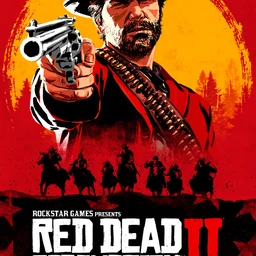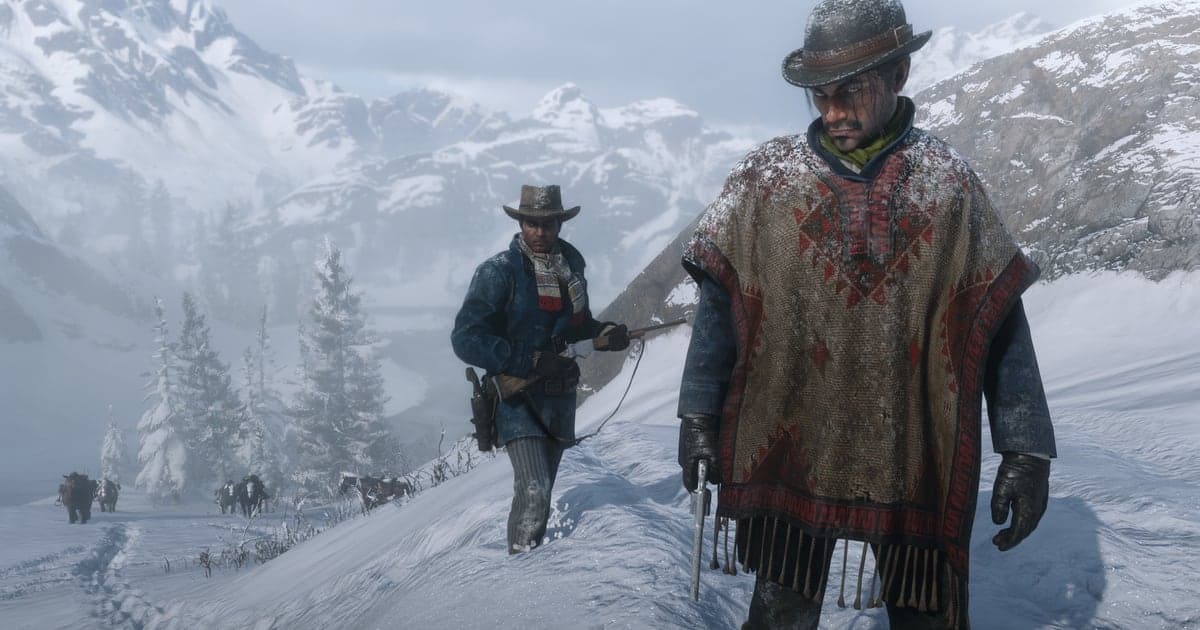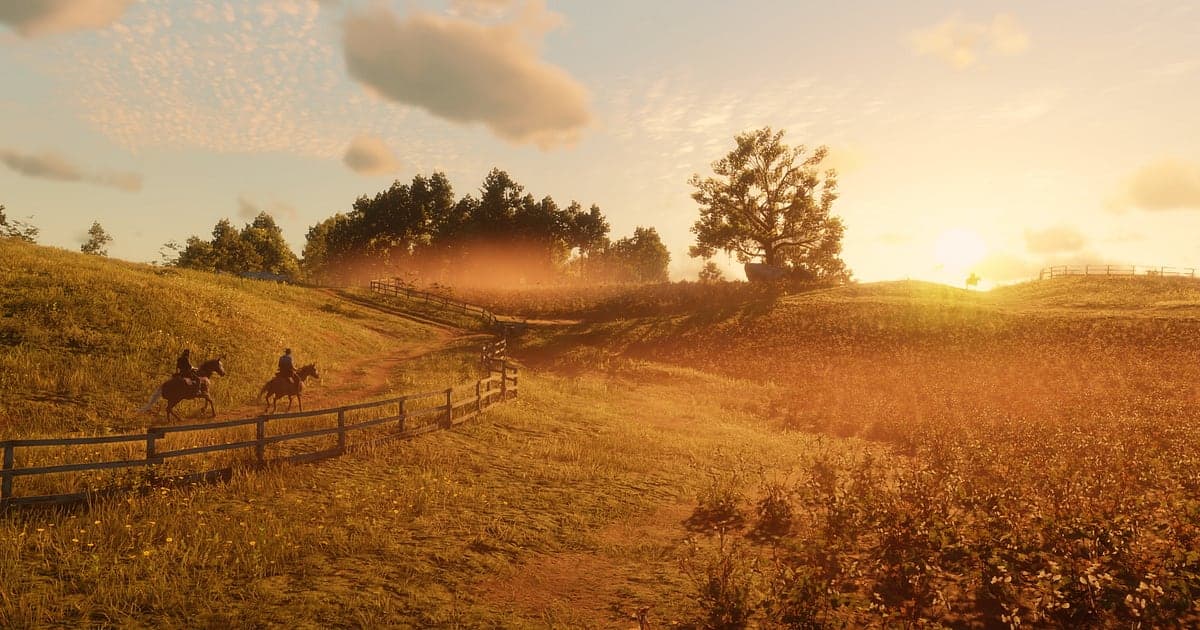
Red Dead Redemption 2 wird automatisch aufgenommen, sobald DOR installiert ist: Starte das Spiel, und die AI kümmert sich um die Aufnahme. Aufwachen im Lager der Bande, der Ritt zur nächsten Mission, Jagen, ein Halt in der Stadt und ein Überfall bei Nacht: Alles vom Laden deines Spielstands bis zum Beenden fließt in ein Video. Anders als GTA V hat die PC-Version weder einen Rockstar Editor noch eine eingebaute Videoaufnahme, die meisten fragen sich also zuerst, welchen Recorder sie einrichten sollen. Läuft DOR, kannst du dir diese Frage sparen und einfach spielen. Wie DOR im Vergleich zu anderen Optionen abschneidet, steht in RDR2 am PC aufnehmen. Diese Anleitung zeigt, wie du RDR2 mit DOR, einer kostenlosen Windows-App, aufnimmst und dann Schießereien mit Dead Eye und Ritte in den Sonnenuntergang sicherst, zuschneidest und teilst.
- Behalte einen ganzen Tag in RDR2 in einem Video, vom Kaffee im Lager bis zum Überfall um Mitternacht, ohne Aufnahmeknopf.
- Sichere Momente, die im Nu vorbei sind, etwa ein Dead Eye mit fünf Schüssen oder die Jagd auf einen legendären Bären, sofort als Clips.
- Mach mit AI Voice Notes (AI-Sprachnotizen) aus deinem Kommentar beim Spielen Text auf der Zeitleiste und finde nach dem Abspann „Dutch hat schon wieder einen Plan“.
- Kombinier Dead-Eye-Schüsse, einen Ritt in den Sonnenuntergang in den Heartlands und einen Zugüberfall zu einem Rückblick, der wie ein Western wirkt.
- Schick einen Ritt in den Sonnenuntergang mit einem einzigen dor.gg-Link an einen Freund, der das Spiel nie gespielt hat.
Bevor du Red Dead Redemption 2 aufnimmst: Installation und Aufnahmemodus
Red Dead Redemption 2 fordert die GPU stark, und Reisen dauern lange, eine einzelne Session kann also leicht Stunden dauern. DOR ist eine kostenlose Windows-App und setzt nie ein Wasserzeichen. RDR2 nutzt die komplette Session-Aufnahme: Das Video wird nicht nach jeder Schießerei oder Jagd getrennt, selbst eine Session über den ganzen Tag bleibt in einem Video, bis du das Spiel schließt. Tipps, wie du lange Story-Sessions ohne Ruckeln aufnimmst, stehen in lange Gameplay-Sessions ohne Ruckeln aufnehmen. Die Tabelle unten zeigt, was du vor der Aufnahme von RDR2 wissen solltest.
| Punkt | Für Red Dead Redemption 2 | Hinweise |
|---|---|---|
| Installation | DOR, kostenlose Windows-App, kein Wasserzeichen | Nach der Installation lädst du einfach deinen Spielstand, und die Aufnahme startet |
| Spielversion | Windows-PC-Version auf Steam | Die PC-Version hat weder Rockstar Editor noch eingebaute Videoaufnahme, du brauchst also einen externen Recorder |
| Aufnahmemodus | Komplette Session-Aufnahme, ein Video vom Start bis zum Beenden | Lange Ritte und Missionen im Story-Modus laufen ohne Unterbrechung durch |
| Anzeigemodus | Vollbild, Fenster und randloses Fenster werden alle aufgenommen | DOR wechselt auf Monitoraufnahme, wo die Spielaufnahme blockiert ist |
| Auflösung und Framerate | Standard 1080p mit 30 fps, 60 fps möglich | Spiel mit hoher GPU-Last, nutz also den leichteren 720p/30-fps-Modus, wenn es hakt |
| Speicherplatz | Längere Sessions bedeuten größere Dateien | Ritte sind in diesem Spiel lang, halt also reichlich Platz auf deinem Aufnahme-Laufwerk frei |
Red Dead Redemption 2 mit DOR aufnehmen: Schritt für Schritt
- 1DOR installierenLade DOR herunter und installiere es. Das dauert etwa eine Minute und kostet nichts. Lass DOR nach der Installation laufen. Willst du eigene Sprechertexte über landschaftliche Momente legen, prüf einfach, ob dein Mikrofon angeschlossen ist.
- 2RDR2 starten und Spielstand ladenStarte Red Dead Redemption 2 über Steam und lade deinen Spielstand im Story-Modus. Die Aufnahme beginnt, sobald DOR das Spiel erkennt, selbst die Morgenszene mit Kaffee im Lager wird also aufgenommen.
- 3Prüfen, ob die Aufnahme läuftErscheint das Lager, wirf einen Blick in die DOR-App, um zu bestätigen, dass die Aufnahme läuft. Wird das Spiel nicht erkannt, folge was tun, wenn der Recorder dein Spiel nicht erkennt. Ab dann spielst du wie gewohnt, ob du zur nächsten Mission reitest oder auf die Jagd gehst.
- 4Direkt nach einem großen Moment einen Clip speichernLegst du fünf Banditen mit einem Dead Eye um oder erlegst ein legendäres Tier mit einem einzigen Pfeil, drück das Tastenkürzel zum Clip speichern, bevor du es häutest. Der Moment wird als eigener Clip gespeichert, du musst also nicht in stundenlangem Material danach graben.
- 5Spiel schließen und My Clips öffnenBist du für heute fertig, schließ das Spiel. Das komplette Video dieser Session und alle gespeicherten Clips erscheinen zusammen in My Clips (Meine Clips) in der DOR-App. Bist du in ein neues Kapitel gekommen, prüf zuerst diese Szene.
Deine Aufnahmen finden
Deine Aufnahmen liegen in My Clips in der DOR-App, auch Bibliothek genannt. Jeder Start und jedes Beenden von RDR2 wird eine Session, und alles, was du mit dem Tastenkürzel zum Clip speichern gesichert hast, erscheint als eigener Clip. Um eine Schießerei zu finden, die du nicht geclippt hast, such den Abschnitt, in dem Dead Eye einsetzt, sich die Bildfarbe verändert und die Bewegung langsamer wird. Das fällt selbst beim schnellen Durchspulen auf. Für landschaftliche Ritte sind die Ladebildschirme beim Schnellreisen oder Laden eines Spielstands gute Orientierung, ebenso der Moment, in dem du aufsteigst und in den Galopp gehst. Halt Schießereien kurz, 5 bis 15 Sekunden von kurz vor dem Auftauchen der Gegner bis der letzte fällt, gib Ritten aber 30 Sekunden bis eine Minute, bis du einen Hügel überquerst und sich die Aussicht öffnet, damit die Stimmung wirkt. Weite Landschaft passt in 16:9, ein schnelles Dead Eye funktioniert in 9:16, und 1:1 gibt es auch. Die komplette Anleitung steht in Game-Clips zuschneiden. Gib den Videos, die du dauerhaft behalten willst, ein Like, etwa dem Ende. Wird der Platz knapp, werden zuerst ältere Videos ohne Like gelöscht, deine Szenen mit Like bleiben also.
Die Momente sichern, die du behalten willst
Auch wenn die ganze Session aufgenommen wird, ist es einfacher, Schießereien und Jagden, die im Nu vorbei sind, sofort als Clip zu sichern. Drück das Tastenkürzel zum Clip speichern, und der letzte Spielabschnitt wird als Clip gespeichert. Standard sind 30 Sekunden, in den Einstellungen wählst du 15, 30, 45 oder 60 Sekunden. In RDR2 sind gute Momente zum Drücken direkt nachdem jeder mit Dead Eye markierte Gegner fällt, direkt nachdem du den legendären Bären erlegt hast, direkt nachdem die Saloon-Schlägerei in Valentine endet, und direkt nachdem du die Kopfgeldjäger abgehängt hast. Stimmungsvolle Szenen wie ein Ritt in den Sonnenuntergang wirken mit 60 Sekunden besser, damit der sich verändernde Himmel mit drauf ist, ein einzelnes Dead Eye passt in 15. Runs, in denen du eine Mission für eine Goldmedaille wiederholst, sicherst du genauso. Längen und Kürzel stehen in die letzten Sekunden sofort speichern.
Mit AI Voice Notes finden, was gesagt wurde
RDR2 ist ein Story-Spiel für einen Spieler, trotzdem kommen beim Spielen ganz von selbst Sätze wie „ich fass es nicht, wie sehr ich an diesem Pferd hänge“, „schau dir den Sonnenuntergang an, halt mal kurz an“ und „auf uns ist ein Kopfgeld ausgesetzt, reiten“. DOR nimmt Spielsound und Mikrofon zusammen auf, und AI Voice Notes schreibt das Gesagte als Text auf die Zeitleiste der Aufnahme. Willst du nach dem Abspann die Szene finden, in der du „Dutch hat schon wieder einen Plan“ gemurrt hast, such diese Zeile im Zeitleistentext und wähl sie aus, um direkt hinzuspringen. Die Reaktionen, die du über Dutzende Stunden Story hinterlassen hast, werden zu Memoiren deines Durchgangs. Klingt deine Stimme leise, prüf dein Eingabegerät in Spiele mit Mikrofon aufnehmen.
Eine Montage mit AI Highlight bauen
Sammle die beste Szene aus jedem Kapitel, und Arthurs Reise wird zu einem Western. Markier in der Bibliothek das Dead Eye mit fünf Schüssen, den Ritt in den Sonnenuntergang in den Heartlands, die Jagd auf den legendären Bären, den Zugüberfall, die Saloon-Schlägerei in Valentine und das Abhängen der Kopfgeldjäger, und wähl dann AI Highlight. DOR fügt sie zu deinem eigenen RDR2-Rückblick zusammen, gut zusammenzustellen, bevor du das Ende erreichst. Willst du die Clips selbst in Kapitelreihenfolge anordnen, siehe Game-Clips zusammenfügen.
In DOR Studio bearbeiten
DOR Studio öffnet sich im Browser, ganz ohne Installation. Setz bei jeder abgefeuerten Dead-Eye-Markierung einen Punch Zoom und leg einen langsamen Track unter den Ritt. Der Fotomodus macht nur Standbilder, ein Clip deines Ritts durch die Landschaft mit Musik dazu ergibt dagegen Landschaft in Bewegung. Nutz den Handheld-Effekt zwischen Schüssen für ein raues Gefühl wie vor Ort und blend Kapitelnamen als Text ein, damit dein Rückblick einen klaren Ablauf hat. Exportiere aus demselben Schnitt die Kino-Fassung in 16:9 und eine Shorts-Version in 9:16. Tipps zum Hochformat stehen in Spiele für Shorts im Hochformat aufnehmen. Lade das fertige Video als mp4 herunter oder teile es sofort als Link.
Mit einem dor.gg-Link teilen
Schick zugeschnittene Szenen als dor.gg-Links. Wer den Link öffnet, spielt das Video direkt im Browser ohne App ab, so schickst du einem Freund auf Discord, der RDR2 nie gespielt hat, ganz leicht einen Ritt in den Sonnenuntergang. Schreib bei Landschafts-Clips eine Zeile mit Gegend und Tageszeit dazu, damit ein Freund, der spielt, hinreiten und die Stelle finden kann. Missionen, die die Story verändern, können Freunde spoilern, die noch nicht durch sind; nenn also die Mission und lass weg, was passiert. Tipps zu passender Länge und Format für jede Szene stehen in RDR2 Gameplay-Videos verschicken.
Red Dead Redemption 2: empfohlene Einstellungen und Problemlösung
RDR2 hat eine hohe GPU-Last. Fang mit den Standardwerten 1080p mit 30 fps an und geh nur auf 60 fps, wenn deine Grafikkarte Reserven hat. Kommt das Spiel in großen Städten oder dichtem Wald ins Stocken, wechsle auf den 720p/30-fps-Modus, um die Last zu senken. DOR nutzt Hardware-Encoding auf der GPU, die Auswirkung auf die Framerate im Spiel ist also gering; fallen die Frames nur beim Aufnehmen, arbeite FPS-Einbrüche beim Aufnehmen beheben durch. Vollbild, Fenster und randloses Fenster werden alle aufgenommen. Bleibt das Bild trotzdem schwarz, wechsle die Grafik-API des Spiels zwischen Vulkan und DirectX 12; die komplette Checkliste steht in Vollbild-Aufnahme reparieren. DOR hat keine Cheat-Funktionen und rührt weder deine Spieldateien noch Spielstände an.
| Symptom | Was du prüfen solltest | Lösung |
|---|---|---|
| Die Aufnahme ist schwarz | Anzeigemodus und Grafik-API des Spiels | DOR nimmt alle drei Anzeigemodi auf und wechselt auf Monitoraufnahme, wenn die Spielaufnahme blockiert ist. Bleibt es schwarz, wechsle die Grafik-API zwischen Vulkan und DirectX 12 und teste erneut |
| Hufgetrappel oder deine Sprechertexte fehlen | Dein Windows-Ausgabegerät und die Audio-Einstellungen von DOR | Prüf, ob das Gerät gewählt ist, das du wirklich nutzt, und arbeite dann [Game-Aufnahme ohne Ton beheben](game-recording-no-sound-fix) durch |
| In großen Städten fallen die Frames | Ob die Aufnahme auf 60 fps steht und ob die Grafikeinstellungen für deinen PC zu hoch sind | Stell die Aufnahme zurück auf 30 fps oder wechsle auf den 720p/30-fps-Modus |
| Nach einer Session über den ganzen Tag ist dein Laufwerk voll | Wo Aufnahmen gespeichert werden und wie viel Platz frei ist | Verschieb Aufnahmen mit [Speicherort der Aufnahmen ändern](change-recording-save-location) auf ein Laufwerk mit mehr Platz und räum zugeschnittene Originale weg |
| Du wolltest mit dem Fotomodus ein Video aufnehmen | Wofür der Fotomodus da ist | Der Fotomodus macht nur Standbilder. DOR nimmt die ganze Zeit auf, schneide das gewünschte Material also in der Bibliothek zu |