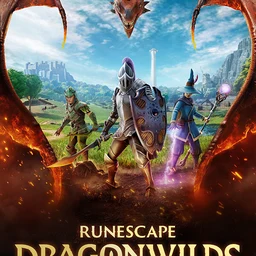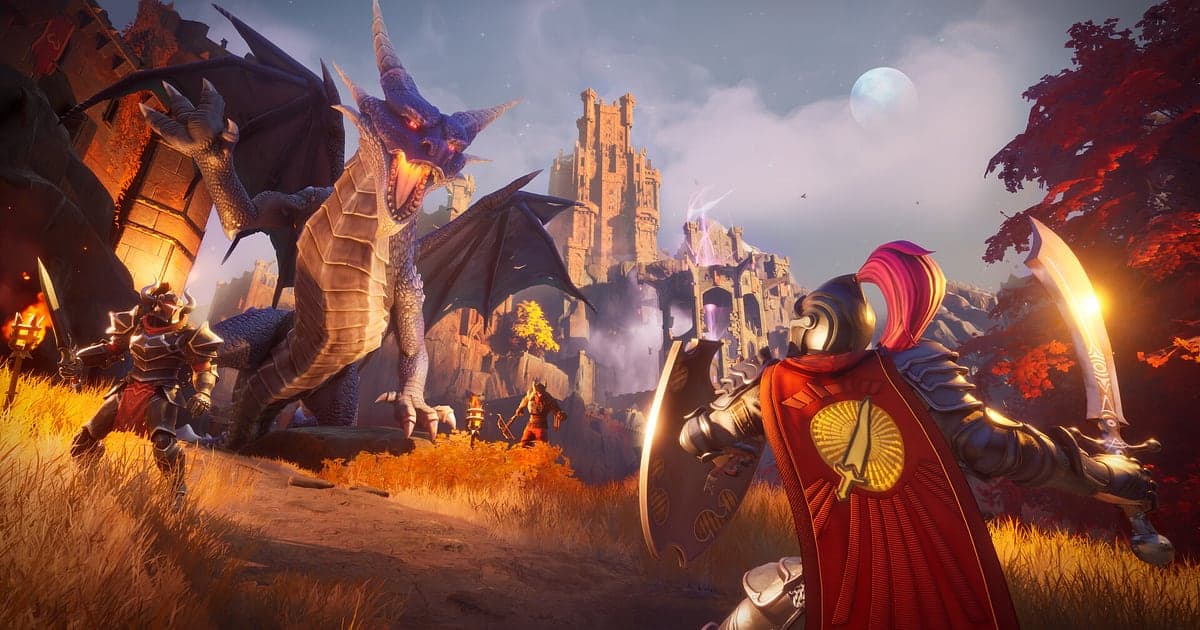
RuneScape: Dragonwilds wird automatisch aufgenommen, sobald DOR installiert ist: Starte das Spiel, und die AI erledigt den Rest. Das Spiel von Jagex ist ein Koop-Überlebensabenteuer auf Ashenfall, einem vergessenen Kontinent der RuneScape-Welt, auf dem du sammelst, baust und Skills levelst, bis du dich der Drachenkönigin stellst. Vom ersten gefällten Baum über die Festung, die deine Gruppe Mauer um Mauer hochzieht, bis zum Drachenkampf über euch wird alles aufgenommen, bis du das Spiel schließt. Der Großteil einer Survival-Aufnahme ist wiederholtes Sammeln, deshalb konzentriert sich diese Anleitung darauf, die sehenswerten Momente zu behalten und zu finden: Vorbereitung, Aufnahme prüfen, Szenen sichern, später finden, ein Überlebenstagebuch bauen und Links teilen.
- Behalte deine Überlebensgeschichte bis zum Beenden auf Video, egal wie viele Spieltage vergehen, vom ersten Holzstamm bis zur fertigen Festung.
- Sichere das Dach deines ersten Unterschlupfs, Runenmagie gegen ein Monster oder das gelöste Bibliotheksrätsel als eigene Clips.
- Lies mit AI Voice Notes (AI-Sprachnotizen) Koop-Absprachen wie „ich hol Erz, du machst das Dach“ nach wie ein Arbeitsprotokoll.
- Füg deine erste Nacht mit bloßen Händen und die Festung zu viert mit AI Highlight zu einem Überlebenstagebuch zusammen.
- Schick einem Freund, der dem Server nicht beitreten konnte, per dor.gg-Link eine Tour durch die Festung.
Bevor du RuneScape Dragonwilds aufnimmst: Installation und Aufnahmemodus
RuneScape: Dragonwilds fordert die GPU stark, es lohnt sich also, deinen PC vor der Aufnahme einmal zu prüfen. DOR ist eine kostenlose Windows-App und setzt nie ein Wasserzeichen auf deine Videos. Das Spiel nutzt die komplette Session-Aufnahme: Die Aufnahme läuft weiter, während du der Welt eines Freundes beitrittst, und selbst die Zeit beim Holzfällen und Bergbau landet in einem Video, bis du das Spiel schließt. Koop-Sessions dauern leicht Stunden, lies also vorab auch lange Gameplay-Sessions ohne Ruckeln aufnehmen. Die Tabelle unten zeigt, was du für Dragonwilds wissen solltest.
| Punkt | Für RuneScape Dragonwilds | Hinweise |
|---|---|---|
| Installation | DOR, kostenlose Windows-App | Kein Wasserzeichen auf deinen Videos |
| Spielversion | RuneScape: Dragonwilds für PC auf Steam | DOR nimmt Solo- oder Koop-Spiel auf deinem Windows-PC auf |
| Aufnahmemodus | Komplette Session-Aufnahme | Spieltage können vergehen, und es bleibt bis zum Beenden ein Video |
| Koop | Der Beitritt zur Welt eines Freundes wird wie gewohnt aufgenommen | Deine Sicht, der Spielsound und dein Mikrofon werden zusammen aufgenommen |
| Auflösung und Framerate | Standard 1080p mit 30 fps, 60 fps möglich | Nutz bei knapper Ausstattung den leichteren 720p/30-fps-Modus |
| Speicherplatz | Etwa 30 MB für einen 30-Sekunden-Clip in 1080p | Koop-Welten über mehrere Tage ergeben große Aufnahmen, halt also reichlich Platz frei |
RuneScape Dragonwilds mit DOR aufnehmen: Schritt für Schritt
- 1DOR installieren und startenLade DOR herunter, installiere es und lass es laufen. Es ist kostenlos, und einmal installiert gibt es vor jedem Start von Dragonwilds nichts vorzubereiten. Erledige es vor der ersten Nacht deiner Gruppe auf dem Server, dann ist Tag eins mit drauf.
- 2Dragonwilds startenStarte RuneScape: Dragonwilds über Steam, und DOR erkennt das Spiel und beginnt mit der Aufnahme. Ob du deine eigene Welt öffnest oder der eines Freundes beitrittst, die Aufnahme läuft gleich weiter.
- 3Vor dem Sammeln die Aufnahme prüfenBevor du deine Axt nimmst, öffne einmal die DOR-App und bestätige, dass die Aufnahme läuft. Wird das Spiel nicht erkannt, folge was tun, wenn der Recorder dein Spiel nicht erkennt. Danach fällst du Bäume oder suchst Erzadern, ohne daran zu denken.
- 4Fertige Bauten und große Kämpfe clippenBekommst du das Dach auf deinen ersten Unterschlupf oder endet ein Drachenkampf, drück sofort das Tastenkürzel zum Clip speichern. Dieser Moment wird inmitten stundenlangen Sammelns als eigener Clip gespeichert und ist später leicht zu finden.
- 5Beenden und My Clips öffnenHörst du für heute auf und schließt das Spiel, erscheinen das komplette Session-Video und alle gespeicherten Clips zusammen in My Clips (Meine Clips) in der DOR-App. Egal wie viele Spieltage vergangen sind, sie liegen in einer Session.
Deine Aufnahmen finden
Deine Aufnahmen liegen in My Clips in der DOR-App, auch Bibliothek genannt. Jedes Öffnen und Schließen von Dragonwilds wird eine Session, und alles, was du mit dem Tastenkürzel zum Clip speichern gesichert hast, erscheint als eigener Clip. Survival-Aufnahmen bestehen hauptsächlich aus wiederholtem Sammeln, nimm beim Suchen also Wechsel zwischen Tag und Nacht und die Rückkehr zu deiner Basis als Orientierung. Die erste Begegnung mit einem Boss erkennst du leicht dort, wo das Mikrofonaudio plötzlich hochschießt. Hast du eine Szene gefunden, setz Start und Ende, schneide zu und exportiere dann als 16:9, 9:16 oder 1:1. Die Anleitung steht in Game-Clips zuschneiden. Gib den Videos, die du dauerhaft behalten willst, ein Like, etwa dem Tag, an dem deine Festung fertig wurde. Wird der Platz knapp, werden zuerst ältere Videos ohne Like gelöscht, Aufnahmen mit Like bleiben also.
Die Momente sichern, die du behalten willst
Auch wenn dein ganzer Survival-Run aufgenommen wird, ersparst du dir das Durchwühlen stundenlangen Sammelns, wenn du die Szenen, die du zeigen willst, sofort clippst. Drück das Tastenkürzel zum Clip speichern, und der letzte Spielabschnitt wird als Clip gespeichert. Standard sind 30 Sekunden, in den Einstellungen wählst du 15, 30, 45 oder 60 Sekunden. Gute Momente zum Drücken in Dragonwilds sind direkt nachdem das Dach auf deinem ersten Unterschlupf sitzt, direkt nach einem Bergbau-Rausch an einer frischen Ader, direkt nachdem du ein Monster mit Runenmagie erledigt hast, und direkt nachdem du das Bibliotheksrätsel gelöst hast. Lange Szenen wie ein Drachenkampf oder eine Festungstour passen besser, wenn du die Länge auf 60 Sekunden stellst. Wie du das Kürzel änderst, steht in die letzten Sekunden sofort speichern.
Mit AI Voice Notes finden, was gesagt wurde
Auf einem Koop-Server dreht sich das Gespräch ständig darum, wer was macht. Sätze wie „ich hol Erz, du machst das Dach“, „keine Runen mehr, ich kann nicht zaubern“ und „der Drache kreist da oben, versteckt euch“ gehen hin und her, und AI Voice Notes schreibt sie wie ein Arbeitsprotokoll auf die Zeitleiste der Aufnahme. DOR nimmt Spielsound und Mikrofon zusammen auf; willst du den Moment finden, in dem jemand „ich bin ziemlich sicher, das ist die Reihenfolge fürs Bibliotheksrätsel“ gesagt hat, wähl diese Zeile im Zeitleistentext aus, um direkt hinzuspringen. Du siehst auch, wie der abgesprochene Plan tatsächlich lief. Wie du prüfst, ob dein Mikrofon als Standard-Eingabe in Windows eingestellt ist, steht in Spiele mit Mikrofon aufnehmen.
Eine Montage mit AI Highlight bauen
Vergleich deine erste Nacht mit bloßen Händen mit der fertigen Festung in einem Video. Markier in der Bibliothek das Dach auf deinem ersten Unterschlupf, den Bergbau-Rausch an einer frischen Ader, Runenmagie gegen ein Monster, das gelöste Bibliotheksrätsel, die Tour durch die Festung zu viert und den Drachenkampf, und wähl dann AI Highlight. DOR fügt sie zu einem Überlebenstagebuch zusammen. Nimm Szenen mit jedem Servermitglied, und du bekommst ein Andenken an diese Welt. Willst du Clips selbst nach Spieltag ordnen, siehe Game-Clips zusammenfügen.
In DOR Studio bearbeiten
DOR Studio öffnet sich im Browser, ganz ohne Installation. Schneide das Sammeln in kurze Stücke, leg dann einen Hintergrundtrack und Text wie „Tag 3, Festung fertig“ über den fertigen Bau, und eine Festung, die Stunden gedauert hat, wird ein einminütiges Bauvideo. Probier einen Shake Zoom, wenn der Drache brüllt, und eine Glitch Transition dort, wo ein Tag in den nächsten übergeht. Bau-Shorts passen in 9:16, Festungstouren in 16:9. Wie die ganze Festung ins Hochformat passt, steht in Spiele für Shorts im Hochformat aufnehmen. Bist du fertig, lädst du das Ergebnis als mp4 herunter oder teilst es sofort als Link.
Mit einem dor.gg-Link teilen
Schick zugeschnittene Szenen als dor.gg-Links. Wer den Link öffnet, spielt ihn direkt im Browser ab, ohne etwas zu installieren, Freunde, die nicht dabei sein konnten, können also durch deine Festung touren, und ein Freund, der am Bibliotheksrätsel hängt, sieht die Reihenfolge, die du benutzt hast. Poste den Drachenkampf in den Discord-Kanal, in dem sich dein Koop-Server trifft. Wie du Szenen von Basis und Bosskämpfen zum Verschicken auswählst, steht in Dragonwilds Koop-Videos speichern, das Posten auf Discord in Clips auf Discord teilen.
RuneScape Dragonwilds: empfohlene Einstellungen und Problemlösung
RuneScape: Dragonwilds fordert die GPU stark, ein PC auf oder über der empfohlenen Ausstattung hält also sowohl die Framerate im Spiel als auch die Aufnahme stabil. Fang mit den Standardwerten 1080p mit 30 fps an und wähl 60 fps, wenn Drachenkämpfe flüssiger aussehen sollen. Auf einem knapperen PC hält der leichtere 720p/30-fps-Modus die Last niedrig. Vollbild, Fenster und randloses Fenster werden alle aufgenommen, lass die Spieleinstellungen also, wie sie sind. DOR nutzt Hardware-Encoding auf der GPU, die Auswirkung aufs Spielen ist also gering. Es hat keine Cheat-Funktionen und rührt weder deine Spieldateien noch Spieldaten an. Fallen beim Aufnehmen die Frames, siehe FPS-Einbrüche beim Aufnehmen beheben.
| Symptom | Was du prüfen solltest | Lösung |
|---|---|---|
| Die Aufnahme ist schwarz | Den Anzeigemodus in den Spieleinstellungen | DOR nimmt Vollbild, Fenster und randloses Fenster gleichermaßen auf. Bleibt es schwarz, folge [Vollbild-Aufnahme reparieren](fullscreen-recording-not-working), um auf Monitoraufnahme zu wechseln. |
| Deine Stimme fehlt im Koop | Dein Standard-Eingabegerät in Windows und die Mikrofoneinstellungen von DOR | Prüf, ob dein Mikrofon die Standard-Eingabe ist, und folge dann [Mikrofon wird nicht aufgenommen](mic-not-recording-fix). |
| Eine Koop-Welt über mehrere Tage füllt das Laufwerk | Speicherort und freier Platz | Verschieb Aufnahmen mit [Speicherort der Aufnahmen ändern](change-recording-save-location) auf ein Laufwerk mit mehr Platz und sichere sehenswerte Szenen als Clips. |
| Beim Drachenkampf schwankt die Framerate | Auflösung und Framerate der Aufnahme und deine PC-Ausstattung | Hardware-Encoding auf der GPU hält die Last gering; bei knapper Ausstattung geh auf den 720p/30-fps-Modus. |