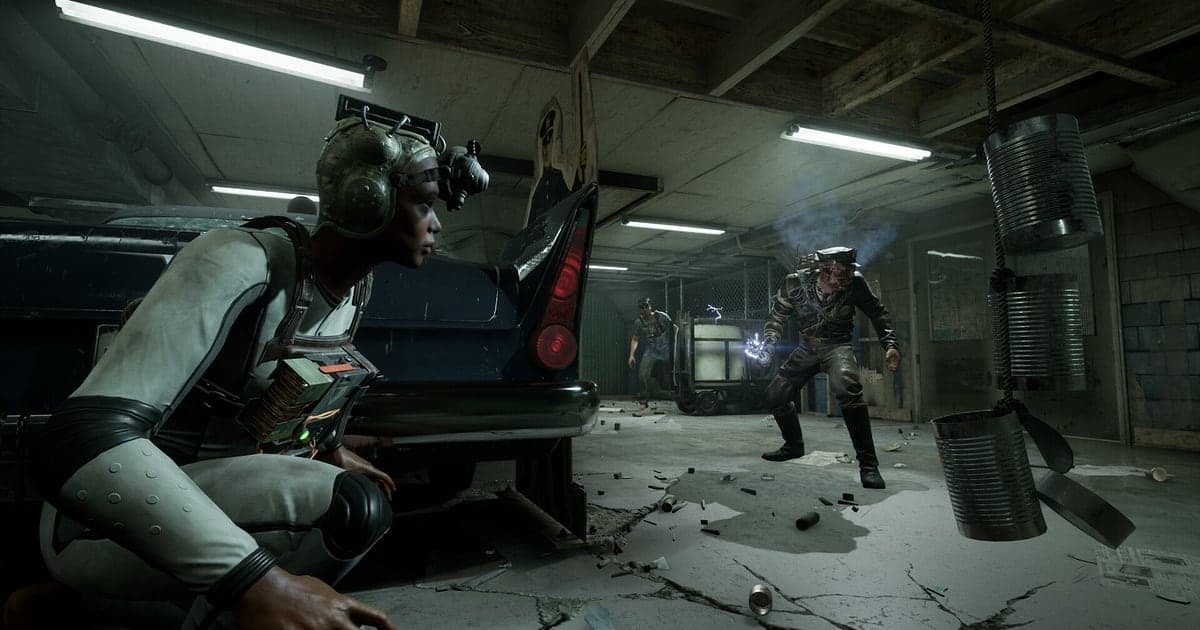
The Outlast Trials wird automatisch aufgenommen, sobald DOR installiert ist: Starte das Spiel, und die AI erledigt den Rest. Die Aufnahme läuft still ab dem Moment, in dem dein Reagent in der Einrichtung von Murkoff aufwacht, ein Hinterhalt eines Verfolgers ist also gespeichert, bevor du überhaupt nach einem Knopf greifen könntest. In diesem Spiel bleiben die Stimmen deines Squads genauso hängen wie die Bilder: alle, die auseinanderstieben, wenn am Ende eines Flurs ein Verfolger auftaucht, das Luftanhalten, während ein Gegner an deinem Spind vorbeiläuft, die Erleichterung, wenn ihr endlich den Ausgang erreicht. Diese Anleitung zeigt der Reihe nach, wie du The Outlast Trials am PC aufnimmst: Vorbereitung, Aufnahme prüfen, Verfolgungen clippen, Schreie in der Aufnahme finden, Reaktionsvideos bauen und Links teilen.
- Behalte alles von der Vorbereitung in der Lobby bis zu mehreren Prüfungen und MK Challenges in einem Video, bis du beendest.
- Sichere eine Flucht vor Mother Gooseberry, einen knappen Moment im Spind oder einen Sprint zum Ausgang als eigene Clips.
- Finde mit AI Voice Notes (AI-Sprachnotizen) panische Sätze wie „der Akku der Nachtsicht ist fast leer“ und spring zu diesem Moment.
- Bündel Fluchten aus Verfolgungen, Wiederbelebungen und Gruppenschreie mit AI Highlight zu einer Horror-Reaktions-Compilation.
- Schick den Schrei, den ihr gerade geteilt habt, mit einem einzigen dor.gg-Link an deine Mit-Reagents.
Bevor du The Outlast Trials aufnimmst: Installation und Aufnahmemodus
The Outlast Trials ist ein Horrorspiel mit hoher GPU-Last, es lohnt sich also, deine Ausstattung vor der Aufnahme einmal zu prüfen. DOR ist eine kostenlose Windows-App, und selbst über die dunkelsten Ecken deines Materials wird nichts gestempelt. Aufgenommen wird deine ganze Session statt einzelner Prüfungen, Zeit in der Lobby, mehrere Prüfungen und die Ergebnisbildschirme landen also in einem Video, bis du das Spiel schließt. Reaktionen sind hier der halbe Spaß, es ist also wichtig, dass deine eigene Stimme durchkommt; was du prüfst, steht in Spiele mit Mikrofon aufnehmen. Die Tabelle unten zeigt, was du für The Outlast Trials wissen solltest.
| Punkt | Für The Outlast Trials | Hinweise |
|---|---|---|
| Installation | DOR, kostenlose Windows-App | Kein Wasserzeichen, selbst in dunklen Bildecken |
| Spielversion | The Outlast Trials für PC auf Steam | DOR nimmt die Prüfungen auf, die auf deinem PC laufen |
| Aufnahmemodus | Komplette Session-Aufnahme | Lobby, Prüfungen und MK Challenges bleiben bis zum Beenden in einem Video |
| Koop | Solo oder Koop mit 2 bis 4 Spielern | Deine Sicht, der Spielsound und dein Mikrofon werden zusammen aufgenommen |
| Auflösung und Framerate | Standard 1080p mit 30 fps, 60 fps möglich | Material mit Nachtsicht sieht genau so aus, wie du es gesehen hast, dazu gibt es einen leichteren 720p/30-fps-Modus |
| Speicherplatz | Etwa 30 MB für einen 30-Sekunden-Clip in 1080p | Prüfungen die ganze Nacht hintereinander ergeben große Dateien, lass also Platz frei |
The Outlast Trials mit DOR aufnehmen: Schritt für Schritt
- 1DOR herunterladen und installierenInstallier DOR und lass es laufen. Es ist eine kostenlose App ohne Bezahlschritt, es ist also sofort nach der Einrichtung bereit, und vor jedem Spielstart gibt es nichts zu tun. Sag deinem Squad im Koop, dass du aufnimmst, dann ist das Teilen des Materials später leicht.
- 2The Outlast Trials startenStarte The Outlast Trials über Steam, und DOR erkennt es und beginnt mit der Aufnahme. Alles ab dem Aufwachen als Reagent und dem Herumlaufen in der Lobby wird aufgenommen, vor der Wahl einer Prüfung gibt es also nichts einzurichten.
- 3Vor dem Betreten einer Prüfung die Aufnahme prüfenWirf vor deiner ersten Prüfung einen Blick in die DOR-App, um zu bestätigen, dass die Aufnahme läuft. Wird das Spiel nicht erkannt, folge was tun, wenn der Recorder dein Spiel nicht erkennt. Danach musst du dir nur noch um den Akku deiner Nachtsicht Sorgen machen.
- 4Die Verfolgung clippen, der du gerade entkommen bistDuckst du dich in einen Spind, um Mother Gooseberry oder Coyle auszuweichen, und schlüpfst sicher davon, drück das Tastenkürzel zum Clip speichern, während du wieder zu Atem kommst. Alles vom Auftauchen des Verfolgers bis zu den Sekunden, in denen er an deinem Spind vorbeigeht, wird als eigener Clip abgelegt.
- 5Beenden und My Clips öffnenBist du mit den Prüfungen für heute fertig und schließt das Spiel, landen das komplette Session-Video und alle gespeicherten Clips zusammen in My Clips (Meine Clips) in der DOR-App. Runs, in denen ihr den Ausgang erreicht habt, und Runs, in denen alle erwischt wurden, liegen in derselben Session.
Deine Aufnahmen finden
Deine Aufnahmen sind in My Clips in der DOR-App gesammelt, auch Bibliothek genannt. Jedes Öffnen und Schließen von The Outlast Trials wird eine Session, und alles, was du mit dem Tastenkürzel zum Clip speichern gesichert hast, erscheint als eigener Clip. Um eine Szene in einer Session mit Runs hintereinander zu finden, nimm die Rückkehr in die Lobby und den Ergebnisbildschirm der Prüfung als Grenzen zwischen den Runs. Innerhalb eines Runs liegen Schreie dort, wo das Mikrofonaudio auf einmal hochschießt. Was man in diesem Spiel sehen will, ist eher die Reaktion als das Bild, beginn deinen Schnitt also ein paar Sekunden vor einem Jumpscare, damit der Spannungsaufbau erhalten bleibt. Setz Start und Ende, schneide zu und exportiere dann als 16:9, 9:16 oder 1:1; die komplette Anleitung steht in Game-Clips zuschneiden. Gib den Videos, die du dauerhaft behalten willst, ein Like, etwa deinem ersten Clear einer Prüfung. Wird der Platz knapp, werden zuerst ältere Videos ohne Like gelöscht, Runs mit Like bleiben also.
Die Momente sichern, die du behalten willst
Auch wenn jede Prüfung aufgenommen wird, ist es einfacher, die Momente, die dein Squad nochmal sehen will, sofort zu clippen. Drück das Tastenkürzel zum Clip speichern, und der letzte Spielabschnitt wird als Clip gespeichert. Standard sind 30 Sekunden, in den Einstellungen wählst du 15, 30, 45 oder 60 Sekunden. Gute Momente zum Drücken in The Outlast Trials sind direkt nachdem du Mother Gooseberry abgehängt hast, direkt nach einem knappen Moment im Spind, direkt nachdem du mit leerem Akku aus der Dunkelheit entkommen bist, und direkt nachdem du einen gefallenen Teammate wiederbelebt hast und losgerannt bist. Ein kurzer Ausbruch wie ein Gruppenschrei beim Jumpscare passt in 15 Sekunden, eine lange Sequenz aus Wiederbeleben und Wegrennen passt besser in 60, damit das Ende erhalten bleibt. Wie du das Kürzel änderst, steht in die letzten Sekunden sofort speichern.
Mit AI Voice Notes finden, was gesagt wurde
Prüfungen im Koop heißt ein steter Strom dringender Ansagen wie „rein in den Spind, leise“, „Coyle kommt, lauf“ und „Ausgang ist offen, beeil dich“. DOR nimmt Spielsound und Mikrofon zusammen auf, und AI Voice Notes schreibt dieses Gespräch als Text auf die Zeitleiste der Aufnahme. Willst du klären, wer zuerst geschrien hat oder wer sich allein im Spind versteckt hat, such eine Zeile wie „der Akku der Nachtsicht ist fast leer“ im Zeitleistentext und wähl sie aus, um direkt zur Szene zu springen. Mit den Schreien wie Untertitel aufgeschrieben findest du auch den Startpunkt für einen Reaktionsschnitt leicht. Redet ihr über einen separaten Discord-Call, siehe Discord-Call-Audio aufnehmen.
Eine Montage mit AI Highlight bauen
Das Video, das dein Squad am häufigsten nochmal ansehen wird, ist die Reaktions-Compilation. Markier in der Bibliothek deine Flucht vor Mother Gooseberry, den knappen Moment im Spind, die Flucht mit leerem Akku aus der Dunkelheit, das Wiederbeleben und Wegrennen, den Sprint zum Ausgang und den Gruppenschrei beim Jumpscare, und wähl dann AI Highlight. DOR fügt die markierten Momente zu einem Video zusammen. Bau es so auf, dass es einer Prüfung vom Betreten bis zur Flucht folgt, und Zuschauer erleben den Schrecken des Abends mit dir. Willst du die Reihenfolge selbst festlegen, siehe Game-Clips zusammenfügen.
In DOR Studio bearbeiten
DOR Studio öffnet sich im Browser, ganz ohne Installation. Setz einen Shake Zoom auf den Jumpscare und schneide auf 9:16 zu. Reaktions-Shorts, die drei Sekunden vor dem Schrei beginnen, wirken am besten. Blend den Namen dessen, der geschrien hat, als Text ein und nutz Glitch Transitions zwischen Verfolgungsszenen, um die Spannung zu halten. Längere Szenen wie eine Flucht im Koop lesen sich in 16:9 besser. Wie dunkler Flur und Verfolger ins Hochformat passen, steht in Spiele für Shorts im Hochformat aufnehmen. Bist du fertig, lädst du das Ergebnis als mp4 herunter oder teilst es sofort als Link.
Mit einem dor.gg-Link teilen
Schick zugeschnittene Szenen als dor.gg-Links. Wer den Link öffnet, spielt ihn direkt im Browser ab, ohne etwas zu installieren, du kannst den gerade geteilten Schrei also auf den Discord-Server legen, auf dem dein Squad abhängt. Schickst du ihn einem Freund, der keinen Horror verträgt, schneide vor dem Jumpscare ab oder warn ihn vorher. Tipps, wie du Verfolgungen und Schreie kurz im Hochformat und Koop-Fluchten etwas länger im Querformat schneidest, stehen in The Outlast Trials Schrei-Clips teilen, das Posten auf Discord in Clips auf Discord teilen.
The Outlast Trials: empfohlene Einstellungen und Problemlösung
The Outlast Trials fordert die GPU stark, ein PC auf oder über der empfohlenen Ausstattung hält also sowohl die Framerate im Spiel als auch die Aufnahme stabil. Die Standardwerte 1080p mit 30 fps erfassen die dunkle Einrichtung und die Nachtsicht schon genau so, wie du sie gesehen hast, und 60 fps sind die Wahl, wenn Sprints bei einer Verfolgung flüssiger aussehen sollen. Auf einem knapperen PC hält der leichtere 720p/30-fps-Modus die Last niedrig. Vollbild, Fenster und randloses Fenster werden alle aufgenommen, lass die Spieleinstellungen also, wie sie sind. Blockiert ein Anti-Cheat die Spielaufnahme, wechselt DOR auf Monitoraufnahme und nimmt weiter auf. DOR nutzt Hardware-Encoding auf der GPU, die Auswirkung auf deine Framerate ist also gering. Es hat keine Cheat-Funktionen und rührt weder deine Spieldateien noch Spieldaten an. Fallen beim Aufnehmen die Frames, siehe FPS-Einbrüche beim Aufnehmen beheben.
| Symptom | Was du prüfen solltest | Lösung |
|---|---|---|
| Die Aufnahme ist schwarz | Den Anzeigemodus in den Spieleinstellungen | DOR nimmt Vollbild, Fenster und randloses Fenster gleichermaßen auf. Bleibt es schwarz, folge [Vollbild-Aufnahme reparieren](fullscreen-recording-not-working), um auf Monitoraufnahme zu wechseln. |
| Deine Stimme fehlt im Koop | Dein Windows-Eingabegerät und die Mikrofoneinstellungen von DOR | Prüf, ob das richtige Mikrofon gewählt ist, und folge dann [Mikrofon wird nicht aufgenommen](mic-not-recording-fix). |
| Verfolgungsszenen ruckeln | Aufnahme-Framerate, Auflösung und deine PC-Ausstattung | Hardware-Encoding auf der GPU hält die Last gering; bei knapper Ausstattung geh auf den 720p/30-fps-Modus. |
| Material mit Nachtsicht wirkt dunkel | Die Helligkeitseinstellung des Spiels | DOR nimmt den Bildschirm genau so auf, wie er angezeigt wird, eine Helligkeit, die sich beim Spielen angenehm anfühlt, landet also direkt in der Aufnahme. |
| Sorge, dass ein Recorder deinen Account gefährdet | Wie DOR arbeitet | DOR nimmt nur den Bildschirm auf, hat keine Cheat-Funktionen und verändert weder Spieldateien noch Spieldaten. |