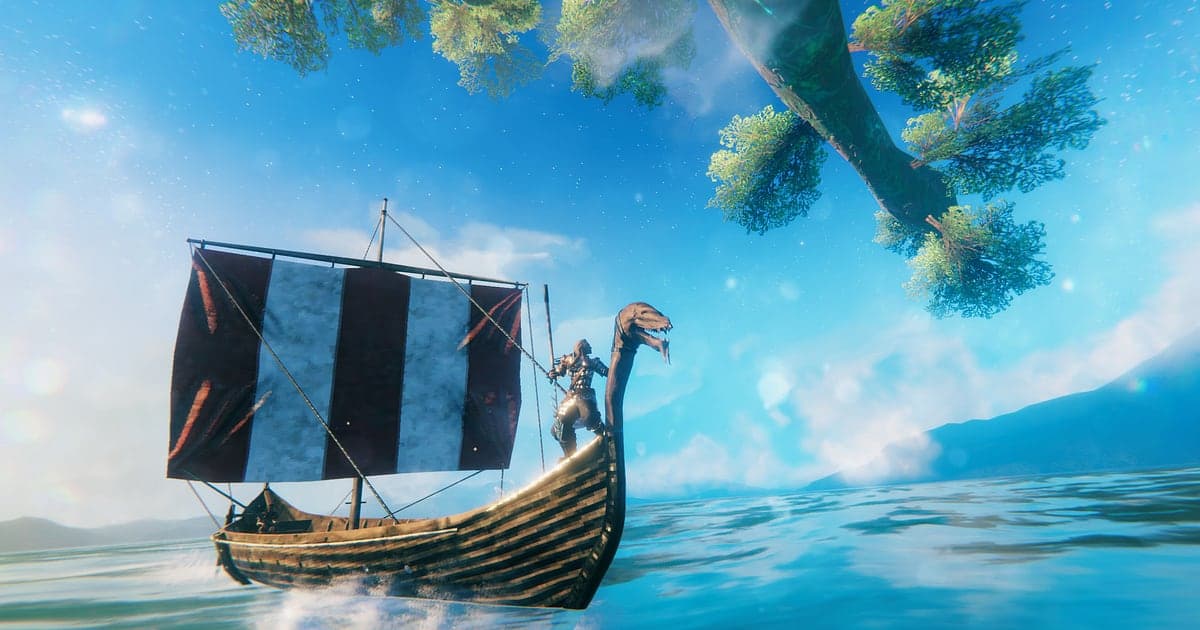
Valheim wird automatisch aufgenommen, sobald DOR installiert ist: Starte das Spiel, und die AI erledigt den Rest. Deine wacklige erste Hütte auf den Wiesen, die Plackerei im Sumpf gegen einen Boss, die Überfahrt mit dem Langschiff durch einen Sturm: Alles vom Start von Valheim über Steam bis zum Verlassen der Welt und Schließen des Spiels landet in einem Video. Valheim schickt dir gern einen Troll an die Basis, genau während du Bäume fällst, du weißt also nie, wann der große Moment kommt. Das musst du aber auch nicht, denn die Aufnahme läuft schon. Dieser Guide zeigt, wie du Valheim mit DOR aufnimmst, einer kostenlosen Windows-App, und dann Bosskills, Bauten und Überfahrten sicherst, zuschneidest und an deine Freunde vom Server schickst.
- Behalt deine ganze Session in Valheim in einem Video, vom ersten Tag auf den Wiesen bis zum Verlassen der Welt, ohne Aufnahmeknopf.
- Sichere den Moment, in dem du Eikthyr am Altar beschwörst und besiegst, oder die Nacht, in der du einen Trollangriff abwehrst, als separate Clips.
- Mach mit AI-Sprachnotizen aus deiner Planung vor einer Beschwörung und dem Gequatsche auf dem Boot Text auf der Zeitleiste und finde dann eine Szene über eine Zeile.
- Kombinier deinen ersten Sieg über Eikthyr, die Keilerei mit Bonemass im Sumpf und Moder auf dem Gipfel zu einer Chronik deines Servers.
- Füg den Bau eines Langhauses aus mehreren Nächten zu einem Video der fertigen Halle zusammen und poste es im Discord deines Servers.
Bevor du Valheim aufnimmst: Installation und Aufnahmemodus
Valheim ist nicht hardwarehungrig, die Vorbereitung zur Aufnahme geht also schnell. DOR ist eine kostenlose Windows-App und setzt nie ein Wasserzeichen auf deine Videos. Valheim nutzt die Aufnahme der kompletten Session: Ein Video läuft vom Start bis zum Beenden, egal wo du spielst, ob in deiner eigenen Welt, der Welt eines Freundes oder auf einem Dedicated Server. Boss- und Bauabende können sich über Stunden ziehen. Willst du diese Dateien auf einem bestimmten Laufwerk, siehe zuerst Speicherort der Aufnahmen ändern. Die Tabelle unten zeigt, was vor der Aufnahme von Valheim wissenswert ist.
| Punkt | Für Valheim | Hinweise |
|---|---|---|
| Installation | DOR, kostenlose Windows-App, kein Wasserzeichen | Nichts einzurichten, wenn du eine Welt lädst |
| Spielversion | Windows-PC-Version auf Steam | DOR nimmt Valheim auf, wenn es auf deinem PC läuft |
| Aufnahmemodus | Aufnahme der kompletten Session, ein Video vom Start bis zum Beenden | Gleich in deiner eigenen Welt, der Welt eines Freundes oder auf einem Dedicated Server |
| Anzeigemodus | Vollbild, Fenstermodus und randloses Fenster werden alle aufgenommen | DOR wechselt auf Monitoraufnahme, wo die Spielaufnahme blockiert ist |
| Auflösung und Bildrate | Standardmäßig 1080p mit 30 fps, 60 fps verfügbar | Ältere PCs können den leichteren 720p/30-fps-Modus nutzen |
| Speicherplatz | Etwa 30 MB für einen 30-Sekunden-Clip in 1080p | Serverabende über mehrere Stunden wachsen schnell, halt also reichlich Platz frei |
Valheim mit DOR aufnehmen: Schritt für Schritt
- 1DOR installierenLad DOR herunter und installier es. Das dauert etwa eine Minute, und du zahlst nichts. Lass DOR nach der Installation laufen. Redet deine Gruppe beim Spielen per Voice, prüf nur, ob dein übliches Headset-Mikrofon eingesteckt ist.
- 2Valheim starten und eine Welt ladenStarte Valheim über Steam und wähl Charakter und Welt. Die Aufnahme beginnt, sobald DOR das Spiel erkennt. Mit einem neuen Charakter landet alles ab deinen ersten Schritten auf den Wiesen in der Aufnahme.
- 3Prüfen, ob die Aufnahme läuftBist du in der Welt, schau kurz in die DOR-App, ob die Aufnahme läuft. Wird das Spiel nicht erkannt, folg Recorder erkennt das Spiel nicht. Danach spielst du wie gewohnt, ob du Bäume fällst oder Erz zur Basis schleppst.
- 4Nach einem Bosskill oder fertigen Bau einen Clip speichernFällt der am Altar beschworene Boss, oder setzt du endlich das letzte Dachteil auf ein Langhaus, das Stunden gedauert hat, drück sofort den Clip-Hotkey. Die letzten 30 Sekunden werden als eigener Clip gespeichert, du musst also später keine lange Aufnahme durchsuchen.
- 5Beenden und My Clips öffnenBist du für heute fertig, verlass die Welt und schließ das Spiel. Das komplette Session-Video dieses Abends und alle gespeicherten Clips erscheinen gemeinsam unter My Clips (Meine Clips) in der DOR-App. Loggst du dich morgen Abend wieder ein, kommt eine neue Session dazu.
Deine Aufnahmen finden
Deine Aufnahmen liegen unter My Clips in der DOR-App, auch Bibliothek genannt. Jeder Start und jedes Beenden von Valheim wird zu einer Session, und alles, was du mit dem Clip-Hotkey gesichert hast, erscheint als eigener Clip. Um einen Bosskampf in einer mehrstündigen Session zu finden, such deine Gruppe vor dem Altar, das ist der zuverlässigste Orientierungspunkt. Bei Überfahrten suchst du den Moment, in dem alle am Steg ins Langschiff steigen, und den Moment, in dem neues Land in Sicht kommt. Ein neues Biom erkennst du leicht dort, wo sich die Farben der Landschaft deutlich ändern. Setz Start- und Endpunkt, um den gewünschten Teil zuzuschneiden, und exportier ihn dann in 16:9, 9:16 oder 1:1. Ein Bosskampf, als ein Block von kurz vor der Beschwörung bis zum Sieg geschnitten, behält Vorbereitung und Sieg. Die komplette Anleitung steht in Spielclips zuschneiden. Gib den Videos, die du dauerhaft behalten willst, ein Like, etwa deinem ersten Bosskill oder einem fertigen Langhaus. Wird der Platz knapp, werden zuerst ältere Videos ohne Like entfernt, deine Runs mit Like bleiben also sicher.
Die Momente sichern, die du behalten willst
Auch wenn die ganze Session aufgenommen wird, ist es viel leichter, die Geschichte deines Servers zusammenzustellen, wenn du die Szenen, die du wieder ansiehst, sofort als Clips sicherst. Drück den Clip-Hotkey, und die letzte Spielphase wird als Clip gespeichert. Standardmäßig sind das 30 Sekunden, in den Einstellungen kannst du 15, 30, 45 oder 60 Sekunden wählen. In Valheim lohnt sich ein Druck direkt nachdem ein Boss fällt, direkt nachdem du einen Trollangriff abgewehrt hast und das Haus still wird, direkt nachdem dein Langschiff durch einen Sturm endlich das Ufer erreicht, und direkt nachdem du den falschen Stützbalken entfernt hast und das Dach einstürzt. Bosskämpfe wirken mit 60 Sekunden am besten, damit der Schlagabtausch vor dem letzten Treffer drin ist, ein schneller Gebäudeeinsturz passt sauber in 15. Längen und Hotkey-Einstellungen erklärt die letzten Sekunden sofort speichern.
Mit AI-Sprachnotizen finden, was gesagt wurde
Auf einem Server in Valheim hören Sätze wie „Bringt Streitkolben für Bonemass mit“, „Boot ist draußen, prüft den Wind“ und „Troll kommt, rein ins Haus“ nie auf. DOR nimmt Spielsound und Mikrofon zusammen auf, und AI Voice Notes (AI-Sprachnotizen) verlegt dieses Gespräch als Text auf die Zeitleiste der Aufnahme. Fragst du dich später, wer wann „Moder speit, nach links“ gerufen hat, such diese Zeile im Text der Zeitleiste und wähl sie aus. Dann siehst du den Bosskampf genau ab diesem Moment wieder. Auch eure Planung vor einer Beschwörung bleibt als Text erhalten, eine praktische Erinnerung daran, was vor dem nächsten Versuch schiefging. Klingt deine eigene Stimme in der Aufnahme leise, prüf dein Eingabegerät in Spiele mit Mikrofonton aufnehmen.
Mit AI Highlight eine Montage bauen
Der Weg von Eikthyr bis zum Endboss verdient ein eigenes Video. Markier in der Bibliothek deinen ersten Sieg über Eikthyr, die Keilerei mit Bonemass im Sumpf, das Langschiff im Sturm, das fertige Langhaus, den abgewehrten Trollangriff und Moder auf dem Gipfel und wähl dann AI Highlight. DOR fügt sie zu einer Montage zusammen, die als Chronik deines Servers taugt, gut zu haben, bevor ihr ins nächste Biom weiterzieht. Willst du lieber mehrere Bauabende selbst in Datumsreihenfolge zusammenfügen, siehe Spielclips zusammenfügen.
In DOR Studio bearbeiten
DOR Studio öffnet sich im Browser, ohne dass du etwas installieren musst. Stunden am Langhaus werden zu wenigen Minuten, sobald du die jeden Abend zugeschnittenen Abschnitte aneinanderreihst. Ergänz Text wie „Tag 1“ und „Fertig“ samt Hintergrundmusik, dann können Freunde vom Server den Fortschritt auf einen Blick verfolgen. Probier einen Shake Zoom auf den Moment, in dem ein Boss zusammenbricht, und einen Glitch-Übergang, wo ein Biom ins nächste übergeht. Überfahrten und neues Land wirken in 16:9 für YouTube am besten, ein schneller Trollangriff funktioniert gut als 9:16-Short. Tipps zum Hochformat stehen in Spiele für Hochformat-Shorts aufnehmen. Lad das fertige Video als mp4 herunter oder teil es als Link.
Mit einem dor.gg-Link teilen
Schick zugeschnittene Momente als dor.gg-Links. Wer den Link öffnet, spielt das Video direkt im Browser ab, ohne App, ein Bosskill im Discord deines Valheim-Servers lässt sich also von allen, die mitgekämpft haben, am Handy ansehen. Die Perspektiven deiner Freunde sind nicht in deiner Aufnahme. Nimmt aber jeder mit DOR auf und ihr tauscht Links, sammelt ihr denselben Bosskampf aus mehreren Winkeln. Tipps, wie du Momente nach Serveraktivität auswählst, stehen in Boss- und Bauvideos aus Valheim teilen, das Posten auf Discord behandelt Clips auf Discord teilen.
Empfohlene Einstellungen und Problemlösung für Valheim
Valheim ist so leicht, dass die Standardwerte 1080p mit 30 fps Gras auf den Wiesen und Meereswellen schon scharf erfassen. Sollen Ausweichrollen in Bosskämpfen und lange Überfahrten flüssiger aussehen, wähl 60 fps, und auf einem Laptop oder älteren PC nutzt du den 720p/30-fps-Modus, um die Last zu senken. Einstellungen für schwächere Rechner stehen in Spiele auf einem schwachen PC aufnehmen. Vollbild, Fenstermodus und randloses Fenster werden alle aufgenommen, behalt also den Anzeigemodus, den du schon nutzt. DOR nutzt Hardware-Encoding auf der GPU, die Auswirkung auf deine Bildrate im Spiel ist also gering. Serverabende dauern oft bis zum Morgen, für stabile lange Aufnahmen siehe lange Sessions ohne Ruckeln aufnehmen. DOR hat keine Cheat-Funktionen und fasst weder deine Spieldateien noch deine Weltdaten an.
| Symptom | Was du prüfst | Lösung |
|---|---|---|
| Die Aufnahme ist ein schwarzer Bildschirm | Der Anzeigemodus in den Spieleinstellungen | DOR nimmt Vollbild, Fenstermodus und randloses Fenster gleichermaßen auf. Ist es trotzdem schwarz, folg [Vollbildaufnahme reparieren](fullscreen-recording-not-working), um auf Monitoraufnahme zu wechseln |
| Trollschritte oder die Stimmen deiner Freunde fehlen | Dein Windows-Ausgabegerät und die Audioeinstellungen von DOR | Prüf das Gerät, über das der Spielsound läuft, und dein Mikrofon und arbeite dann [Spielaufnahme ohne Ton beheben](game-recording-no-sound-fix) durch |
| Bosskämpfe ruckeln beim Aufnehmen | Auflösung und Bildrate der Aufnahme | Hardware-Encoding auf der GPU hält die Auswirkung gering. Wechsle aber in den 720p/30-fps-Modus, wenn dein PC trotzdem ins Schwitzen kommt |
| Dateien werden nach einer durchgespielten Nacht riesig | Aufnahmeauflösung und freier Speicherplatz | Behalt die Szenen, die du wieder ansiehst, als Clips und räum Originale auf, die du schon zugeschnitten hast |
| Sorge, ein Recorder könnte deine Welt betreffen | Wie DOR funktioniert | DOR erfasst nur den Bildschirm, hat keine Cheat-Funktionen und verändert weder Spieldateien noch Weltdaten |