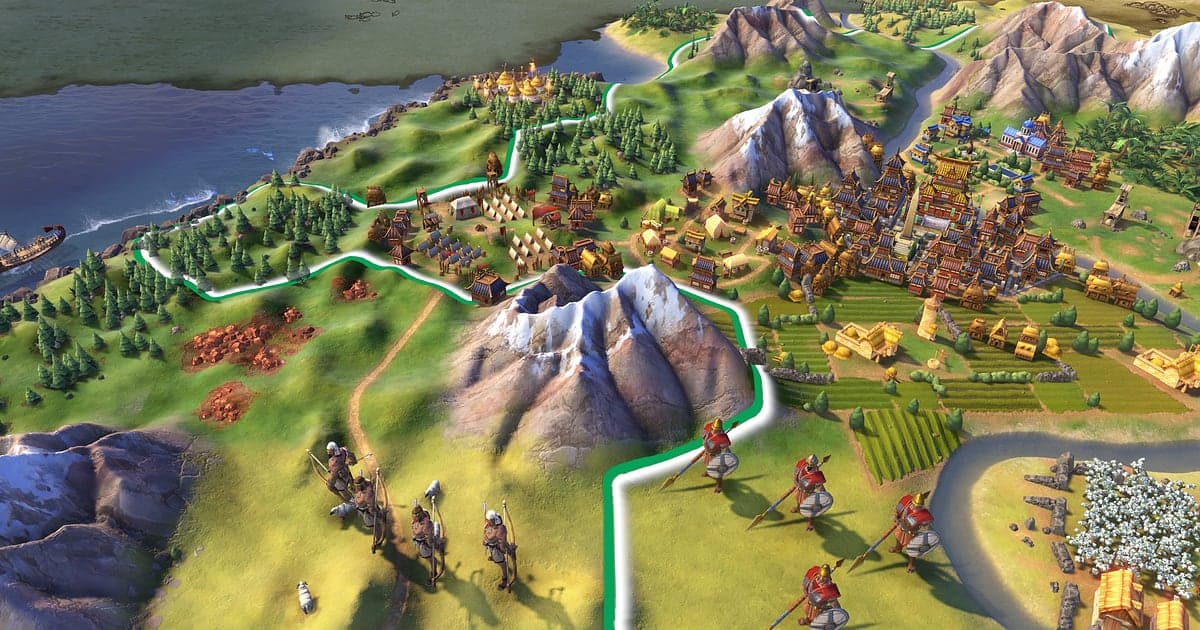
Civilization VI se graba automáticamente una vez que instalas DOR: abre el juego y la IA se encarga del resto. La partida en la que 'un turno más' terminó a las 4 de la mañana, desde tu primer Colono en la Era Antigua hasta la pantalla de victoria, se guarda en video desde que empieza el juego hasta que sales. DOR captura la pantalla directamente, sin mod de repeticiones ni herramientas extra, así que puedes volver a ver el turno en que le ganaste las Pirámides a un rival, o el turno en que Gandhi se puso nuclear. Esta guía te muestra cómo grabar Civ 6 con DOR, una app gratis para Windows, y luego encontrar solo los turnos decisivos en una grabación de cientos de turnos, recortarlos y mandárselos a tus amigos.
- Guarda una sesión completa de Civ 6 en un solo video, desde que fundas tu capital hasta el turno final de la victoria, sin botón de grabar.
- Guarda como clips aparte los momentos que cambian la partida, como una maravilla ganada por un turno o la toma de una capital enemiga.
- Usa AI Voice Notes para guardar como texto en la línea de tiempo la diplomacia multijugador, así la traición tiene un comprobante que encuentras en una línea.
- Junta los clips guardados en cada era nueva en una crónica del auge y la caída de tu imperio.
- Revive la partida con tus amigos del multijugador en Discord con un solo enlace de dor.gg.
Antes de grabar Civilization VI: instalación y modo de grabación
Civilization VI no exige mucho hardware, pero una sola partida puede durar horas y a veces varios días. DOR es una app gratis para Windows y nunca agrega marca de agua. Civ 6 usa grabación de sesión completa, así que de que lo abres a que sales es un video, y si guardas, sales y continúas mañana, esa sesión se vuelve un video nuevo. Los consejos para mantener estables las grabaciones de varias horas están en cómo grabar partidas largas sin tirones. La tabla de abajo resume lo que conviene saber antes de grabar Civ 6.
| Punto | En Civilization VI | Notas |
|---|---|---|
| Instalación | DOR, app gratis para Windows, sin marca de agua | No hace falta activar la grabación, ya sea que empieces una partida nueva o cargues una guardada |
| Versión del juego | Versión para PC con Windows en Steam | DOR graba Civilization VI corriendo en tu PC |
| Modo de grabación | Grabación de sesión completa, un video desde que abres hasta que sales | Guardar, salir y continuar después crea otro video |
| Modo de pantalla | Pantalla completa, ventana y sin bordes se graban | DOR cambia a captura de monitor donde la captura del juego está bloqueada |
| Resolución y FPS | 1080p a 30fps por defecto, 60fps disponible | 30fps es de sobra para un juego por turnos, y las PCs viejas pueden usar 720p/30fps |
| Almacenamiento | Unos 30MB por un clip de 30 segundos en 1080p | Partidas más largas significan grabaciones más largas, así que deja bastante espacio libre |
Cómo grabar Civilization VI con DOR paso a paso
- 1Instala DORDescarga DOR e instálalo. Toma como un minuto y no cuesta nada. Una vez instalado, déjalo abierto. Si piensas negociar con amigos en multijugador, revisa que esté conectado el micrófono de tu diadema de siempre.
- 2Abre Civ 6 y empieza una partidaInicia Civilization VI desde Steam y configura una partida nueva o carga una guardada. La grabación empieza en cuanto DOR detecta el juego. En una partida nueva, todo queda en la grabación, desde elegir líder hasta fundar tu capital con el primer Colono.
- 3Confirma que la grabación esté corriendoCuando empiece el primer turno, échale un vistazo a la app de DOR para confirmar que está grabando. Si no detecta el juego, sigue qué hacer cuando el grabador no detecta tu juego. De ahí en adelante, termina turnos como siempre, ya sea eligiendo una tecnología o mandando emisarios a una ciudad-estado.
- 4Guarda un clip justo después de un momento que cambia la partidaCuando termine la cinemática de una maravilla o captures una capital enemiga, presiona de inmediato el atajo para guardar clip. El momento se guarda como clip propio, y si anotas el número de turno de la parte superior de la pantalla, después es fácil encontrar los turnos de alrededor en la grabación completa.
- 5Guarda, sal y abre My ClipsCuando termines por hoy, guarda y sal. El video completo de esa sesión y todos los clips que guardaste aparecen juntos en My Clips en la app de DOR. Continúa mañana y se agrega una sesión nueva, así que una partida jugada en varios días se va acumulando como un video por día.
Encuentra tus grabaciones
Tus grabaciones están en My Clips en la app de DOR, también llamada la biblioteca. Cada vez que abres y cierras Civ 6 se crea una sesión, y todo lo que guardaste con el atajo para guardar clip aparece como clip propio. En un juego por turnos, la mejor referencia para encontrar una escena es el número de turno en pantalla. Para una partida jugada en varios días, una nota como 'sesión del día dos, turno 120' te dice exactamente qué video abrir. Un solo momento recortado casi nunca explica lo que pasó en un juego por turnos, así que toma un tramo desde el inicio del turno decisivo hasta que el resultado aparece en pantalla. Para los momentos con cinemática, como una maravilla terminada, sigue hasta que acabe la cinemática. Con tanto mapa e interfaz en pantalla, 16:9 es lo más fácil de leer, aunque también están disponibles 9:16 y 1:1. El paso a paso completo está en cómo recortar clips de juegos. Dale Like a los videos que quieras conservar para siempre, como el turno que te aseguró la victoria. Cuando se llena el espacio, primero se borran los videos más viejos sin Like, así que tus partidas con Like quedan a salvo.
Guarda los momentos que quieres conservar
Aunque se grabe toda la partida, guardar como clips en el momento lo que la cambió significa que nunca tienes que regresar por cientos de turnos. Presiona el atajo para guardar clip y el último tramo de juego se guarda como clip. La duración por defecto es de 30 segundos, y en la configuración puedes elegir 15, 30, 45 o 60 segundos. En Civ 6, buenos momentos para presionarlo son justo después de que termine la cinemática de una maravilla, justo después de capturar una capital enemiga, justo después de entrar en una Edad de Oro y justo después de que la pantalla de resultados confirme una victoria cultural o científica. Configura 60 segundos para las cinemáticas de maravillas, así se captura completa, mientras que un momento rápido como la caída de una bomba nuclear está bien con 15. Para escenas más largas que tu clip, usa el número de turno que anotaste para recortarlas de la grabación completa en la biblioteca. Las duraciones y la configuración del atajo se explican en cómo guardar al instante los últimos segundos.
Encuentra lo que se dijo con AI Voice Notes
El multijugador de Civ 6 es básicamente un juego de hablar. Tratos como 'aliémonos y peguémosle primero', '¿qué maravilla estás construyendo?' y 'deja de robarme mi ciudad-estado' van y vienen toda la partida. DOR graba juntos el audio del juego y tu micrófono, y AI Voice Notes registra esa diplomacia como texto sobre la línea de tiempo de la grabación. Cuando el aliado que prometió paz te apuñala por la espalda unos turnos después, busca esa promesa en el texto de la línea de tiempo y selecciónala para abrir la evidencia. El 'va, un turno más y a dormir' de las 3 de la mañana también queda registrado. Si oyes a tus amigos por una llamada de Discord, mira cómo grabar el audio de una llamada de Discord para asegurarte de que ese chat de voz también se capture.
Arma un montaje con AI Highlight
Una partida de varias horas se vuelve una buena crónica cuando la comprimes era por era. En la biblioteca, marca la fundación de la capital, la maravilla ganada por un turno, la toma de una capital enemiga, la entrada a una Edad de Oro, Gandhi lanzando la bomba y el turno de la victoria, y luego selecciona AI Highlight. DOR los une en un montaje del auge y la caída de tu imperio, ideal para mostrarle a un amigo los turnos clave desde un rush en la Era Antigua hasta una victoria cultural asegurada. Para unir tú mismo en orden los videos de sesión de varios días, mira cómo unir clips de juegos.
Edita en DOR Studio
DOR Studio se abre en tu navegador sin instalar nada. Corta los largos tramos de espera entre turnos y une lo que queda, y tu video de Civ deja de hacerse eterno. Prueba un shake zoom cuando cae una bomba nuclear y un punch zoom en el momento en que se completa una maravilla. Pon el turno y la era como subtítulo, algo como 'Turno 120, empieza la Edad de Oro', agrega música de fondo y tienes una crónica. Las transiciones glitch le quedan al salto de una era a la siguiente. Para un Short de victoria, ármalo en 9:16 y deja el texto de la pantalla de resultados cerca del centro. Los consejos de encuadre vertical están en cómo grabar juegos para Shorts verticales. Descarga el resultado en mp4 o compártelo como enlace de inmediato.
Comparte con un enlace de dor.gg
Manda los turnos recortados como enlaces de dor.gg. Quien abre el enlace reproduce el video directo en el navegador sin abrir el juego, así que publicar el turno de la traición en el Discord de tu grupo de multijugador deja que todos lo revivan al mismo tiempo. Cuando termine una partida, mándale a tu rival la preparación que nunca vio de tu lado, como los turnos previos a tu victoria, y el repaso se pone mucho más divertido. Qué turnos conservar para cada tipo de victoria se explica en cómo compartir videos de victorias de Civ 6, y cómo publicar en Discord en cómo compartir clips en Discord.
Configuración recomendada y solución de problemas para Civilization VI
Civ 6 es por turnos, así que los valores por defecto de 1080p a 30fps ya capturan con nitidez el mapa y tus ciudades. Elige 60fps solo si quieres que las animaciones de combate o las cinemáticas de maravillas se vean más fluidas. En una laptop o una PC vieja, usa el modo de 720p/30fps para las partidas largas, y mira cómo grabar juegos en una PC de bajos recursos para más ajustes. Pantalla completa, ventana y ventana sin bordes se graban, así que deja el modo de pantalla que ya usas. DOR usa codificación por hardware de la GPU, así que su efecto en tu partida es pequeño. Si te preocupa el tamaño de los archivos de partidas largas, lee cómo reducir el tamaño de las grabaciones de juegos. DOR no tiene funciones de trampa y nunca toca tus archivos del juego ni tus partidas guardadas.
| Síntoma | Qué revisar | Solución |
|---|---|---|
| La grabación sale en negro | El modo de pantalla en la configuración del juego | DOR graba igual en pantalla completa, ventana y sin bordes. Si sigue en negro, sigue [cómo arreglar la grabación en pantalla completa](fullscreen-recording-not-working) para cambiar a captura de monitor |
| No se oyen los diálogos de los líderes o la música | Tu dispositivo de salida en Windows y el audio en DOR | Revisa por qué dispositivo suena el juego y luego sigue [cómo arreglar grabaciones de juegos sin sonido](game-recording-no-sound-fix) |
| Los turnos del final se sienten lentos | La resolución y los FPS de grabación | La codificación por hardware de la GPU mantiene bajo el impacto, pero baja al modo de 720p/30fps si tu PC aún sufre |
| Una partida de varios días queda dividida en varios videos | Si guardaste y saliste entre sesiones | Cada sesión crea su propio video. Anota la sesión y el número de turno, y luego únelos en DOR Studio |
| No encuentras el turno que buscas | El número de turno en pantalla y tus notas | Mueve el cabezal de reproducción usando el número de turno, y la próxima vez guarda un clip justo después de los turnos importantes |