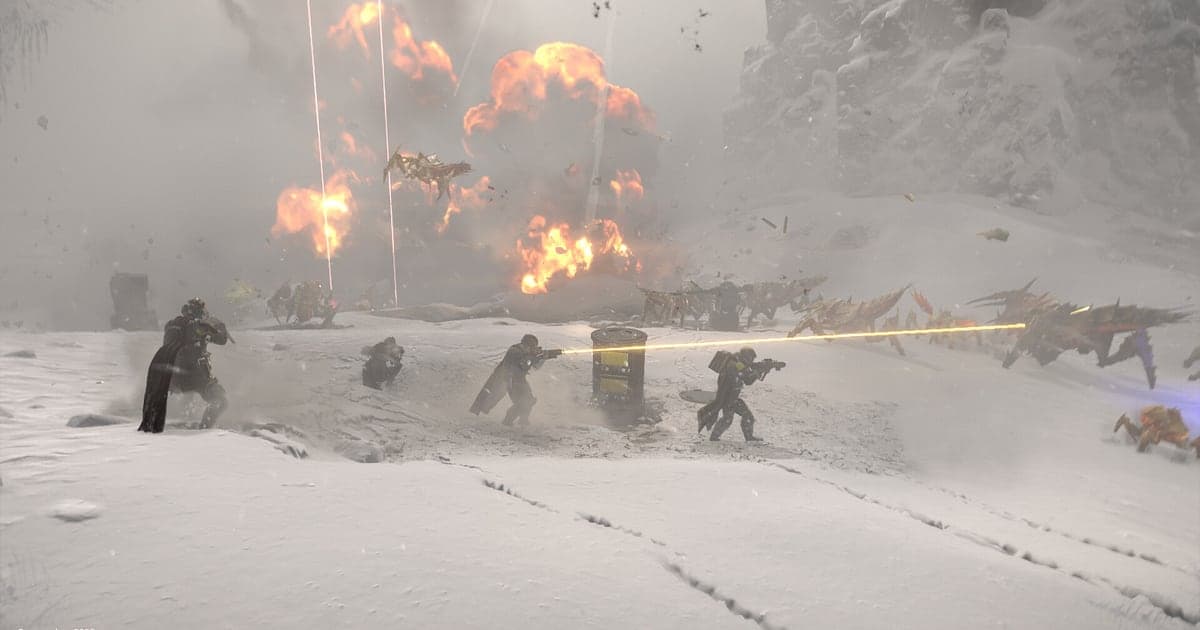
HELLDIVERS 2 se graba automáticamente una vez que instalas DOR: abre el juego y la IA se encarga del resto. Nunca tienes que acordarte de un botón de grabar antes de subirte a un Hellpod ni dibujar un área de captura. DOR detecta el juego y guarda un solo video continuo que cubre el momento en que eliges misión en el puente del Superdestructor, la caída al planeta, cada estratagema y la carrera final para subir al Pelican. Cuando sales, la grabación también termina. En HELLDIVERS 2 los mejores momentos salen tan seguido de una bomba de 500 kg que se lleva a medio escuadrón como de un derribo limpio, así que esta guía se enfoca en sacar rápido esos momentos de grabaciones largas. Recorre la instalación de DOR, guardar momentos, encontrar avisos del escuadrón, armar un montaje, compartir un enlace y la configuración recomendada y soluciones para un juego que exige mucho de la GPU.
- Guarda varias operaciones seguidas en un solo video, desde elegir misión en el puente hasta que se cierra la puerta del Pelican.
- Guarda con el atajo para guardar clip el momento en que una bomba de 500 kg limpió un nido de Terminids y al compañero que estaba parado al lado.
- Usa AI Voice Notes para encontrar el momento en que alguien gritó 'ya cayó el láser, sálganse de ahí' y resolver quién lo lanzó.
- Junta un Bile Titan derribado, un Factory Strider eliminado y un desastre de fuego amigo en un solo video cortado como película de guerra.
- Convierte un fuego amigo en un Short 9:16 y mándalo al Discord de tu escuadrón con un enlace de dor.gg.
Antes de grabar HELLDIVERS 2: instalación y modo de grabación
DOR graba la versión para PC con Windows de HELLDIVERS 2 que abres desde Steam. DOR es una app gratis para Windows y nunca pone marca de agua en tus videos. Usa grabación de sesión completa, así que el archivo no se divide al final de cada misión; el tiempo que pasas de vuelta en el puente eligiendo la siguiente queda en el mismo video hasta que sales. Ni siquiera tres operaciones seguidas tienen límite de tiempo de grabación. HELLDIVERS 2 exige mucho de la GPU con todos sus ataques aéreos, así que revisa primero la fila de resolución y FPS en la tabla de abajo. Para la rutina general de grabar juegos de PC, lee cómo grabar juegos de PC.
| Punto | En HELLDIVERS 2 | Notas |
|---|---|---|
| Instalación | DOR, app gratis para Windows | Sin marca de agua en tus videos |
| Versión del juego | Versión para PC con Windows en Steam | Se detecta automáticamente al abrir el juego |
| Modo de grabación | Grabación de sesión completa | Puente, caída, misión y extracción quedan en un solo video hasta que sales |
| Modo de pantalla | Pantalla completa, ventana y sin bordes se graban | Cambia a captura de monitor donde la captura del juego está bloqueada |
| Resolución y FPS | 1080p a 30fps por defecto, 60fps disponible | Exige mucho de la GPU, así que lo más estable son los requisitos recomendados o mejor; lo más ligero es el modo de 720p/30fps |
| Audio | Audio del juego y micrófono se graban juntos | Las explosiones, los gritos del escuadrón y las reacciones quedan en el mismo video |
| Almacenamiento | Unos 30MB por un clip de 30 segundos en 1080p | Las operaciones seguidas generan archivos grandes, así que deja bastante espacio libre |
Cómo grabar HELLDIVERS 2 con DOR paso a paso
- 1Instala DORDescarga e instala DOR. Toma como un minuto y es gratis. Deja DOR abierto una vez instalado. Si tu escuadrón planea jugar hoy en una dificultad alta, hazlo antes de entrar.
- 2Abre HELLDIVERS 2Inicia HELLDIVERS 2 desde Steam. DOR empieza a grabar en cuanto detecta el juego, así que es normal que la grabación empiece en el puente del Superdestructor mirando el mapa de la Guerra Galáctica.
- 3Revisa que la grabación esté corriendoAntes de elegir tu primera misión, échale un vistazo a la app de DOR para confirmar que está grabando. Si no detecta el juego, sigue qué hacer cuando el grabador no detecta tu juego. Después de eso, súbete a tu Hellpod y cae como siempre.
- 4Guarda el clip justo después del desastreCuando un Ataque aéreo del Águila caiga sobre tu escuadrón o le metas un cohete en la boca a un Bile Titan, presiona el atajo para guardar clip en cuanto se calmen las explosiones. Los últimos 30 segundos se guardan como clip aparte, así que nunca tienes que escarbar en un video largo de misión.
- 5Sal del juego y abre My ClipsRegresa al puente en el Pelican y sal. El video de la sesión completa y todos los clips que guardaste aparecen juntos en My Clips en la app de DOR. Las misiones de las que extrajiste y las que terminaron con todo el escuadrón muerto se guardan igual.
Encuentra tus grabaciones
Tus grabaciones están en My Clips en la app de DOR, también llamada la biblioteca. Cada vez que abres y cierras HELLDIVERS 2 se crea una sesión, y los momentos que guardaste durante las misiones aparecen como clips aparte. Para encontrar una misión concreta dentro de una sesión, usa como referencia la caída en Hellpod desde el puente hasta el planeta. Cada caída marca el inicio de una misión nueva, y el despegue del Pelican marca su final. Marca un punto de inicio y uno de fin para recortar solo la parte que necesitas y exporta en 16:9, 9:16 o 1:1. Los consejos para recortar están en cómo recortar clips de juegos, y si quieres las grabaciones en otro disco, mira cómo cambiar la ubicación de guardado de las grabaciones. Dale Like a los clips de fuego amigo de los que se rio todo el escuadrón. Cuando se llena el espacio, primero se borran los videos más viejos sin Like, así que los que tienen Like se quedan.
Guarda los momentos que quieres conservar
Aunque se grabe toda la misión, guardar un momento como clip en el acto lo hace mucho más fácil de encontrar. Presiona el atajo para guardar clip y el último tramo de juego se guarda como clip. La duración por defecto es de 30 segundos, y en la configuración puedes elegir 15, 30, 45 o 60 segundos. En HELLDIVERS 2, buenos momentos para presionarlo son justo después de que una bomba de 500 kg acabe con un nido, justo después de que un Ataque aéreo del Águila le pegue a tu propio equipo, justo después de que caiga un Factory Strider y justo después de lanzarte al Pelican antes de que se cierre la puerta. El fuego amigo suele durar unos diez segundos, así que 15 segundos bastan, pero una lluvia de naves de desembarco de Autómatas o la última resistencia mientras esperas la extracción fluyen mejor con 60 segundos. Para elegir la duración correcta para cada tipo de momento, mira cómo guardar al instante los últimos segundos.
Encuentra lo que se dijo con AI Voice Notes
El chat de voz en HELLDIVERS 2 es mitad avisos y mitad gritos. Frases como 'Charger, dispárenle a las patas', 'ya cayó el láser, sálganse de ahí', 'refuércenme, me morí otra vez' y 'ya aterrizó el Pelican, ¿quién trae las muestras?' no paran. DOR graba juntos el audio del juego y tu micrófono, y AI Voice Notes escribe lo que se dijo como texto sobre la línea de tiempo de la grabación. Cuando el escuadrón discuta sobre quién lanzó el Láser orbital y dónde, busca 'láser' en el texto de la línea de tiempo y selecciónalo para saltar directo a esa escena. Por fin hay evidencia. Si tu escuadrón se junta en un canal de voz de Discord, revisa la configuración de tus dispositivos con cómo grabar el audio de una llamada de Discord.
Arma un montaje con AI Highlight
Los desastres de fuego amigo merecen estar en el mismo video que los Bile Titans derribados. En la biblioteca, marca una bomba de 500 kg sobre un nido, un cohete en la boca de un Bile Titan, el Ataque aéreo del Águila sobre el escuadrón, un Factory Strider eliminado y el salto al Pelican mientras despega, y luego selecciona AI Highlight. Los momentos chistosos y los heroicos se juntan en un solo montaje. Márcalos en orden, desde la caída hasta la extracción, y una sola misión se ve como película de guerra. Si prefieres decidir tú el orden de los clips, mira cómo unir clips de juegos.
Edita en DOR Studio
DOR Studio se abre en tu navegador sin instalar nada. Corta las largas caminatas entre objetivos y agrega un shake zoom en el cuadro donde cae el orbital. Agrega una línea de propaganda de Super Tierra como texto y algo de música de fondo, y se ve como un anuncio de reclutamiento. Un punch zoom al final de un clip de fuego amigo y una transición glitch entre planetas mantienen el ritmo. Exporta las compilaciones de fuego amigo como Shorts 9:16 y los resúmenes de misiones completas en 16:9. Los consejos de encuadre para video vertical están en cómo grabar juegos para Shorts verticales. Cuando termines, descarga un mp4 o compártelo como enlace de inmediato.
Comparte con un enlace de dor.gg
Manda los momentos recortados como enlaces de dor.gg. Quien abre el enlace reproduce el video directo en el navegador sin instalar nada, así que publicarlo en Discord significa que el escuadrón con el que acabas de caer puede volver a ver el desastre antes del siguiente lanzamiento del Hellpod. Es igual de fácil mandárselo a desconocidos de partida rápida o a amigos que ni juegan. Los consejos para elegir momentos de fuego amigo y de extracción para mandar están en cómo compartir videos de partidas de HELLDIVERS 2, y cómo publicar en Discord en cómo compartir clips en Discord.
Configuración recomendada y solución de problemas para HELLDIVERS 2
HELLDIVERS 2 encima ataques aéreos sobre enjambres enormes de enemigos, lo que lo vuelve exigente para la GPU, así que un hardware con los requisitos recomendados o mejor mantiene estables tanto tus FPS del juego como la grabación. La grabación va a 1080p y 30fps por defecto, y si a tu PC le sobra margen, súbela a 1080p a 60fps para explosiones más fluidas. Para la menor carga posible, elige el modo de 720p/30fps. DOR usa codificación por hardware de la GPU, así que su efecto en tus FPS es pequeño. Si los tirones solo pasan mientras grabas, mira cómo arreglar las caídas de FPS al grabar, y si grabas durante horas con operaciones seguidas, lee cómo grabar partidas largas sin tirones. Pantalla completa, ventana y sin bordes se graban, y donde el anticheat bloquea la captura del juego, DOR cambia a captura de monitor. DOR no tiene funciones de trampa y nunca toca tus archivos del juego ni tus datos de juego.
| Síntoma | Qué revisar | Solución |
|---|---|---|
| La grabación sale en negro | El modo de pantalla del juego y el método de captura | Los tres modos de pantalla se graban. Si sigue en negro, sigue [cómo arreglar la grabación en pantalla completa](fullscreen-recording-not-working) para cambiar a captura de monitor. |
| Se graban las explosiones pero no tu voz | Tu dispositivo de entrada en Windows y el micrófono en DOR | Vuelve a elegir el micrófono que realmente usas y sigue [cómo arreglar un micrófono que no se graba](mic-not-recording-fix). |
| Bajan los FPS durante los grandes ataques aéreos | Los FPS de grabación y las opciones gráficas del juego | Deja la grabación en 30fps o baja al modo de 720p/30fps, y ajusta las opciones del juego a los requisitos recomendados. |
| Las operaciones seguidas generan archivos enormes | La resolución de grabación y el espacio libre en el disco | Guarda como clips las escenas que vas a volver a ver y dale Like solo a los videos que quieras conservar. |
| Te preocupa que un grabador afecte tu cuenta | Cómo funciona DOR | DOR solo captura la pantalla, no tiene funciones de trampa y no modifica archivos del juego ni datos de juego. |