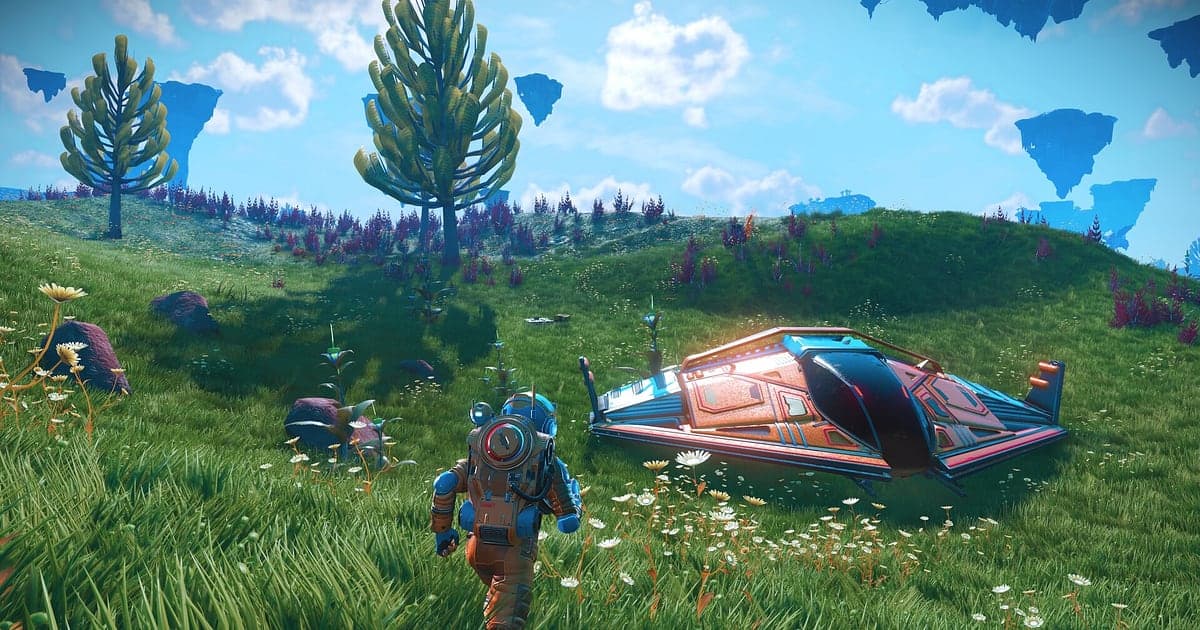
No Man's Sky se graba automáticamente una vez que instalas DOR: abre el juego y la IA se encarga del resto. El universo se genera de forma procedural, así que casi nadie más verá jamás el planeta que acabas de encontrar, y por eso el video es la forma más clara de presumir un paisaje o una criatura. Despegar desde el hangar de tu carguero, cruzar el espacio con el pulsoimpulsor y atravesar las nubes para un primer aterrizaje quedan grabados sin presionar ni una vez un botón de grabar. Esta guía explica en orden cómo grabar No Man's Sky: preparación, revisar que esté grabando, guardar momentos de exploración, encontrar escenas en una grabación sin pantallas de carga, armar una bitácora de viaje y mandársela a tus amigos.
- Guarda todo tu viaje en un solo video, desde el despegue hasta que cierras el juego, sin importar cuántos planetas visites.
- Guarda como clips aparte un aterrizaje tras entrar a la atmósfera, una nave pirata derribada o el avistamiento de una criatura gigante.
- Usa AI Voice Notes para encontrar una reacción como 'el cielo de este planeta está increíble' y volver a ese mundo aunque olvides las coordenadas.
- Une los clips de toda una temporada de Expedición en una bitácora de viaje galáctica con AI Highlight.
- Presume una base planetaria terminada o un mundo raro en tu servidor de Discord con un enlace de dor.gg.
Antes de grabar No Man's Sky: instalación y modo de grabación
No Man's Sky exige mucho de la GPU, así que revisa tu PC y el espacio libre en tu disco antes de empezar a grabar. DOR es una app gratis para Windows y nunca pone marca de agua en tus videos. El juego usa grabación de sesión completa, lo que significa que el vuelo espacial, la exploración planetaria y la construcción de bases quedan en un solo video hasta que cierras el juego. Las sesiones de exploración suelen durar horas y las grabaciones crecen con ellas, así que lee antes cómo reducir el tamaño de las grabaciones de juegos. La tabla de abajo resume lo que conviene saber antes de grabar No Man's Sky.
| Punto | En No Man's Sky | Notas |
|---|---|---|
| Instalación | DOR, app gratis para Windows | Sin marca de agua, así que tus cielos quedan limpios |
| Versión del juego | No Man's Sky para PC en Steam | DOR graba el viaje que corre en tu PC |
| Modo de grabación | Grabación de sesión completa | Así como el espacio pasa a la superficie de los planetas sin cargas, la grabación queda en un solo video hasta que sales |
| Modo de pantalla | Pantalla completa, ventana y sin bordes | Los tres se graban, así que deja la configuración de pantalla del juego como está |
| Resolución y FPS | 1080p a 30fps por defecto, 60fps disponible | Elige 60fps para saltos y entradas a la atmósfera más fluidos |
| Almacenamiento | Unos 30MB por un clip de 30 segundos en 1080p | Las sesiones largas de exploración generan grabaciones grandes, así que deja bastante espacio libre |
Cómo grabar No Man's Sky con DOR paso a paso
- 1Instala DORDescarga DOR, instálalo y déjalo abierto. Es gratis, así que no hay paso de pago, y no hay nada más que preparar cada vez que abres No Man's Sky. Configúralo antes de que empiece una Expedición nueva y tu primer planeta quedará grabado.
- 2Abre No Man's SkyInicia No Man's Sky desde Steam. La grabación empieza en cuanto DOR detecta el juego, así que el momento en que cargas tu partida y te acomodas en la cabina ya queda capturado. Ya sea que salgas del hangar de tu carguero o de una base planetaria, la grabación está corriendo.
- 3Revisa la grabación antes de despegarAntes de tu primer despegue, abre la app de DOR una vez y confirma que está grabando. Si no detecta el juego, sigue qué hacer cuando el grabador no detecta tu juego. Después de eso, vuela con el pulsoimpulsor o maneja un exovehículo por la superficie sin pensar en nada más.
- 4Haz clip de primeros aterrizajes y combatesCuando aterrices en un mundo que nunca habías visto o derribes una nave pirata, presiona el atajo para guardar clip justo después. El último tramo se guarda como clip aparte, así que nunca tienes que volver a buscar ese planeta en una grabación de varias horas.
- 5Termina el viaje y abre My ClipsCuando termines de explorar por hoy y cierres el juego, el video de la sesión completa y todos los clips que guardaste aparecen juntos en My Clips en la app de DOR. Cruces cuantos sistemas estelares cruces, quedan en una sola sesión, así que siempre sabes de qué día era el viaje.
Encuentra tus grabaciones
Abre tus grabaciones desde My Clips en la app de DOR, también llamada la biblioteca. Cada vez que abres y cierras No Man's Sky se crea una sesión, y todo lo que guardaste con el atajo para guardar clip aparece como clip propio. Como el juego pasa del espacio a la superficie de los planetas sin pantallas de carga, los límites entre escenas son borrosos. Usa como referencias los momentos en que la imagen cambia de golpe: la entrada a la atmósfera, el aterrizaje y la llegada de un salto. Cuando encuentres la escena, marca un inicio y un fin para recortarla y exporta en 16:9, 9:16 o 1:1. Una buena regla es dejar largos los paisajes y cortos los combates, y el paso a paso completo está en cómo recortar clips de juegos. Dale Like a los videos que quieras conservar para siempre, como un recorrido por una base terminada. Cuando se llena el espacio, primero se borran los videos más viejos sin Like, así que las bitácoras de viaje con Like se quedan.
Guarda los momentos que quieres conservar
Aunque se grabe todo el viaje, hacer clip en el momento de las escenas que vas a volver a ver las hace mucho más fáciles de encontrar. Presiona el atajo para guardar clip y el último tramo de juego se guarda como clip. La duración por defecto es de 30 segundos, y en la configuración puedes elegir 15, 30, 45 o 60 segundos. Buenos momentos para presionarlo en No Man's Sky son justo después de atravesar la atmósfera y aterrizar, justo después de derribar una nave pirata, justo después de tu primer encuentro con una criatura gigante y justo después de quitarte de encima una persecución de Centinelas y llegar de vuelta a tu nave. Una entrada a la atmósfera hasta el aterrizaje fácilmente dura más de 30 segundos, así que configura 45 o 60 y el descenso entre las nubes queda completo. Para cambiar el atajo, mira cómo guardar al instante los últimos segundos.
Encuentra lo que se dijo con AI Voice Notes
Explorar en multijugador significa un comentario constante: 'el cielo de este planeta está increíble', 'Centinelas, corran a la nave', '¿son estos los glifos correctos del portal?'. DOR graba juntos el audio del juego y tu micrófono, y AI Voice Notes escribe esa conversación como texto sobre la línea de tiempo de la grabación. Puede que olvides las coordenadas de un planeta, pero el momento en que dijiste 'esta criatura está rarísima' es fácil de encontrar: busca en el texto de la línea de tiempo y selecciona la frase para saltar directo a la escena. Planes como 'después de esta Expedición me compro un carguero' también quedan registrados, lo que ayuda cuando defines tu siguiente meta. Para configurar la entrada de tu micrófono, mira cómo grabar juegos con audio del micrófono.
Arma un montaje con AI Highlight
Una temporada de video de Expedición se vuelve una sola película de viaje con AI Highlight. En la biblioteca, marca tu aterrizaje tras entrar a la atmósfera, la nave pirata que derribaste, el despegue desde tu carguero, el avistamiento de la criatura gigante, la huida de los Centinelas y la presentación de tu base planetaria terminada, y luego selecciona AI Highlight. DOR une los momentos marcados en un solo video. Hazlo solo con primeros aterrizajes y tendrás una bitácora de viaje que muestra de un vistazo todo tu cruce de la galaxia. Para acomodar tú los clips por sistema estelar, mira cómo unir clips de juegos.
Edita en DOR Studio
DOR Studio se abre en tu navegador sin instalar nada. La mitad de un video de paisajes es la música, así que encadena tus clips de exploración, agrega una pista tranquila y los nombres de los planetas como texto, y se transmite el ambiente de bitácora de viaje. Usa una transición glitch en las llegadas de los saltos y un shake zoom cuando explota una nave pirata para crear contraste. Exporta las bitácoras más largas en 16:9 y los Shorts de un solo cielo en 9:16. Para que el horizonte de un planeta se vea natural en un cuadro vertical, lee cómo grabar juegos para Shorts verticales. Cuando termines, descarga el resultado en mp4 o compártelo como enlace de inmediato.
Comparte con un enlace de dor.gg
Manda las escenas recortadas como enlaces de dor.gg. Quien abre el enlace lo reproduce directo en su navegador sin instalar nada, así que puedes mandarle a tu compañero de exploración un recorrido por la base que construyeron juntos, y un planeta con un cielo raro a un amigo que nunca ha jugado. Publica la nave pirata derribada en el servidor de Discord donde se junta tu grupo de Expedición. Los consejos para elegir escenas de planetas para mandar están en cómo compartir videos de planetas de No Man's Sky, y cómo publicar en Discord en cómo compartir clips en Discord.
Configuración recomendada y solución de problemas para No Man's Sky
No Man's Sky exige mucho de la GPU, así que una PC con los requisitos recomendados o mejor mantiene estables tanto tus FPS del juego como la grabación. Los valores por defecto de 1080p a 30fps ya capturan con nitidez los paisajes planetarios, y 60fps es la opción para saltos y combates espaciales más fluidos. En una PC más justa, el modo más ligero de 720p/30fps mantiene baja la carga. Pantalla completa, ventana y ventana sin bordes se graban, así que deja la configuración del juego como está. DOR usa codificación por hardware de la GPU, así que su efecto en tus FPS mientras exploras es pequeño. No tiene funciones de trampa y nunca toca tus archivos del juego ni tus datos de juego. Si los FPS bajan mientras grabas, mira cómo arreglar las caídas de FPS al grabar, y para sesiones de horas, mira cómo grabar partidas largas sin tirones.
| Síntoma | Qué revisar | Solución |
|---|---|---|
| La grabación sale en negro | El modo de pantalla en la configuración del juego | DOR graba igual en pantalla completa, ventana y sin bordes. Si sigue en negro, sigue [cómo arreglar la grabación en pantalla completa](fullscreen-recording-not-working) para cambiar a captura de monitor. |
| Los FPS oscilan al entrar a la atmósfera | La resolución y los FPS de grabación, y los requisitos de tu PC | La codificación por hardware de la GPU mantiene bajo el impacto, pero con requisitos justos baja al modo de 720p/30fps. |
| Los viajes largos llenan rápido el disco | La ubicación de guardado y el espacio libre | Mueve las grabaciones a un disco con más espacio con [cómo cambiar la ubicación de guardado de las grabaciones](change-recording-save-location), y guarda como clips las escenas que vas a volver a ver. |
| No se oye la música de los planetas | Tu dispositivo de salida en Windows y el audio en DOR | Revisa por qué dispositivo suena el juego y confirma que la configuración de audio de DOR use el mismo. |
| Te preocupa que un grabador afecte tu cuenta | Cómo funciona DOR | DOR solo captura la pantalla, no tiene funciones de trampa y no modifica archivos del juego ni datos de juego. |