Graba, edita
y encuentra tu comunidad
Guías prácticas, desde grabar y editar partidas hasta encontrar amigos, parties y comunidades.
Página 19 de 23
 Solución de problemas
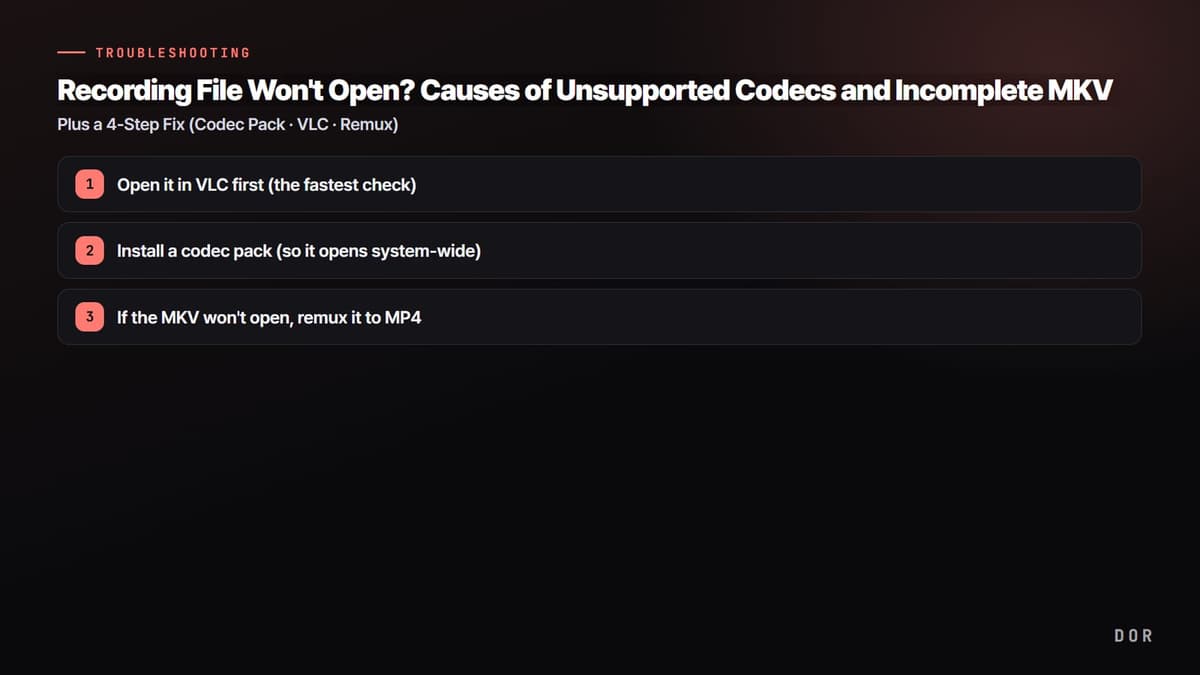
¿Tu grabación no abre? Causas (códec no compatible y MKV incompleto) y solución en 4 pasos (pack de códecs, VLC y remux)
Cuando un archivo que acabas de grabar no abre con doble clic o solo muestra una pantalla negra, la causa suele ser un códec no compatible o un MKV que no se cerró bien. Solo sigue el orden: instala un pack de códecs, ábrelo en VLC y remuxéalo a MP4. Si grabas con DOR, se guarda en MP4 estándar y te evitas todo esto.
 Solución de problemas
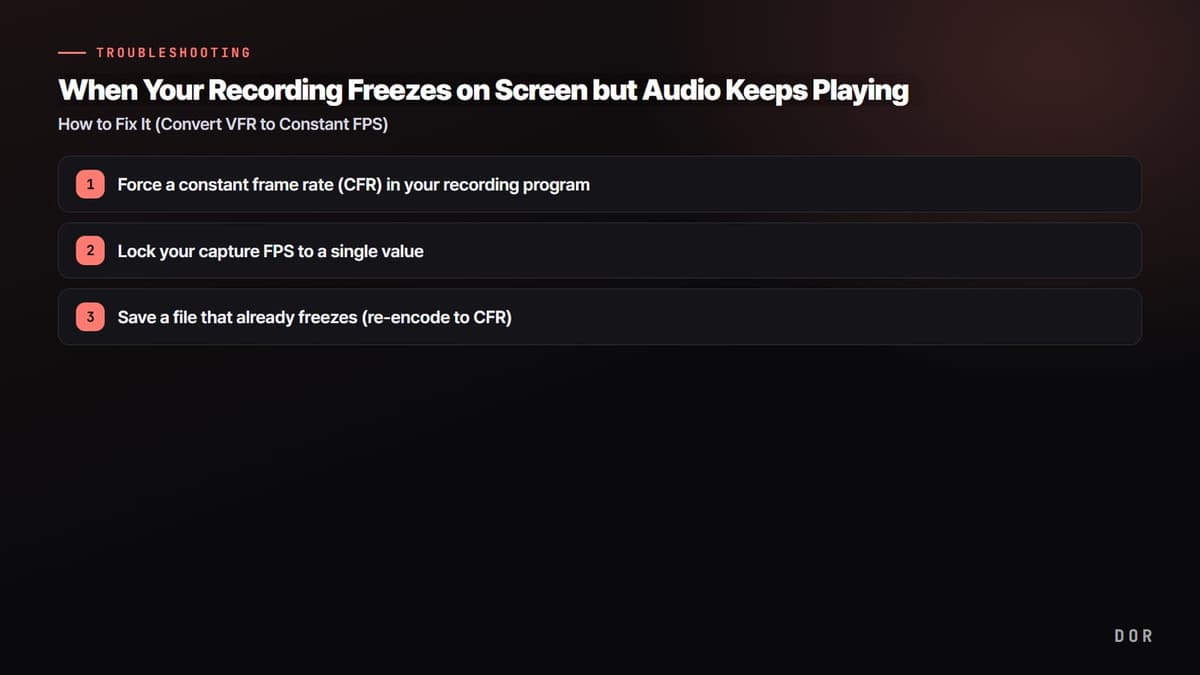
Si tu grabación se congela pero el audio sigue: cómo arreglarlo (convertir VFR a FPS constantes)
Una grabación donde el audio va bien pero la imagen se congela casi siempre es un problema de velocidad de fotogramas variable (VFR). Si fuerzas una velocidad constante (CFR) y fijas los FPS de captura, la imagen congelada y el desfase de audio desaparecen.
 Guía
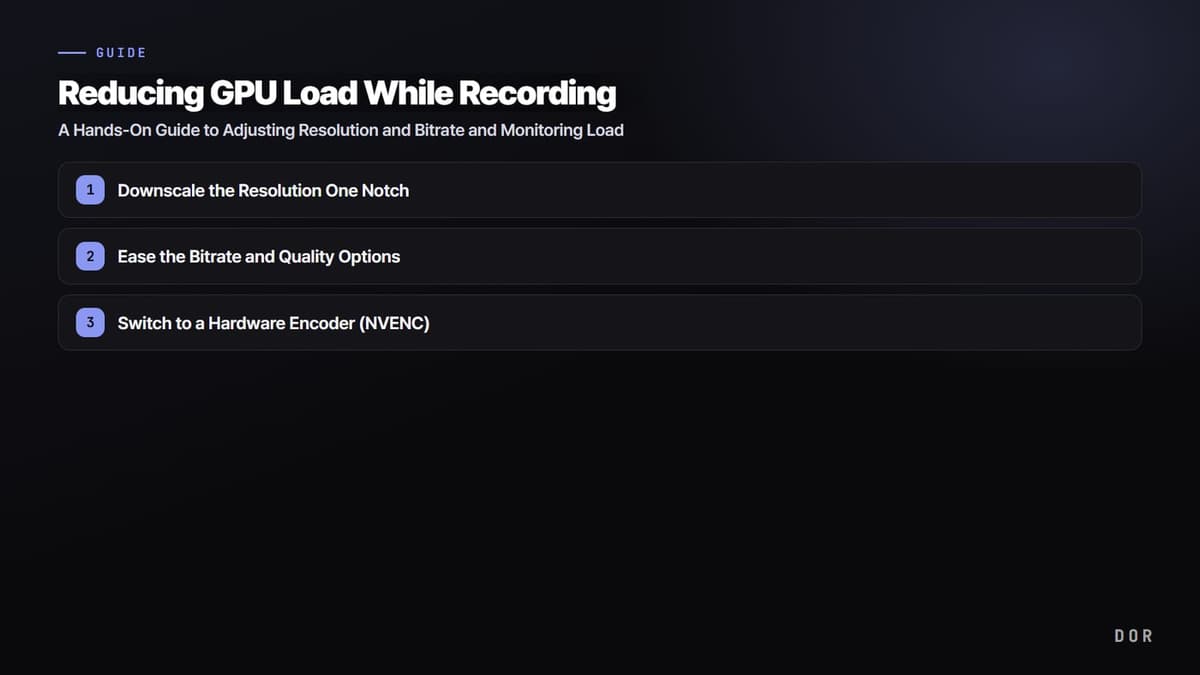
GuíaCómo reducir el uso de GPU al grabar: guía práctica para ajustar resolución y bitrate y vigilar la carga
Si al grabar tus partidas la carga de la GPU se dispara y bajan los FPS, baja la resolución y el bitrate un paso a la vez y pasa el cálculo de codificación a un chip dedicado de la GPU con un codificador por hardware (NVENC). Aquí tienes la configuración paso a paso y cómo leer la carga.
 Solución de problemas
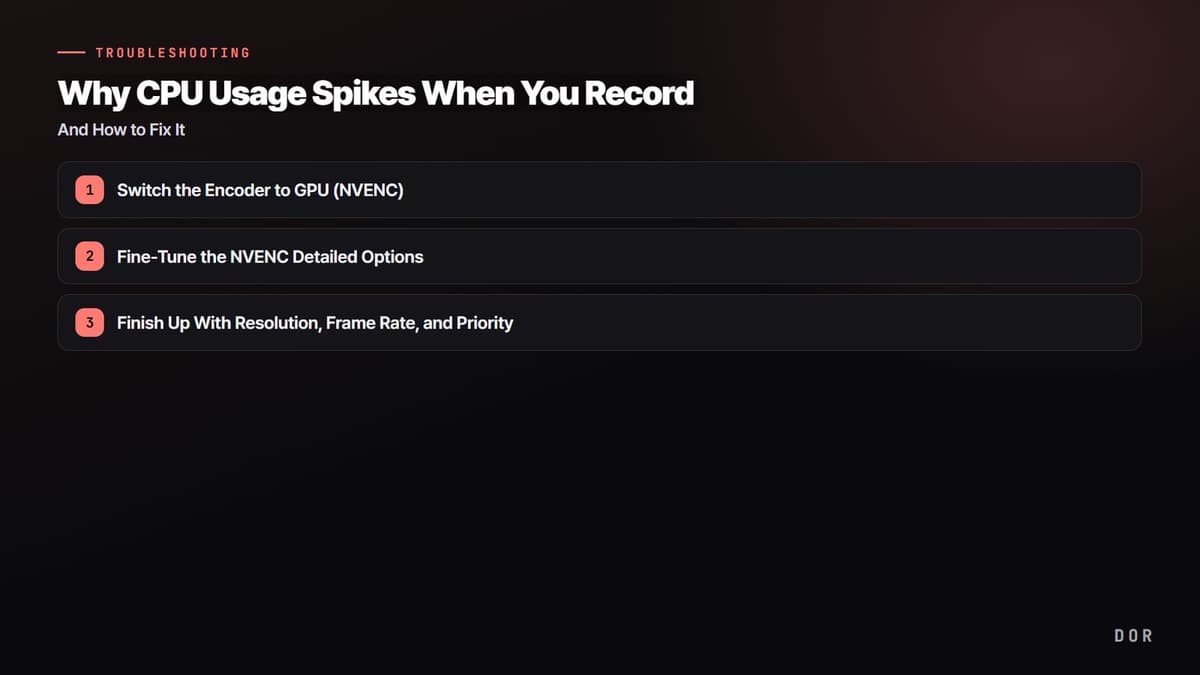
Por qué el uso de CPU se dispara al grabar y cómo solucionarlo
La causa más común de que la CPU suba al 90-100% al grabar es el codificador por CPU (x264). Pasar la codificación a la GPU (NVENC) baja la carga de inmediato. Te explicamos todo paso a paso, desde cambiar a codificación por GPU hasta ajustar la prioridad del proceso.
 Solución de problemas
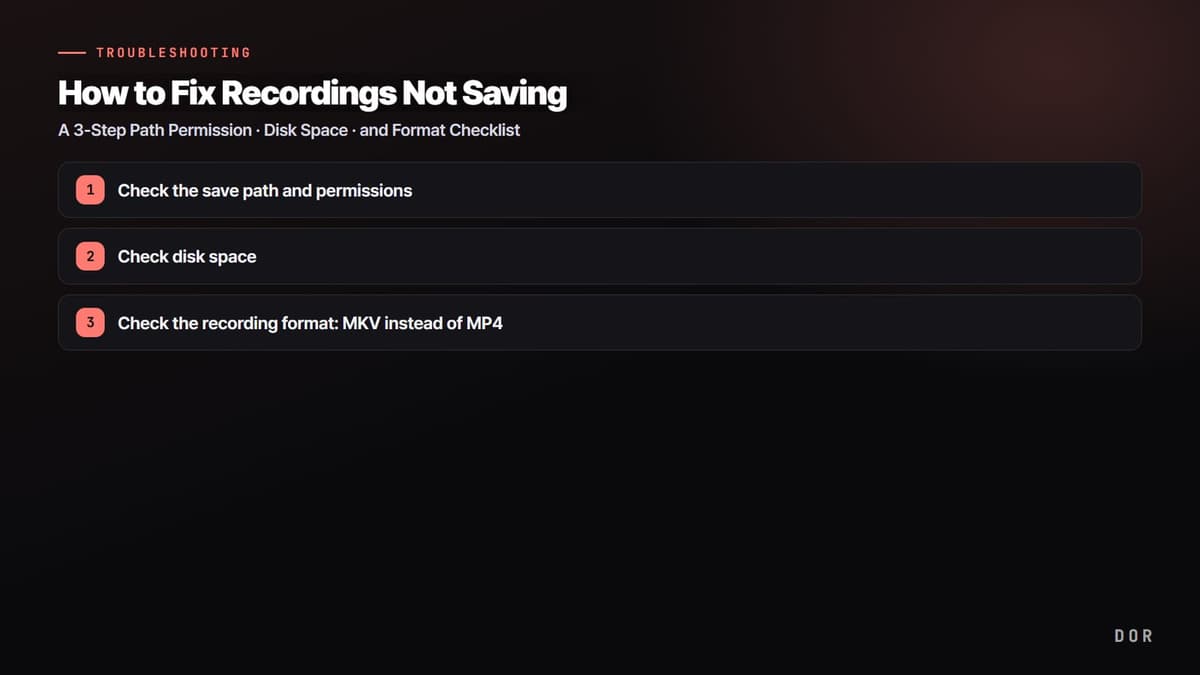
La grabación no se guarda: checklist de 3 pasos con ruta y permisos, espacio en disco y formato (2026)
Ordenamos por causa más común el problema de una grabación que sí hiciste pero cuyo archivo no aparece o no abre. Revisar tres cosas en orden —permisos de la ruta de guardado, espacio en disco y formato de grabación (MP4 vs MKV)— resuelve la mayoría de los casos. También explicamos el método paso a paso en OBS y una forma de guardado automático que casi nunca falla.
 Guía
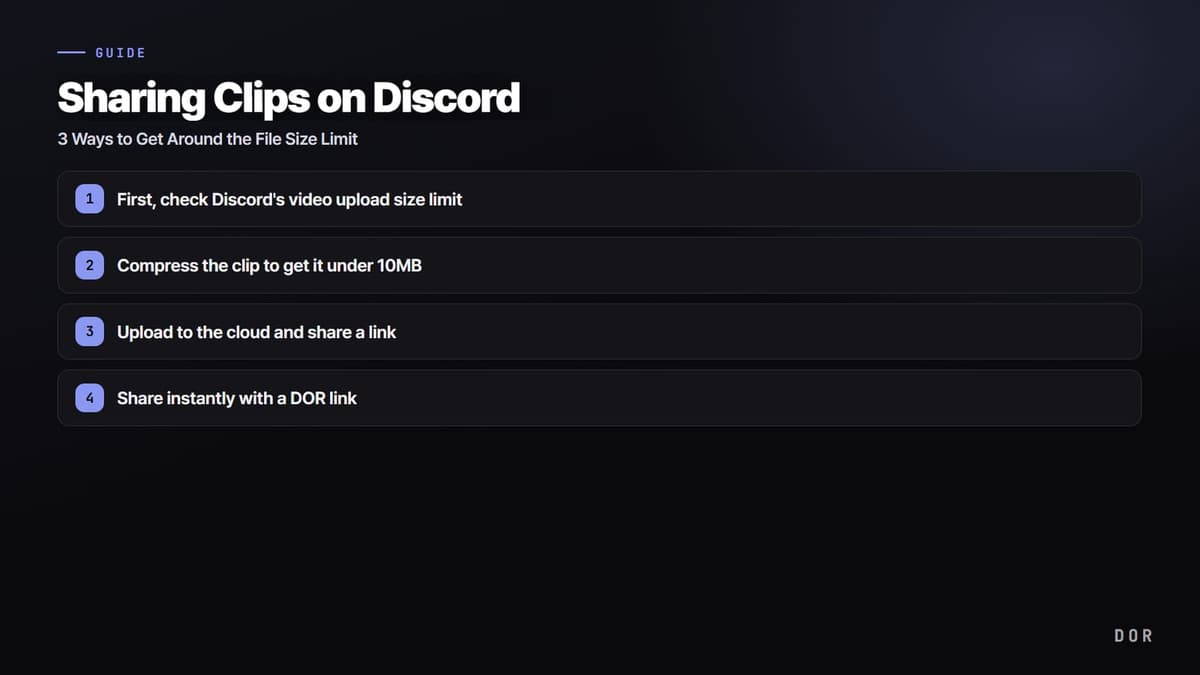
GuíaCómo descargar clips de Twitch y guardarlos para siempre: los métodos más recientes de 2026
Los clips de Twitch pueden desaparecer junto con el canal si este se borra. Te explicamos paso a paso, al 2026, cómo descargar clips de Twitch y guardarlos en tu propio dispositivo, y cómo conservar el material original de forma segura.
 Comunidad
Cómo encontrar un servidor de Discord seguro y activo para cualquier juego
Que un servidor de Discord tenga muchos miembros no garantiza una comunidad de juegos activa ni segura. Usa esta lista para evaluar la moderación, los canales, las estafas y la actividad de grupos antes de comprometerte.
 Equipos y comunidad
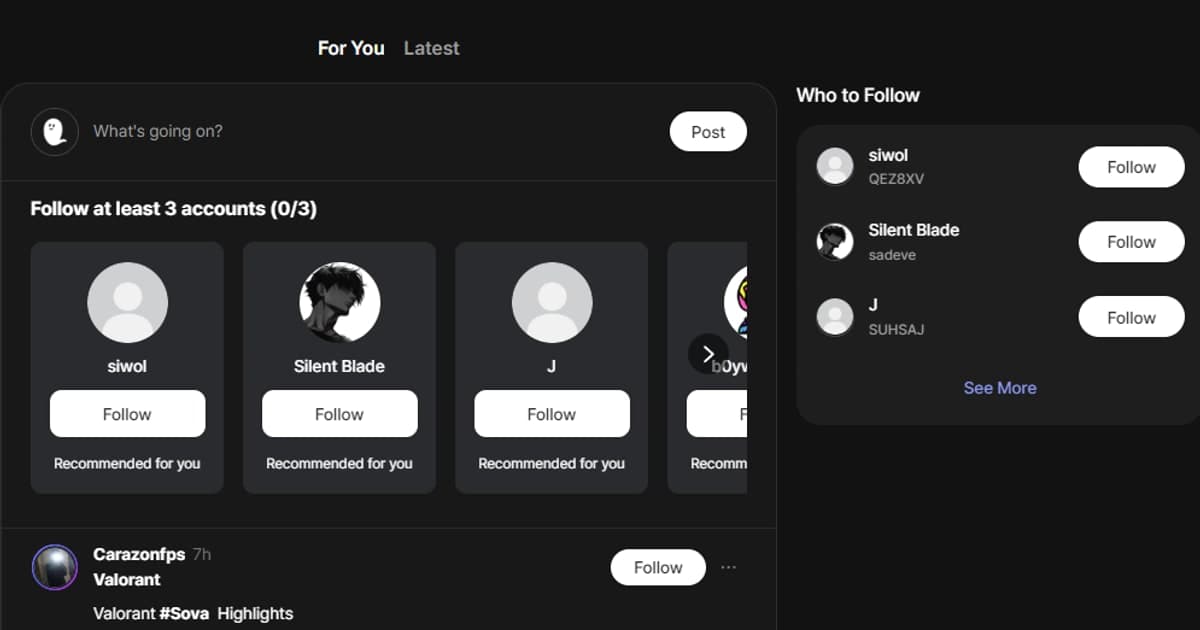
Cómo buscar amigos para jugar, duos y grupos que de verdad encajen contigo
Encuentra un dúo, un grupo o un amigo para jugar a largo plazo sin depender de la suerte. Arma un perfil claro, elige la comunidad adecuada, filtra con seguridad y usa una plantilla práctica para tu publicación.
ComunidadCómo encontrar el gremio o clan de juegos indicado y saber cuándo salirte
Un gremio o clan es un compromiso social a largo plazo, no solo una party de una noche. Compara objetivos, cultura y requisitos, postúlate con claridad, evalúa el periodo de prueba y sal sin conflictos innecesarios.
 Guía
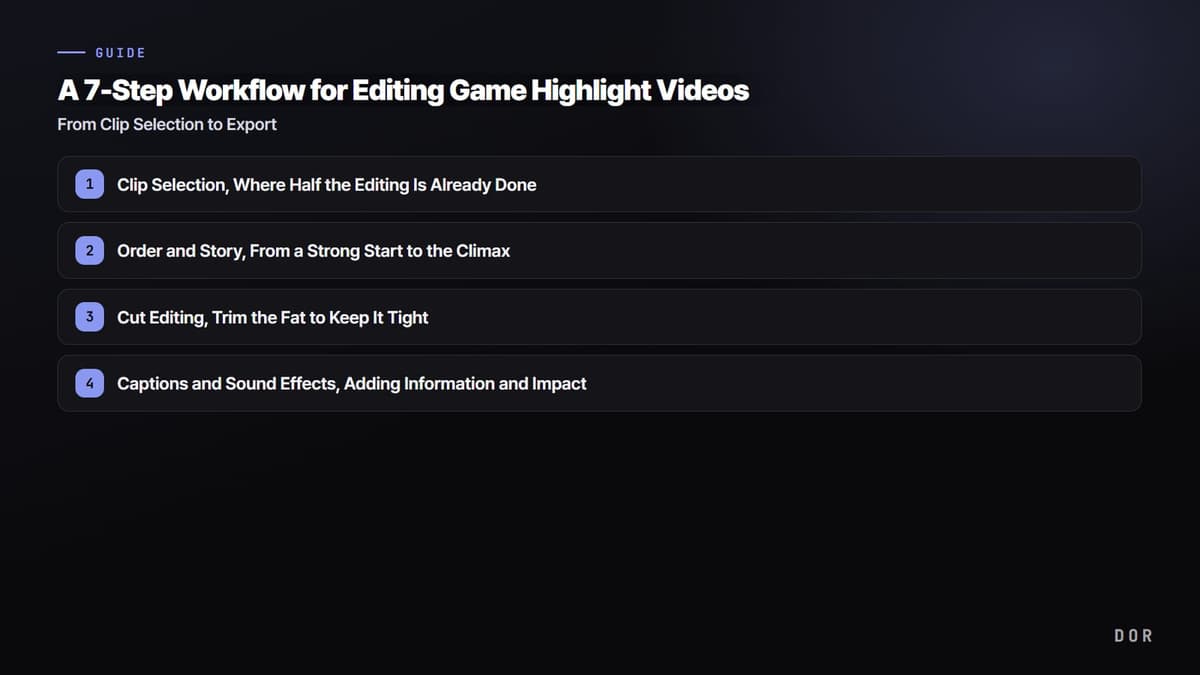
GuíaCómo editar un video de highlights de juegos en 7 pasos: de elegir clips a exportar (2026)
Ordenamos paso a paso cómo editar un video de highlights (montaje) de juegos en 7 etapas: selección de clips, estructura de la historia, edición de cortes, textos y efectos de sonido, música de fondo, corrección de color y exportación. Reunimos en un solo lugar programas de edición gratis, la configuración recomendada para exportar y cómo reducir el tiempo de edición con los clips automáticos de DOR.
 Guía
GuíaCómo grabar juegos en un cibercafé de Corea (PC bang): guía práctica y segura
Grabar en un cibercafé de Corea es posible si el local lo permite, pero las restricciones de las PC compartidas hacen que la preparación y la privacidad sean especialmente importantes. Aprende a revisar permisos, elegir un método de grabación, manejar tus archivos y no dejar datos personales.
 Guía
GuíaConfiguración gráfica de CS2: ve mejor a los enemigos sin perder FPS
La configuración gráfica de CS2 no se trata solo de subir FPS. Aquí tienes recomendaciones opción por opción, equilibradas entre ver bien al enemigo y mantener los FPS estables.
 Guía de grabación
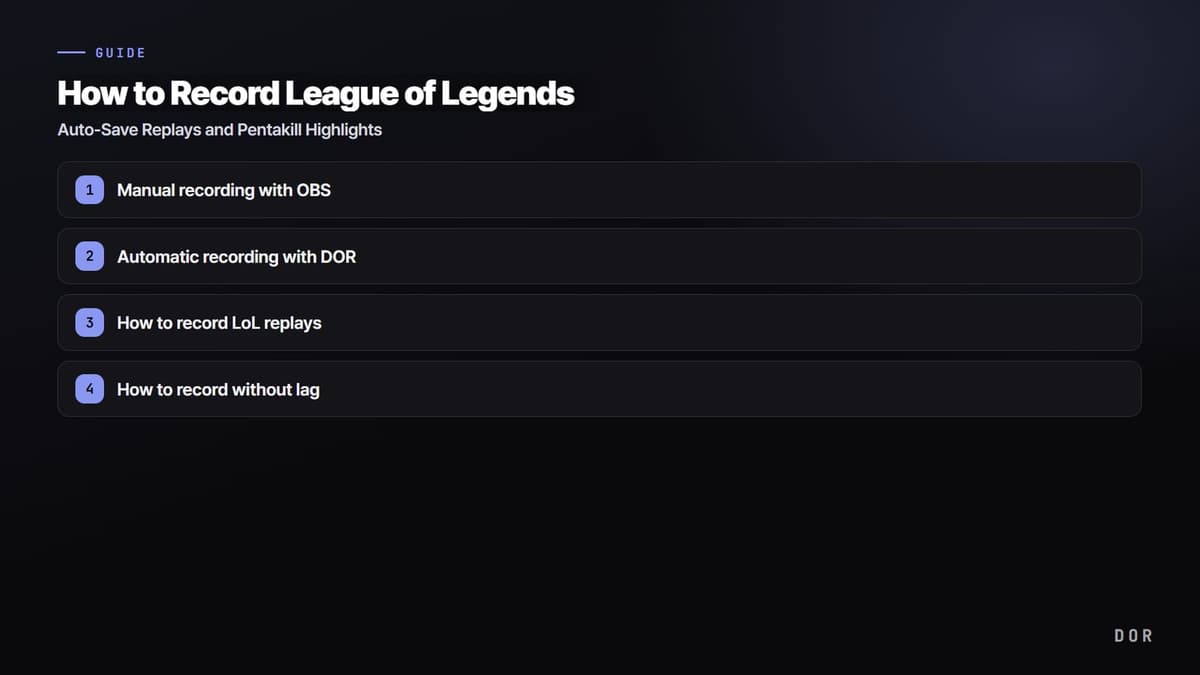
Cómo grabar League of Legends: guarda repeticiones y pentakills automáticamente (2026)
Cómo grabar tus partidas y repeticiones de League of Legends sin lag y guardar automáticamente como clips jugadas como pentakills y robos de Barón. Lo vemos todo paso a paso, desde la grabación manual con OBS hasta la grabación automática de DOR y los ajustes recomendados.
 Guía
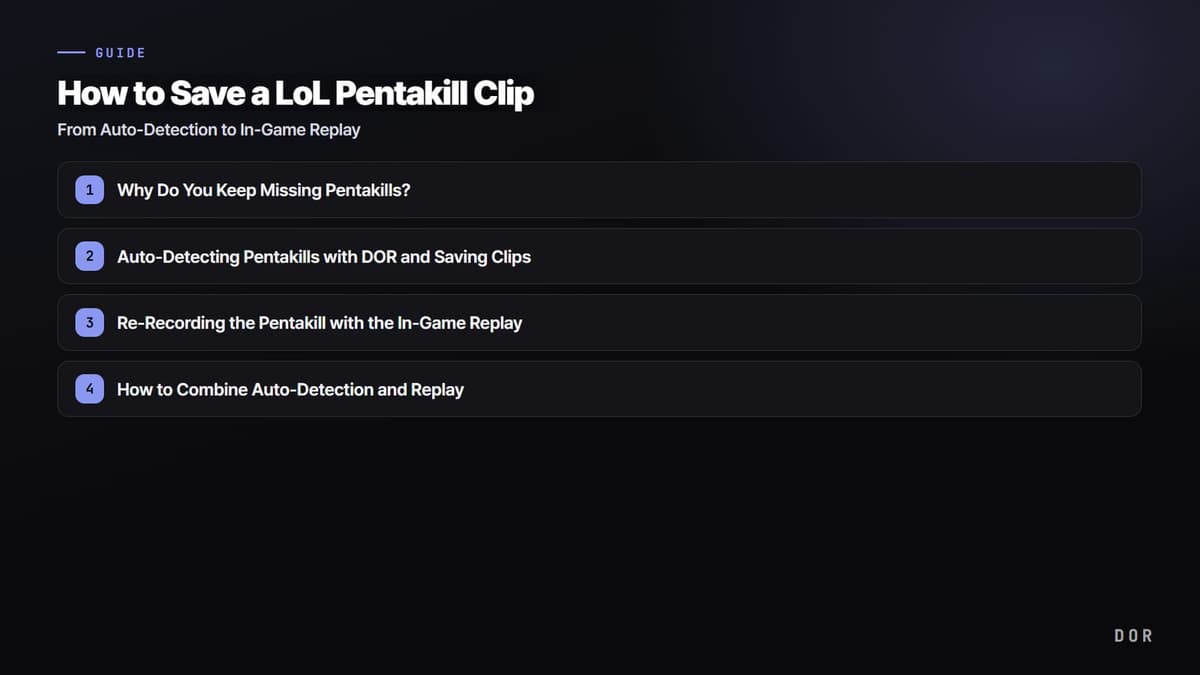
GuíaCómo guardar el clip de una pentakill en LoL: de la detección automática a la repetición del juego
Las pentakills llegan sin avisar. Si no tienes la grabación corriendo desde antes, se te escapa el momento de tu vida. Aquí tienes una guía paso a paso para atrapar ese momento con la detección automática de DOR y respaldarlo bien con la repetición del cliente.
 Guía
GuíaCómo guardar tus streams de Twitch antes de que desaparezca el VOD: 3 métodos
Los VOD de Twitch caducan. Aquí te explicamos cómo conservar tus transmisiones para siempre, guardar momentos de otros streams y tener el original en tu PC para no perder nada.
 Guía
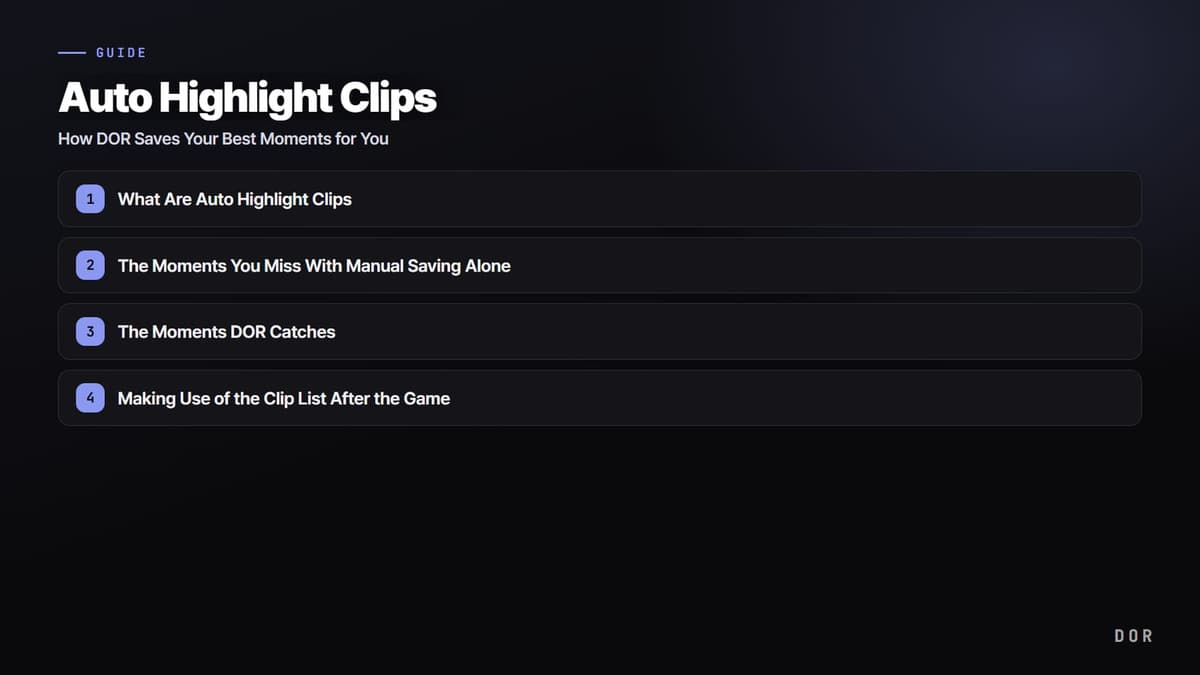
GuíaClips automáticos de highlights: así guarda DOR tus mejores jugadas por ti
En siete juegos compatibles, DOR detecta automáticamente eventos como las kills y los guarda como clips. En League of Legends los clips cubren multikills hasta la pentakill, en VALORANT los clips de ronda llevan etiquetas de ace y clutch, y en ambos se elige una POTG. Cuando termina la partida, tu lista de highlights ya está lista.
 Guía
GuíaEdita clips en el navegador sin instalar nada: el editor en el navegador de DOR
No necesitas instalar un programa de edición pesado. Cuando termina la grabación, en DOR recortas, unes y pules tus clips directo en el navegador para compartirlos al instante.
 Guía
GuíaTodas tus mejores jugadas de hoy en un solo lugar: el resumen diario de DOR
Cuando terminas tu sesión de juego, DOR reúne los momentos destacados que detectó automáticamente ese día y te los muestra en un resumen. No tienes que buscarlos uno por uno: ves todos los highlights de hoy de un vistazo.
 Guía
GuíaExportar clips en DOR: mp4, enlace de dor.gg o GIF, según dónde lo vayas a publicar
Cuando terminas de editar un clip de juego en DOR, puedes exportarlo como video mp4 o compartirlo con un enlace de dor.gg. Aquí tienes una guía por caso de uso para elegir el formato, la proporción y la duración, y qué hacer si necesitas un GIF.
 Guía
GuíaLas estadísticas de la partida junto a tu clip: ve tus highlights y los datos de la partida lado a lado con DOR
Cuando ves un clip de highlights por sí solo, es fácil perder de vista por qué pasó ese momento. Al ver un clip en DOR, aparecen al lado el KDA, el marcador y las estadísticas de esa misma partida, para que revises el momento y los datos en una sola pantalla.
 Guía
GuíaCompartir con un clic en DOR: publica tus clips editados directo en la comunidad de dor.gg
Comparte tus clips de juegos terminados en la comunidad de dor.gg con un solo botón. Así funciona compartir con un clic en DOR, desde copiar el enlace hasta mandarlo por Discord.
 Guía
GuíaPOTG automático de DOR: la mejor jugada de cada partida, guardada por ti
En League of Legends y VALORANT, DOR elige un momento estrella de los clips automáticos de cada partida y lo marca como POTG en tu biblioteca. Te contamos en qué juegos funciona y cómo aprovecharlo.
 Guía
GuíaRevisa lo que dijiste en la partida: micrófono, Discord y voz a texto (2026)
Cuando juegas con voz en equipo, muchas veces no recuerdas qué avisos diste ni si tus llamadas de verdad llegaron. DOR graba tu micrófono junto con la partida, y con una transcripción de voz a texto puedes releer exactamente lo que dijiste y revisarlo. Este artículo explica por qué la voz a texto (STT) sirve para mejorar y cómo aprovecharla con tus grabaciones de DOR.
 Guía
GuíaCómo mostrar las teclas y el mouse en tus videos de juegos: overlays de teclas pulsadas (2026)
Un overlay de teclas es clave para tutoriales de combos, compartir tus mecánicas y revisar tu propio juego. Normalmente tienes que instalar un plugin aparte para OBS, pero DOR registra tus entradas de teclado y mouse mientras graba, así que puedes mostrar un overlay de entradas en tus clips terminados e incrustarlo en el video cuando quieras. Aquí tienes todo, desde lo básico hasta la configuración real, en un solo lugar.