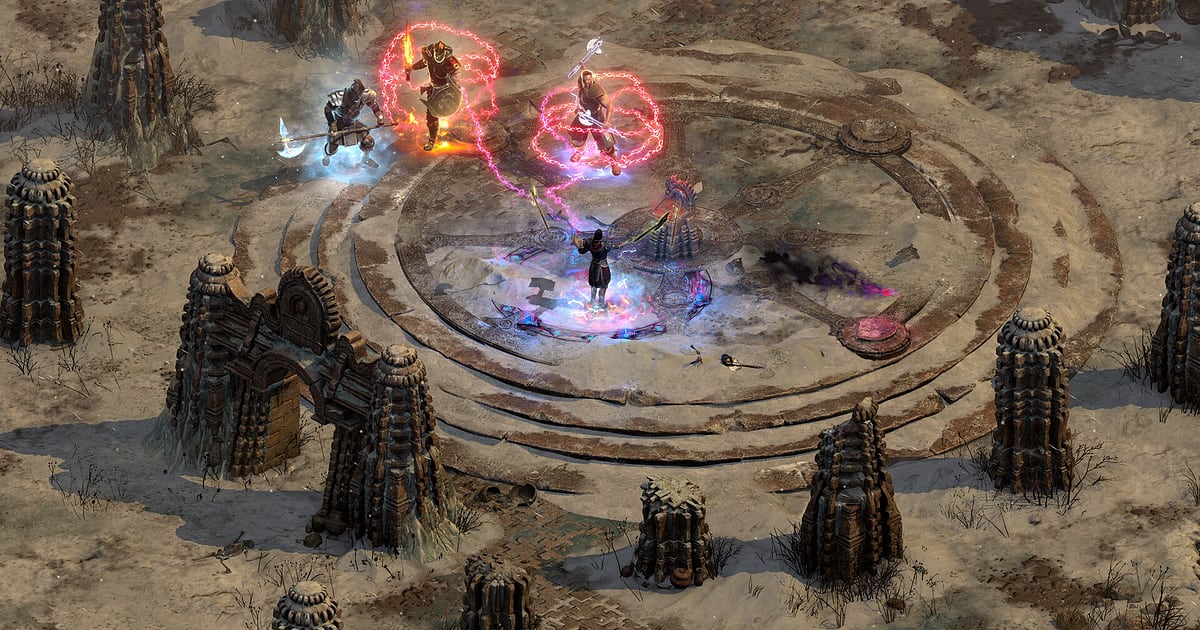
Diablo II: Resurrected s'enregistre tout seul une fois DOR installé : lancez le jeu et DOR s'occupe de la capture. Aucun bouton d'enregistrement à presser. De l'ouverture du jeu jusqu'à sa fermeture, toute votre session de farm, runs Meph, runs Baal et Niveau secret des vaches compris, tient dans une seule vidéo.
L'enregistrement ne s'interrompt jamais quand vous créez une nouvelle partie, vous pouvez donc tuer le même boss des dizaines de fois sans y penser.
Ce guide suit la routine dans l'ordre : installer DOR, vérifier l'enregistrement, sauvegarder les drops, les retrouver ensuite, monter une vidéo de loot et partager la preuve. Le jour où la rune Ber tombe, elle est déjà filmée.
- Gardez toute une session de farm dans une seule vidéo, quel que soit le nombre de runs Meph et Baal avant de fermer le jeu.
- Sauvegardez dans un clip à part l'instant où une rune orange tombe, ou le mot runique Enigma que vous venez de terminer.
- Utilisez AI Voice Notes pour retrouver un échange de groupe comme « Chaos à la prochaine game ? » et voir de quel run il vient.
- Réunissez le nettoyage du Niveau des vaches, un one shot sur Pindleskin et un kill de Diablo en Enfer dans un short de loot.
Avant d'enregistrer Diablo II: Resurrected : installation et mode d'enregistrement
Diablo II: Resurrected est peu gourmand, donc faire tourner un enregistreur à côté ne demande presque aucune préparation. DOR est une appli Windows gratuite et n'ajoute aucun filigrane aux enregistrements sauvegardés sur votre PC, vos vidéos de preuve de loot restent propres jusque dans les coins.
D2R est enregistré en session complète : quitter et recréer des parties en boucle reste une seule vidéo jusqu'à la fermeture du client. Si vous jouez sur un vieux PC ou un portable, lisez aussi enregistrer ses jeux sur un PC peu puissant. Le tableau ci-dessous liste ce qu'il est utile de savoir avant votre premier enregistrement de D2R.
| Élément | Pour Diablo II: Resurrected | Remarques |
|---|---|---|
| Installation | DOR, appli Windows gratuite | Aucun filigrane sur les enregistrements, les clips servent de preuve de loot propre |
| Version du jeu | Version PC Windows sur Steam | DOR enregistre Diablo II: Resurrected lancé sur votre PC |
| Mode d'enregistrement | Enregistrement de session complète | Une seule vidéo du lancement à la sortie, sans coupure à chaque nouvelle partie |
| Mode d'affichage | Plein écran, fenêtré et sans bordure sont tous enregistrés | D2R en fenêtré avec une liste de mots runiques à côté est bien enregistré |
| Résolution et fréquence d'images | 1080p à 30 fps par défaut | 60 fps pour des runs en téléportation plus fluides, ou le mode 720p/30 fps plus léger |
| Stockage | Environ 30 Mo pour un clip de 30 secondes en 1080p | Gardez beaucoup d'espace disque pour les week-ends de runs à la chaîne |
Enregistrer Diablo II: Resurrected avec DOR, étape par étape
- 1Préparer DORTéléchargez et installez DOR. Cela prend environ une minute et c'est gratuit. Laissez-le tourner, et vous n'aurez jamais à ouvrir un enregistreur avant de lancer vos runs.
- 2Ouvrir Diablo II: ResurrectedLancez Diablo II: Resurrected depuis Steam et choisissez un personnage. Dès que DOR détecte le jeu, l'enregistrement démarre : tout est capturé, de la création de votre première partie à vos premiers pas en ville.
- 3Vérifier l'enregistrement avant le premier runAvant de prendre le premier point de passage, jetez un œil une fois à l'appli DOR pour confirmer l'enregistrement. Si rien ne démarre, suivez que faire quand l'enregistreur ne détecte pas votre jeu. Ensuite, concentrez-vous sur la vitesse de vos runs.
- 4Clipper juste après le dropAppuyez sur le raccourci de sauvegarde de clip juste après la chute de Méphisto quand une rune orange touche le sol, ou juste après avoir serti la dernière rune d'une Enigma. Les 30 dernières secondes sont gardées en clip, vous n'aurez jamais à fouiller des dizaines de runs pour le retrouver.
- 5Quitter et ouvrir My ClipsQuand vous avez fini de farmer, fermez le client. La session complète et tous les clips sauvegardés apparaissent ensemble dans My Clips (Mes clips) dans l'appli DOR. Le jour où la Ber est tombée et le jour où rien n'est tombé sont rangés de la même façon.
Retrouver vos enregistrements
Vos enregistrements se trouvent dans My Clips dans l'appli DOR, qu'on appelle aussi la bibliothèque. Chaque ouverture et fermeture de D2R forme une session, et les drops gardés avec le raccourci apparaissent en dessous en clips séparés.
Pour retrouver un run précis dans une longue session, servez-vous de l'écran de chargement qui s'affiche à chaque nouvelle partie : il découpe proprement la session run par run. Comme les runs se ressemblent, clipper juste après un drop reste le repère le plus fiable.
Placez un point de début et un point de fin pour couper ce qu'il vous faut, puis exportez en 16:9, 9:16 ou 1:1. Les étapes complètes sont dans comment couper vos clips de jeu. Mettez un j'aime sur les vidéos à garder, comme votre drop de Ber.
Quand l'espace se remplit, les anciennes vidéos sans j'aime sont effacées en premier, donc ce moment reste.
Sauvegarder les moments à garder
En farm répétitif, la plupart des runs se ressemblent et le drop dure une seconde. Même avec toute la session enregistrée, clipper sur le coup quand quelque chose tombe vous évite de chercher dans des dizaines de runs ensuite.
Appuyez sur le raccourci de sauvegarde de clip et la dernière portion de jeu est gardée en clip. La durée par défaut est de 30 secondes, et vous pouvez choisir 15, 30, 45 ou 60 secondes dans les paramètres.
Dans D2R, les bons moments pour appuyer sont juste après qu'une rune orange touche le sol, juste après le drop d'un unique, juste après avoir complété un mot runique et juste après la chute de Diablo en Enfer. Un drop tient en 15 secondes. Si vous voulez aussi les vagues de Baal, montez à 60. Voyez sauvegarder instantanément les dernières secondes pour savoir quelle durée convient à quel moment.
Retrouver ce qui a été dit avec AI Voice Notes
En runs de groupe, les phrases s'enchaînent toute la soirée sur Discord : « une rune orange vient de tomber », « Chaos à la prochaine game ? », « c'est tout pour l'Enigma », « encore un Pindle et j'arrête ».
DOR enregistre en même temps le son du jeu et votre micro, et AI Voice Notes transcrit ces échanges en texte sur la timeline de l'enregistrement.
Si vous ne savez plus sur quel run de Baal quelqu'un a trouvé un objet, cherchez « rune vient de tomber » dans le texte de la timeline et sélectionnez-le pour sauter directement au moment. Les discussions d'échange sont aussi gardées en texte, pratique pour les revérifier plus tard. Pour enregistrer aussi les voix de votre groupe, voyez enregistrer le son d'un appel Discord.
Créer un montage avec AI Highlight
Une fois votre historique de farm bien rempli, transformez vos clips en vidéo de loot. Dans la bibliothèque, cochez la Ber lâchée par Méphisto, le nettoyage des vagues de Baal, le passage au Niveau des vaches, le mot runique Enigma et le kill de Diablo en Enfer, puis sélectionnez AI Highlight.
DOR les assemble en un seul montage. Les regrouper en fin de saison vous donne une vidéo qui raconte comment le personnage de cette saison s'est construit. Pour définir l'ordre vous-même, voyez comment fusionner des clips de jeu.
Monter dans DOR Studio
DOR Studio s'ouvre dans votre navigateur, sans rien installer. Placez un punch zoom sur l'instant où l'objet touche le sol et indiquez la rune en texte. Exportez les shorts de loot en 9:16 et les runs complets en 16:9, et mettez un shake zoom sur Pindleskin qui tombe en un coup.
Les conseils de cadrage vertical sont dans enregistrer vos jeux pour les Shorts verticaux. Téléchargez la vidéo finie en mp4 ou partagez-la par lien tout de suite.
Partager avec un lien dor.gg
Envoyez vos moments coupés sous forme de liens dor.gg. La personne qui en ouvre un le lit dans son navigateur sans rien installer, donc un seul lien prouve le drop de Ber à vos amis Discord, pas besoin de capture d'écran.
Les shorts de loot partent directement sur YouTube ou TikTok sans logo dans le coin. Des conseils pour ne garder que les drops dans vos enregistrements de runs de boss sont dans envoyer des vidéos de drops de runes dans D2R, et la publication sur Discord est expliquée dans partager des clips sur Discord.
Diablo II: Resurrected : paramètres recommandés et dépannage
Le réglage par défaut en 1080p à 30 fps capture déjà nettement les noms d'objets au sol et la couleur des runes dans D2R. Pour des runs en téléportation plus fluides, passez en 60 fps. Si vous farmez des heures sur un portable, le mode 720p/30 fps allège la charge.
Plein écran, fenêtré et sans bordure sont tous enregistrés, gardez donc les paramètres d'affichage du jeu tels quels. Sur les cartes graphiques NVIDIA compatibles comme la série RTX, DOR enregistre avec l'encodage matériel NVENC, ce qui limite l'impact sur la vitesse de vos runs.
Le farm du week-end donne de longues sessions et de gros fichiers, alors servez-vous de réduire la taille des enregistrements de jeu pour équilibrer qualité et taille. DOR n'a aucune fonction de triche et ne touche jamais à vos fichiers de jeu ni aux données de vos personnages.
| Symptôme | À vérifier | Solution |
|---|---|---|
| Le son des drops de runes ou le vocal du groupe manquent | Votre périphérique de sortie Windows et les paramètres audio de DOR | Vérifiez sur quel périphérique passent le jeu et Discord, puis suivez corriger un enregistrement de jeu sans son. |
| Le plein écran donne un écran noir | Le mode d'affichage du jeu et la méthode de capture | Passez en sans bordure, ou suivez corriger l'enregistrement en plein écran pour passer en capture du moniteur. |
| Les noms d'objets au sol sont flous | La résolution d'enregistrement | Si vous utilisez le mode 720p, revenez au 1080p par défaut. |
| Peur qu'un enregistreur affecte votre compte | Le fonctionnement de DOR | DOR capture seulement l'écran, n'a aucune fonction de triche et ne modifie ni les fichiers de jeu ni les données de vos personnages. |

