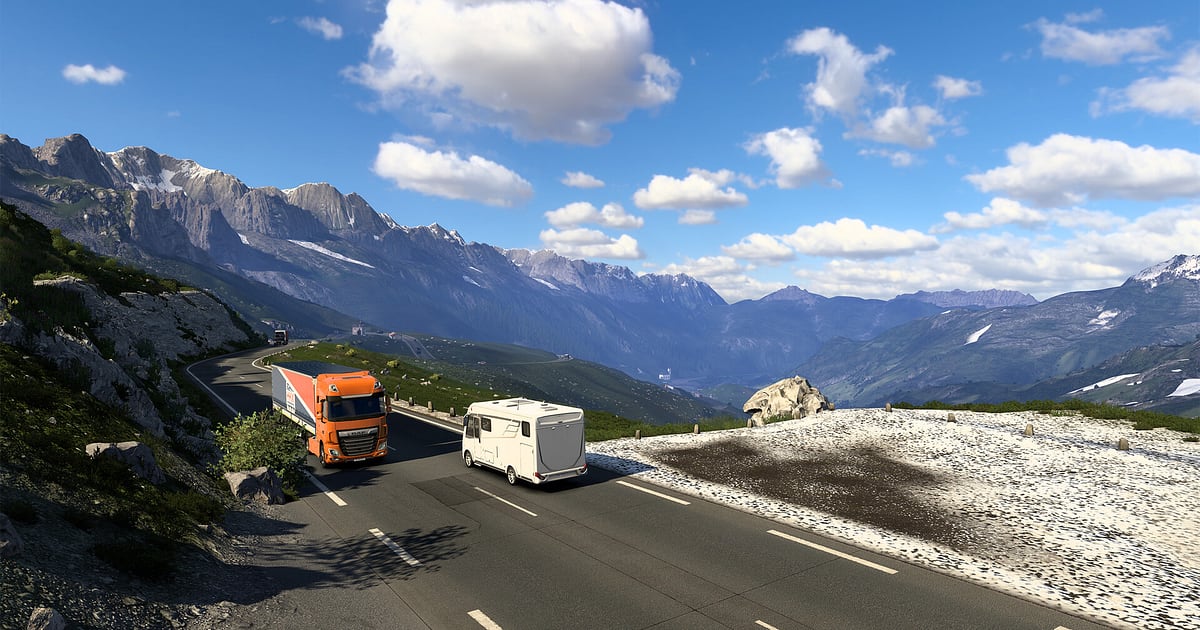
Euro Truck Simulator 2 s'enregistre automatiquement une fois DOR installé : lancez le jeu, DOR prend le relais. Vous n'appuyez jamais sur un bouton d'enregistrement et ne dessinez aucune zone de capture : voyez DOR comme une dashcam qui démarre avec le moteur.
L'écran de choix du fret, un trajet de nuit à travers les Alpes jusqu'à un port italien et une marche arrière enfin réussie au troisième essai restent dans une seule vidéo continue, et l'enregistrement s'arrête quand vous fermez le jeu.
Sur des heures de conduite, ce que vous aurez envie de revoir, c'est souvent un passage de frontière au coucher du soleil ou une manœuvre réussie du premier coup. Ce guide se concentre donc sur la façon de les retrouver vite.
Suivez-le dans l'ordre : installation de DOR, sauvegarde des moments, recherche des échanges du convoi, création d'une vidéo de route, partage par lien, puis réglages pour PC modestes et solutions aux problèmes courants.
- Gardez un trajet ETS2 de plusieurs heures dans une seule vidéo, de l'attelage de la remorque à l'écran de livraison.
- Sauvegardez le moment où vous avez rentré une remorque du premier coup dans un quai étroit, dès votre arrivée.
- Utilisez AI Voice Notes pour sauter au passage où quelqu'un du convoi a dit « Radar devant, ralentissez ».
- Réunissez un col alpin, une autoroute de nuit sous la pluie et une route côtière au coucher du soleil dans une vidéo de route à laisser tourner en fond.
- Envoyez votre convoi en formation sur un serveur Discord ou un groupe de discussion avec un seul lien dor.gg.
Avant d'enregistrer Euro Truck Simulator 2 : installation et mode d'enregistrement
Euro Truck Simulator 2 est assez léger, l'enregistrement reste donc fluide même avec la configuration minimale. DOR est une appli Windows gratuite et n'appose aucun filigrane sur les enregistrements sauvegardés sur votre PC : rien ne vient se superposer à votre tableau de bord ou à vos rétroviseurs.
Le jeu est enregistré en session complète : plusieurs livraisons d'affilée restent dans une seule vidéo jusqu'à la fermeture du jeu, et dormir sur une aire de repos avant de repartir ne coupe pas le fichier.
La durée d'enregistrement n'est pas limitée non plus, un long trajet peut donc être gardé du début à la fin. Si vous conduisez sur un portable ou un PC fixe un peu ancien, lisez aussi enregistrer ses parties sur un PC peu puissant. Le tableau ci-dessous liste ce qu'il faut vérifier avant votre premier enregistrement.
| Élément | Pour Euro Truck Simulator 2 | Remarques |
|---|---|---|
| Installation | DOR, appli Windows gratuite | Aucun filigrane sur vos enregistrements |
| Version du jeu | Version PC Windows sur Steam | Détectée automatiquement au lancement du jeu |
| Mode d'enregistrement | Enregistrement de session complète | Plusieurs livraisons restent dans une seule vidéo jusqu'à la fermeture du jeu |
| Mode d'affichage | Plein écran, fenêtré et fenêtré sans bordure s'enregistrent tous | Gardez le mode que vous utilisez déjà dans les paramètres du jeu |
| Résolution et fréquence d'images | 1080p à 30 fps par défaut, 60 fps disponible | Assez léger pour rester fluide en configuration minimale, avec aussi un mode plus léger en 720p/30 fps |
| Son | Moteur, radio du jeu et micro enregistrés ensemble | Les échanges avec votre convoi se retrouvent dans la même vidéo |
Enregistrer Euro Truck Simulator 2 avec DOR, étape par étape
- 1Installer DORTéléchargez et installez DOR. C'est gratuit et cela prend environ une minute. Laissez ensuite DOR tourner : il n'y a rien d'autre à préparer avant chaque trajet.
- 2Lancer Euro Truck Simulator 2Démarrez ETS2 depuis Steam et chargez votre profil. DOR commence à enregistrer dès qu'il détecte le jeu, il est donc normal que l'écran de choix du fret figure dans l'enregistrement.
- 3Vérifier que l'enregistrement tourneAvant d'atteler votre première remorque, jetez un œil une fois à l'appli DOR pour vérifier que l'enregistrement est en cours. Si le jeu n'est pas détecté, suivez que faire quand l'enregistreur ne détecte pas votre jeu. Ensuite, conduisez, que vous vous arrêtiez à chaque aire ou que vous rouliez toute la nuit.
- 4Sauvegarder le clip dès que la manœuvre est réussieJuste après avoir rentré une remorque d'un seul coup dans un quai, ou en arrivant au sommet d'un col alpin quand la vue se dégage, appuyez sur le raccourci de sauvegarde de clip. Les 30 dernières secondes sont enregistrées dans un clip séparé, plus besoin de parcourir des heures de conduite.
- 5Fermer le jeu et ouvrir My ClipsTerminez votre livraison et fermez le jeu. Le trajet complet et tous les clips sauvegardés apparaissent ensemble dans My Clips (Mes clips) de l'appli DOR. Même le jour où un freinage d'urgence vous a évité l'accident de justesse est en vidéo.
Retrouver vos enregistrements
Vos trajets enregistrés se trouvent dans My Clips de l'appli DOR, qu'on appelle aussi la bibliothèque. Chaque ouverture et fermeture d'ETS2 forme une session, et les moments sauvegardés avec le raccourci de clip apparaissent comme des clips séparés.
Dans une longue session, servez-vous de l'attelage de la remorque et de l'écran de livraison terminée comme repères pour découper l'enregistrement livraison par livraison. Entre les deux, les passages de frontière et le redémarrage après une nuit sur une aire de repos font aussi de bons repères.
Placez un point de début et un point de fin pour couper le passage voulu, puis exportez en 16:9, 9:16 ou 1:1. Les astuces de découpe sont dans comment couper ses clips de jeu. Mettez un like aux enregistrements que vous voulez garder, comme votre première manœuvre réussie en difficulté élevée.
Quand l'espace se remplit, les vidéos les plus anciennes sans like sont supprimées en premier, vos trajets likés restent en place.
Sauvegarder les moments à garder
Même si tout le trajet est enregistré, sauvegarder sur le moment les passages à revoir les rend bien plus faciles à retrouver. Appuyez sur le raccourci de sauvegarde de clip et les dernières secondes de jeu sont enregistrées dans un clip.
La durée par défaut est de 30 secondes, et vous pouvez choisir 15, 30, 45 ou 60 secondes dans les paramètres.
Dans ETS2, les bons moments pour appuyer sont juste après une marche arrière réussie du premier coup, juste après un freinage d'urgence qui vous évite l'accident, au moment où vous arrivez sur une route côtière au coucher du soleil et pendant que votre convoi tient la même voie en formation.
Les beaux paysages s'apprécient lentement, réglez donc la durée sur 60 secondes pour eux ; une frayeur rapide tient très bien en 15. Pour choisir la bonne durée selon le type de moment, voyez sauvegarder instantanément les dernières secondes.
Retrouver ce qui a été dit avec AI Voice Notes
Rouler en convoi, c'est un flot continu de bavardages façon CB : « On dort à la prochaine aire », « Radar devant, ralentissez », « J'ai tenté la manœuvre en difficulté élevée », « Le convoi reste sur une seule voie ».
DOR enregistre le son du jeu, moteur et radio comprises, en même temps que votre micro, et AI Voice Notes transcrit ce qui a été dit sur la timeline de l'enregistrement.
Si vous voulez savoir qui a raté la sortie et à quel échangeur, cherchez « échangeur » ou « sortie » dans le texte de la timeline et cliquez dessus pour sauter directement au moment voulu. Si votre convoi parle sur un salon vocal Discord, vérifiez vos périphériques avec enregistrer le son d'un appel Discord.
Créer un montage avec AI Highlight
Pour transformer une semaine de livraisons en une seule vidéo de route, utilisez AI Highlight (montage automatique de vos clips).
Dans la bibliothèque, cochez le passage du col alpin, une marche arrière réussie du premier coup au dépôt, une autoroute de nuit sous la pluie, une route côtière au coucher du soleil et votre convoi en formation, puis sélectionnez AI Highlight.
Cochez-les du jour vers la nuit et la vidéo se déroule comme une seule journée sur la route ; gardez le freinage d'urgence évité de justesse pour la toute fin, histoire de rire un peu. Si vous préférez choisir vous-même l'ordre des clips, voyez comment assembler ses clips de jeu.
Monter dans DOR Studio
DOR Studio s'ouvre dans votre navigateur, sans rien installer. Coupez les longues lignes droites sans intérêt, gardez les beaux passages, affichez en texte les villes de départ et d'arrivée et ajoutez une musique de fond calme : vous avez un vlog de routier.
Essayez un texte « du premier coup » avec un punch zoom sur une manœuvre réussie, et un shake zoom sur le freinage d'urgence. Les vidéos de route conviennent au 16:9, tandis que les moments courts comme une manœuvre parfaite marchent bien en Shorts 9:16. Les conseils de cadrage sont dans enregistrer ses parties pour des Shorts verticaux. Une fois terminé, téléchargez un mp4 ou partagez directement un lien.
Partager avec un lien dor.gg
Envoyez vos moments découpés sous forme de liens dor.gg. La personne qui ouvre le lien lit la vidéo directement dans son navigateur, sans rien installer : collez un trajet sur le serveur Discord de votre convoi et tout le monde peut le regarder en attendant la prochaine livraison.
Il est tout aussi simple d'envoyer uniquement les paysages alpins à un ami ou à un proche fan de camions. Les astuces pour choisir les longs trajets et les manœuvres à envoyer sont dans partager ses vidéos d'Euro Truck Simulator 2, et la publication sur Discord est expliquée dans partager ses clips sur Discord.
Euro Truck Simulator 2 : réglages recommandés et dépannage
ETS2 est assez léger : le réglage par défaut en 1080p à 30 fps enregistre de façon fluide. Si vous voulez plus de fluidité sur autoroute ou en convoi, quand l'image bouge en permanence, passez en 60 fps. Si vous conduisez des heures sur un portable, le mode 720p/30 fps limite la charge.
Plein écran, fenêtré et fenêtré sans bordure s'enregistrent tous, laissez donc les paramètres d'affichage du jeu tels quels. Sur les cartes graphiques NVIDIA compatibles comme la série RTX, DOR enregistre avec l'encodage matériel NVENC, l'impact sur vos FPS en conduite reste donc faible.
Pour des enregistrements stables sur des trajets de nuit, lisez enregistrer de longues sessions sans saccades. DOR n'a aucune fonction de triche et ne touche jamais à vos fichiers de jeu, à vos données de partie ni à votre profil.
| Symptôme | À vérifier | Solution |
|---|---|---|
| L'enregistrement est un écran noir | Le mode d'affichage dans les paramètres du jeu | Les trois modes d'affichage s'enregistrent. Si l'écran reste noir, passez en capture du moniteur dans les paramètres de DOR et faites un court enregistrement de test. |
| Le bruit du moteur ou la radio manque | Le périphérique de sortie Windows et les réglages audio de DOR | Vérifiez sur quel périphérique le jeu sort le son, puis suivez corriger un enregistrement de jeu sans son. |
| La conduite saccade pendant l'enregistrement | La résolution et la fréquence d'images de l'enregistrement | Sur les cartes NVIDIA compatibles comme la série RTX, l'encodage matériel NVENC limite l'impact, mais si votre portable peine, passez en mode 720p/30 fps. |
| Les fichiers des longs trajets sont énormes | La résolution d'enregistrement et l'espace libre sur le disque | Ne sauvegardez en clip que les beaux passages et ajustez vos réglages avec réduire la taille des enregistrements de jeu. |
| Vous craignez qu'un enregistreur affecte votre profil | Le fonctionnement de DOR | DOR ne fait que capturer l'écran, n'a aucune fonction de triche et ne modifie ni les fichiers du jeu ni les données de partie. |

