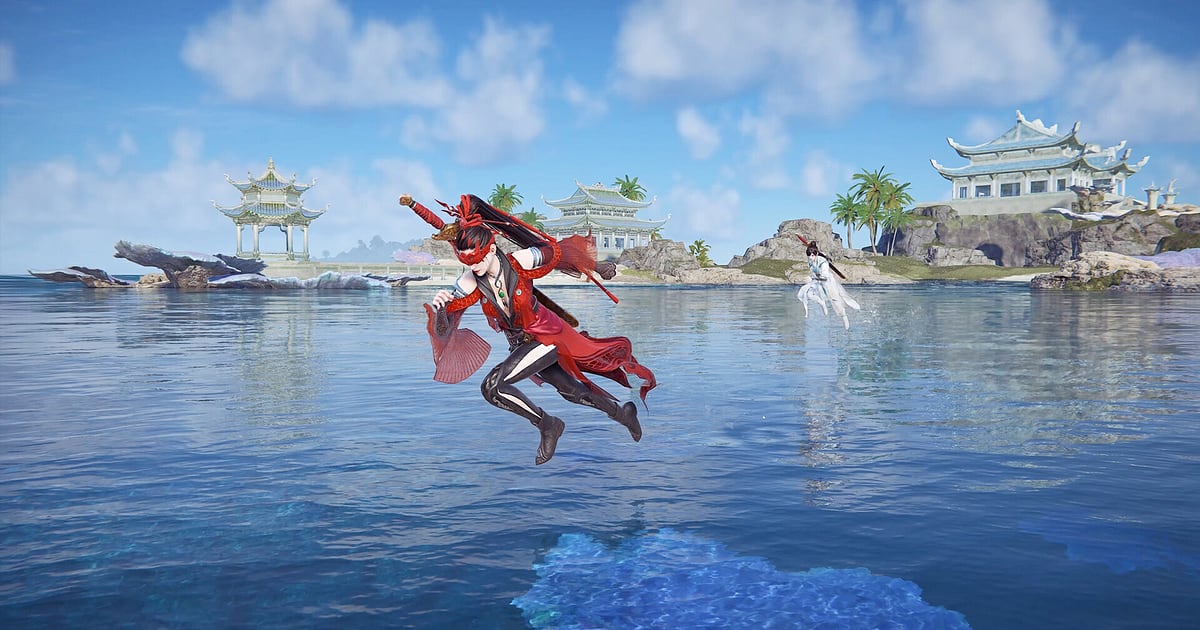

NARAKA: BLADEPOINT s'enregistre automatiquement une fois DOR installé : lancez le jeu, DOR s'occupe du reste.
C'est un battle royale où les lames et les lances passent avant les armes à feu : une parade nette sur une attaque chargée, une embuscade au grappin sur un ennemi perché sur un toit ou une ultime de héros qui met deux adversaires sous pression peuvent se jouer en quelques secondes.
DOR enregistre du saut jusqu'au dernier survivant, temps entre les parties compris, donc vos contres sont conservés sans activer une fonction à part comme NVIDIA Highlights.
Ce guide déroule l'enregistrement de NARAKA avec DOR dans l'ordre : la préparation, la vérification de l'enregistrement, la sauvegarde des parades et des embuscades, la recherche des combats dans un enregistrement de parties enchaînées, la création de Shorts wuxia et l'envoi de liens à votre trio.
- Gardez vos parties enchaînées dans une seule vidéo, du saut au dernier survivant, temps de lobby compris.
- Sauvegardez en clips séparés une parade sur attaque chargée, une embuscade au grappin ou un enchaînement de combos au katana.
- Utilisez AI Voice Notes pour retrouver les annonces de votre trio, comme « attaque chargée, pare-la », et sauter directement à ce combat.
- Réunissez un retournement en combat de trio, un duel sur les toits et la victoire finale dans un montage avec AI Highlight.
- Envoyez sur le Discord de votre trio le contre que vous venez de placer, avec un simple lien dor.gg.
Avant d'enregistrer NARAKA BLADEPOINT : installation et mode d'enregistrement
NARAKA: BLADEPOINT sollicite beaucoup le GPU : vérifiez la marge de votre carte graphique avant d'enregistrer. DOR est une application Windows gratuite, et les enregistrements sauvegardés sur votre PC n'ont pas de filigrane, donc les traînées de lame restent propres.
Le jeu utilise l'enregistrement de session complète : choix du héros et des armes dans le lobby, entrée en partie, combats et écran de résultats vont tous dans une seule vidéo jusqu'à ce que vous quittiez, sans découpage à la fin de chaque partie.
Si vous craignez une baisse d'images par seconde pendant l'enregistrement, lisez d'abord corriger les chutes de FPS pendant l'enregistrement. Le tableau ci-dessous résume l'essentiel pour NARAKA.
| Élément | Pour NARAKA BLADEPOINT | Remarques |
|---|---|---|
| Installation | DOR, application Windows gratuite | Les enregistrements sur votre PC n'ont pas de filigrane, les traînées de lame restent propres |
| Version du jeu | NARAKA: BLADEPOINT sur PC via Steam | DOR enregistre les parties qui tournent sur votre PC |
| Mode d'enregistrement | Enregistrement de session complète | Lobby, parties et résultats restent dans une seule vidéo jusqu'à ce que vous quittiez |
| Fonction d'enregistrement à part | Inutile | DOR enregistre sans activer une fonction GPU comme NVIDIA Highlights |
| Résolution et fréquence d'images | 1080p à 30 ips par défaut, 60 ips disponible | Choisissez 60 ips pour garder des chocs de lames fluides |
| Stockage | Environ 30 Mo pour un clip de 30 secondes en 1080p | Les parties enchaînées font grossir vite les enregistrements, gardez de l'espace libre |
Enregistrer NARAKA BLADEPOINT avec DOR, étape par étape
- 1Installer DORTéléchargez DOR, installez-le et laissez-le tourner. C'est gratuit, et il n'y a rien d'autre à préparer à chaque lancement de NARAKA. Installez-le une fois avant que votre trio se réunisse et c'est réglé.
- 2Lancer NARAKA: BLADEPOINTDémarrez NARAKA: BLADEPOINT depuis Steam. Dès que DOR détecte le jeu, l'enregistrement commence, à partir de l'écran du lobby où vous choisissez héros et armes.
- 3Vérifier l'enregistrement avant le premier sautAvant d'entrer en partie, ouvrez une fois l'application DOR et vérifiez que l'enregistrement est en cours. Si le jeu n'est pas détecté, suivez que faire quand l'enregistreur ne détecte pas votre jeu. Ensuite, l'enregistrement continue même quand une partie se termine et que vous revenez au lobby.
- 4Clipper le contre sur parade sur le momentQuand vous parez une attaque chargée et enchaînez avec un contre, appuyez sur le raccourci de sauvegarde de clip au moment où l'adversaire tombe. Tout, du début de son attaque à l'impact de votre contre, est stocké comme un clip séparé.
- 5Quitter et ouvrir My ClipsQuand vous avez fini vos parties du jour et fermé le jeu, la vidéo de session complète et tous les clips sauvegardés apparaissent ensemble dans My Clips (Mes clips) dans l'application DOR. Vous pouvez revoir ce contre tout de suite, sans chercher un replay en jeu.
Retrouver vos enregistrements
Ouvrez vos enregistrements depuis My Clips dans l'application DOR, aussi appelé la bibliothèque. Chaque ouverture et fermeture de NARAKA forme une session, et tout ce que vous avez capturé avec le raccourci de sauvegarde de clip apparaît comme un clip à part.
Dans un enregistrement de parties enchaînées, en parcourant la barre de progression, vous verrez le même motif après chaque partie : l'écran de résultats, puis le retour au lobby. Retenez le numéro de la partie et comptez les écrans de lobby pour y aller directement.
NARAKA repose sur le corps à corps : les combats sont les passages où le bruit des armes qui s'entrechoquent devient dense. Passez les déplacements silencieux et lancez la lecture là où les chocs s'accumulent pour trouver vite parades et duels.
Une parade n'a de sens que si vous coupez à partir du début de l'attaque adverse. Fixez un début et une fin, coupez, puis exportez en 16:9, 9:16 ou 1:1 ; la marche à suivre est dans comment couper ses clips de jeu. Mettez un like aux vidéos que vous voulez garder pour de bon, comme votre première victoire en dernier survivant.
Quand l'espace se remplit, les anciennes vidéos sans like sont effacées en premier, donc vos parties likées restent en place.
Sauvegarder les moments à garder
Même si toutes les parties sont enregistrées, les moments techniques qui passent en quelques secondes sont plus sûrs clippés sur le moment. Appuyez sur le raccourci de sauvegarde de clip et le dernier passage de jeu est sauvegardé en clip.
La durée par défaut est de 30 secondes, et vous pouvez choisir 15, 30, 45 ou 60 secondes dans les paramètres.
Dans NARAKA, les bons moments pour appuyer sont juste après une parade d'attaque chargée suivie d'un contre, juste après une embuscade au grappin réussie, juste après un enchaînement de combos au katana et juste après la confirmation de votre victoire en dernier survivant.
Une parade ou une ultime tient en 15 secondes, alors qu'un long combat comme un retournement en trio au bout d'une poursuite au grappin se garde mieux en 60, du début à la fin. Pour changer le raccourci et la durée, voyez sauvegarder instantanément les dernières secondes.
Retrouver ce qui a été dit avec AI Voice Notes
Jouer en trio, c'est un flot d'annonces comme « attaque chargée, pare-la », « monte sur le toit au grappin » ou « arme dorée ici, elle est pour moi ». DOR enregistre le son du jeu et votre micro ensemble, et AI Voice Notes retranscrit ces annonces en texte sur la timeline de l'enregistrement.
Qui a lancé l'engagement en premier, qui a pris l'arme dorée : tout est consigné. Si vous voulez revoir le combat final juste après que quelqu'un a dit « dernière équipe, ils ne sont plus que deux », trouvez la phrase dans le texte de la timeline et cliquez dessus pour y aller directement.
Revoir les annonces en même temps que les échanges de lames aide aussi à préparer la partie suivante. Si votre trio parle sur Discord, voyez enregistrer le son d'un appel Discord.
Faire un montage avec AI Highlight
Chaque partie vous laisse plus de scènes à choisir, ce qui fait d'AI Highlight l'outil idéal pour un montage qui se regarde comme un film d'arts martiaux.
Dans la bibliothèque, cochez la parade sur attaque chargée, l'embuscade au grappin, l'enchaînement au katana, le retournement en trio, le duel sur les toits et la victoire en dernier survivant, puis choisissez AI Highlight. DOR assemble les moments cochés en une seule vidéo.
N'utilisez que des clips du même héros et vous avez une vitrine pour votre main. Pour ranger vous-même les clips dans l'ordre des parties, voyez comment assembler des clips de jeu.
Monter dans DOR Studio
DOR Studio s'ouvre dans votre navigateur, sans rien installer. Un punch zoom au moment où les lames se croisent et un shake zoom sur une embuscade au grappin font ressortir l'impact de l'action wuxia.
Affichez le nom du héros et un texte comme « dernier survivant » à l'écran, puis posez une musique de fond pour donner le rythme. Les parades et ultimes courtes conviennent aux Shorts en 9:16, tandis que les poursuites au grappin et les combats finaux se lisent mieux en 16:9.
Pour garder la traînée de lame et l'adversaire dans un cadre vertical, lisez enregistrer ses parties pour des Shorts verticaux. Une fois terminé, téléchargez le résultat en mp4 ou partagez-le tout de suite par lien.
Partager avec un lien dor.gg
Envoyez vos scènes coupées sous forme de liens dor.gg. La personne qui ouvre le lien lit la vidéo directement dans son navigateur, sans rien installer : vous pouvez poster le contre que vous venez de placer sur le Discord de votre trio ou envoyer votre victoire finale à un ami.
Envoyez un clip court qui montre le timing d'une parade à un ami qui joue le même héros, et une vidéo en paysage de tout le combat d'équipe à votre trio. Couper et envoyer embuscades au grappin et scènes de survie finale est expliqué dans envoyer ses clips de parade NARAKA: BLADEPOINT, et la publication sur Discord dans partager ses clips sur Discord.
NARAKA BLADEPOINT : paramètres conseillés et dépannage
NARAKA: BLADEPOINT sollicite beaucoup le GPU : un PC au niveau de la configuration recommandée ou au-dessus garde stables à la fois vos FPS en jeu et l'enregistrement.
Vous pouvez commencer avec le réglage par défaut 1080p à 30 ips, mais les lames et le grappin vont vite, et le 60 ips rend les parades bien plus fluides. Sur un PC plus juste, le mode plus léger 720p/30 ips limite la charge.
Plein écran, fenêtré et fenêtré sans bordure s'enregistrent tous : laissez les réglages du jeu tels quels. Là où l'anti-triche bloque la capture du jeu, DOR passe en capture du moniteur et continue d'enregistrer.
Sur les cartes graphiques NVIDIA compatibles comme la série RTX, DOR enregistre avec l'encodage matériel NVENC, son impact sur vos FPS reste donc faible. DOR ne contient aucune fonction de triche et ne touche jamais aux fichiers du jeu ni à vos données de jeu. Si vous jouez toute la soirée, voyez enregistrer de longues sessions sans saccades.
| Symptôme | Ce qu'il faut vérifier | Solution |
|---|---|---|
| L'enregistrement est un écran noir | Le mode d'affichage dans les paramètres du jeu | DOR enregistre aussi bien en plein écran qu'en fenêtré ou sans bordure. Si c'est toujours noir, suivez corriger l'enregistrement en plein écran pour passer en capture du moniteur. |
| Votre voix manque dans les annonces du trio | Le périphérique d'entrée Windows et les réglages micro de DOR | Vérifiez que le bon micro est sélectionné, puis suivez corriger un micro qui ne s'enregistre pas. |
| Les FPS en jeu chutent pendant les combats | Résolution et fréquence d'enregistrement, configuration du PC | Sur les cartes NVIDIA compatibles comme la série RTX, l'encodage matériel NVENC limite l'impact ; sur une configuration juste, passez en mode 720p/30 ips. |
| Les parties enchaînées créent de gros fichiers | Réglages d'enregistrement et espace libre sur le disque | Ne clippez que les scènes à montrer et ajustez les réglages avec réduire la taille des enregistrements de jeu. |
| Peur qu'un enregistreur affecte votre compte | Le fonctionnement de DOR | DOR capture uniquement l'écran, ne contient aucune fonction de triche et ne modifie ni les fichiers du jeu ni vos données de jeu. |

