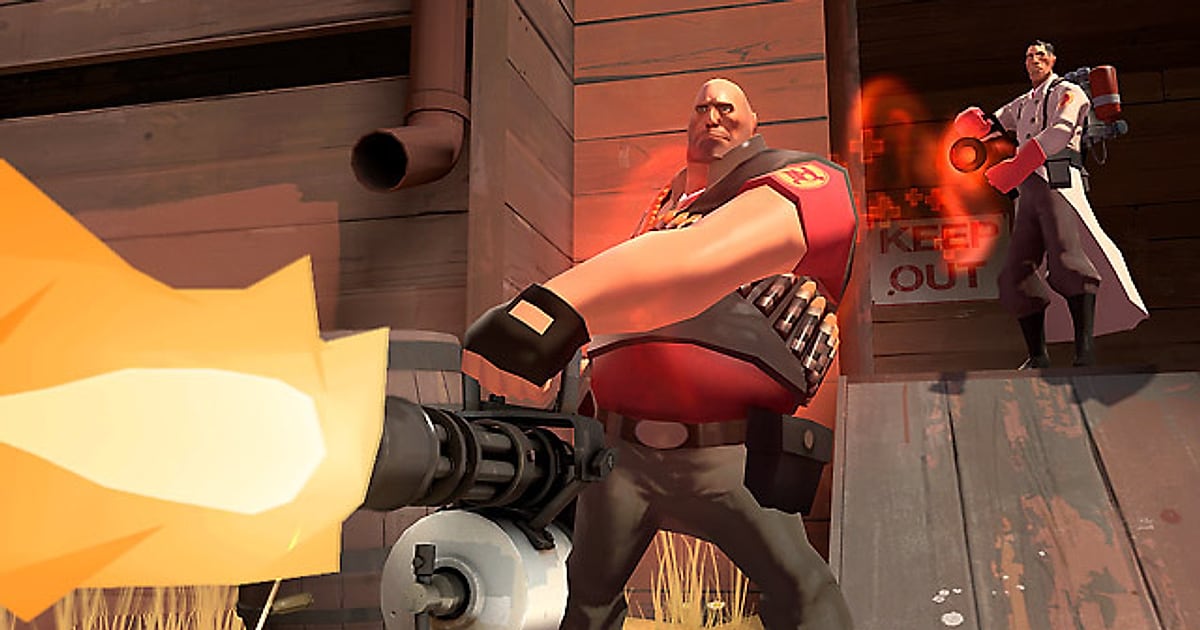
Une fois DOR installé, Team Fortress 2 s'enregistre tout seul : vous lancez le jeu et l'enregistrement démarre. Pas de commandes de démo à taper dans la console, pas besoin de vérifier si un serveur autorise les replays.
Du lancement de TF2 via Steam jusqu'à ce que vous quittiez, la connexion au serveur, le temps de préparation, chaque manche et chaque changement de map s'enchaînent dans une seule vidéo.
Ce guide reprend toute la routine dans l'ordre : se préparer, vérifier l'enregistrement, sauvegarder les meilleures actions de chaque classe, retrouver une manche dans un long enregistrement, faire des frag movies et des clips memes, et envoyer des liens aux joueurs avec qui vous avez joué.
- Gardez toute votre soirée sur un serveur dans une seule vidéo, à travers les changements de map de 2Fort à Badwater.
- Sauvegardez un double backstab de Spy ou un kill sur reflect au Pyro dans son propre clip au moment où il se produit.
- Retrouvez avec AI Voice Notes les annonces du vocal comme "Über à 99, sur moi" et sautez directement au bon moment.
- Réunissez les backstabs, reflects et pushs sous Über de chaque manche dans une seule frag movie avec AI Highlight.
- Coupez une provocation drôle en clip meme 9:16 et postez le lien dor.gg sur le Discord de votre communauté.
Avant d'enregistrer Team Fortress 2 : installation et mode d'enregistrement
TF2 est léger pour le matériel : l'enregistrement reste fluide même en config minimale. DOR est une application Windows gratuite, et les enregistrements sauvegardés sur votre PC n'ont pas de filigrane.
TF2 est enregistré en session complète : peu importe combien de fois le serveur change de map, la vidéo continue jusqu'à la fermeture du jeu. Comme DOR enregistre directement votre écran, vous n'avez aucun fichier de démo à gérer ni besoin de vérifier quels serveurs proposent les replays.
Si vous enchaînez les serveurs communautaires sur un vieux portable, lisez aussi enregistrer ses jeux sur un PC peu puissant. Le tableau ci-dessous résume ce qu'il faut savoir avant le premier enregistrement.
| Élément | Pour Team Fortress 2 | Remarques |
|---|---|---|
| Installation | DOR, application Windows gratuite | Aucun filigrane sur vos enregistrements |
| Version du jeu | Version PC Windows sur Steam | DOR enregistre TF2 tel qu'il tourne sur votre PC |
| Mode d'enregistrement | Enregistrement de session complète | Une seule vidéo de la connexion à la fermeture, d'un seul tenant malgré les changements de map |
| Démos et replays | Aucune commande console nécessaire | C'est votre propre écran qui est enregistré, donc les réglages de replay du serveur ne changent rien |
| Mode d'affichage | Plein écran, fenêtré et fenêtré sans bordure sont tous enregistrés | Si la capture du jeu est bloquée, DOR bascule en capture du moniteur |
| Résolution et fréquence d'images | 1080p à 30 fps par défaut | Le 60 fps garde les rocket jumps fluides, ou optez pour le mode plus léger 720p/30 fps |
Enregistrer Team Fortress 2 avec DOR, étape par étape
- 1Installez DORTéléchargez DOR et installez-le. Une fois l'installation terminée, DOR attend en arrière-plan que le jeu démarre. Installez-le avant de rejoindre votre serveur communautaire habituel un soir de week-end.
- 2Lancez Team Fortress 2Démarrez TF2 depuis Steam comme d'habitude. L'enregistrement commence dès que DOR détecte le jeu, il est donc normal de voir le menu principal et le navigateur de serveurs au début de la vidéo.
- 3Vérifiez que l'enregistrement tourneSur l'écran de choix de classe après avoir rejoint un serveur, jetez un œil à l'application DOR pour confirmer que l'enregistrement est en cours. Si le jeu n'est pas détecté, suivez que faire quand l'enregistreur ne détecte pas votre jeu. Ensuite, les changements de map restent dans la même vidéo.
- 4Sauvegardez l'action juste aprèsVous venez de poignarder le Medic puis le Heavy sous déguisement, ou de renvoyer à l'airblast une roquette critique au Soldier qui l'a tirée ? Appuyez sur le raccourci de sauvegarde de clip juste après. Les 30 dernières secondes sont gardées dans un clip à part.
- 5Quittez et ouvrez My ClipsFermez TF2 : tout votre temps sur le serveur arrive dans My Clips (Mes clips) en une seule vidéo, avec les clips sauvegardés à côté. Une longue partie de Mann vs. Machine se trouve dans cette même vidéo.
Retrouver vos enregistrements
Vos enregistrements s'accumulent dans My Clips de l'application DOR, aussi appelé la bibliothèque. Chaque ouverture et fermeture de TF2 forme une session, et tout ce que vous avez gardé avec le raccourci de sauvegarde de clip apparaît comme un clip séparé.
Plus vous restez sur un serveur, plus les temps de respawn et de préparation s'accumulent : servez-vous de l'écran de chargement de chaque changement de map pour trouver d'abord la bonne map.
Dans les parties Payload ou Points de contrôle qui se jouent jusqu'au dernier point, les grosses actions se concentrent juste avant l'écran de résultat de la manche : trouvez cet écran et remontez pour localiser un push sous Über ou une défense à la dernière seconde.
Placez un point de début et un point de fin, puis exportez en 16:9, 9:16 ou 1:1. Gardez les backstabs et les morts drôles entre 5 et 15 secondes, et donnez 30 secondes à une minute à un push sous Über. La marche à suivre est dans comment couper ses clips de jeu.
Mettez un like aux frags que vous voulez garder. Quand l'espace vient à manquer, les vidéos anciennes sans like sont supprimées en premier.
Sauvegarder les moments à garder
Chaque classe brille à sa façon dans TF2, mais la plupart des meilleures actions se jouent en quelques secondes. Appuyez sur le raccourci de sauvegarde de clip juste après une action et le dernier passage est gardé en clip.
La durée par défaut est de 30 secondes, et vous pouvez choisir 15, 30, 45 ou 60 secondes dans les paramètres. Un double backstab de Spy ou un kill sur reflect au Pyro tient en 15 secondes. Un rocket jump Market Garden demande 30 secondes pour inclure le décollage.
Les actions qui ont besoin de contexte, comme un push sous Über du Medic ou un chariot stoppé en prolongation, passent mieux en 60 secondes pour couvrir tout, du déclenchement de l'Über jusqu'à la fin de l'invulnérabilité.
Si vous venez de détruire un nid de sentry, appuyez juste après la chute du dernier bâtiment. Pour changer le raccourci ou la durée, consultez sauvegarder instantanément les dernières secondes.
Retrouver ce qui a été dit avec AI Voice Notes
Sur les serveurs où le vocal est animé, les annonces comme "Über à 99, sur moi", "Spy derrière le Medic", "sentry en haut à gauche" ou "tout le monde sur le chariot" ne s'arrêtent jamais.
DOR enregistre le son du jeu et votre micro ensemble, et AI Voice Notes (notes vocales) transcrit en texte ce qui a été dit sur la timeline de l'enregistrement.
Après la manche, si vous voulez voir qui a annoncé l'Über prêt et qui l'a ignoré, sélectionnez cette ligne dans la timeline et sautez directement au moment voulu. Si votre propre voix manque à l'enregistrement, vérifiez votre périphérique d'entrée avec réparer un micro qui ne s'enregistre pas.
Monter un best of avec AI Highlight
Rassemblez les clips d'une soirée sur un serveur communautaire en une frag movie.
Dans la bibliothèque, cochez le double backstab de Spy, le kill au renvoi de Pyro, le push sous Über du Medic, le rocket jump Market Garden, la destruction du nid de sentry et le chariot stoppé en prolongation, puis sélectionnez AI Highlight, la fonction de montage automatique, pour les réunir en une seule vidéo.
Miser sur une seule classe marche bien aussi, comme une compilation de trickstabs au Spy ou un montage Market Garden au Soldier. Pour choisir l'ordre vous-même, consultez comment fusionner des clips de jeu.
Monter dans DOR Studio
DOR Studio s'ouvre dans votre navigateur, sans rien installer. Ajoutez un punch zoom pile à l'impact de la roquette critique, et donnez du poids au Heavy qui fait tourner sa minigun avec un shake zoom.
Légendez un kill par provocation avec une ligne de texte, reliez les changements de map par une transition glitch et posez une musique de fond pour une vraie frag movie. Exportez la frag movie en 16:9 et les petits memes en 9:16. Pour le cadrage vertical, consultez enregistrer ses jeux pour des Shorts verticaux. Une fois terminé, téléchargez un mp4 ou partagez-le directement en lien.
Partager avec un lien dor.gg
Envoyez vos moments coupés en liens dor.gg. La personne qui ouvre le lien regarde dans son navigateur sans l'application : collez-le sur le Discord communautaire où se retrouvent les joueurs du serveur et oubliez complètement l'envoi de fichiers vidéo.
Les amis qui étaient dans votre équipe ouvrent une mort ridicule en message privé et elle se lance immédiatement. Quelles scènes couper pour chaque classe, et sur quelle durée, c'est expliqué dans partager ses backstabs et pushs sous Über sur TF2, et la publication sur Discord dans partager ses clips sur Discord.
Team Fortress 2 : réglages conseillés et dépannage
TF2 est un jeu léger : le réglage par défaut en 1080p à 30 fps enregistre déjà de façon fluide. Pour garder les rocket jumps et les déplacements rapides du Scout bien fluides, choisissez le 60 fps. Sur un PC ancien, le mode 720p/30 fps limite la charge.
Plein écran, fenêtré et fenêtré sans bordure sont tous enregistrés, gardez donc vos réglages d'affichage habituels. Sur les cartes graphiques NVIDIA compatibles comme la série RTX, DOR enregistre avec l'encodage matériel NVENC, donc l'impact sur les fps est faible.
Des heures sur un serveur donnent de gros fichiers : gardez seulement les moments mis en clip et ajustez la qualité dans les paramètres. Les façons de réduire la taille des fichiers sont dans réduire la taille de ses enregistrements de jeu.
DOR ne comporte aucune fonction de triche et ne touche jamais aux fichiers de jeu ni aux données de partie.
| Symptôme | Quoi vérifier | Solution |
|---|---|---|
| L'enregistrement est un écran noir | Le mode d'affichage du jeu | DOR enregistre aussi bien en plein écran qu'en fenêtré ou en fenêtré sans bordure. Si l'écran reste noir, suivez réparer l'enregistrement en plein écran pour passer en capture du moniteur. |
| Les tirs et le vocal manquent | Le périphérique de sortie Windows et les réglages audio de DOR | Vérifiez sur quel périphérique le jeu diffuse le son, puis suivez réparer un enregistrement de jeu sans son. |
| Le serveur indique que les replays sont désactivés | Le fonctionnement de l'enregistrement | DOR enregistre votre propre écran : vous avez la vidéo quels que soient les réglages de replay du serveur. |
| L'image saccade pendant l'enregistrement | La résolution et la fréquence d'images d'enregistrement | Sur les cartes NVIDIA compatibles comme la série RTX, l'encodage matériel NVENC limite l'impact ; si ça saccade encore, passez en mode 720p/30 fps. |
| Vous craignez qu'un enregistreur pose problème avec VAC | Le fonctionnement de DOR | DOR se contente de capturer l'écran, ne comporte aucune fonction de triche et ne modifie ni les fichiers de jeu ni les données de partie. |

