Une fois DOR installé, Valheim s'enregistre tout seul : vous lancez le jeu, DOR s'occupe du reste.
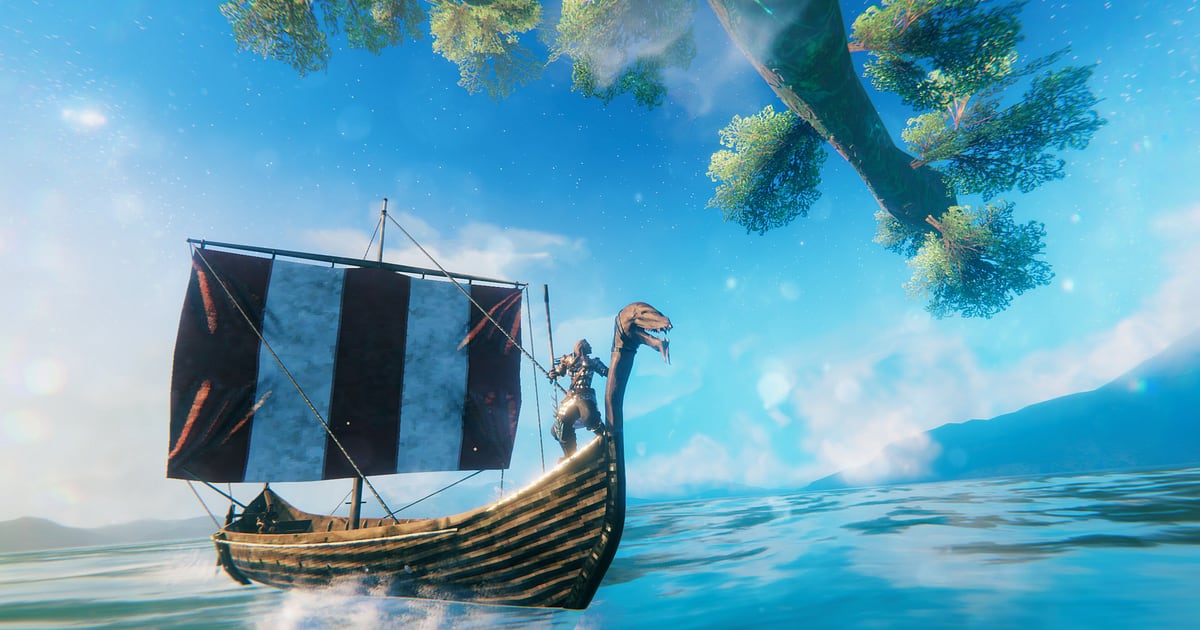
Votre première cabane bancale dans les Prairies, la bataille poisseuse contre un boss dans le Marais, la traversée en drakkar en pleine tempête : du moment où Valheim démarre via Steam jusqu'à ce que vous quittiez le monde et fermiez le jeu, tout finit dans une seule vidéo.
Valheim a le chic pour envoyer un troll sur votre base pile pendant que vous coupez du bois. Impossible de savoir quand le grand moment arrivera, mais ce n'est pas grave : l'enregistrement tourne déjà.
Ce guide vous montre comment enregistrer Valheim avec DOR, une app Windows gratuite, puis sauvegarder, couper et envoyer vos boss vaincus, vos constructions et vos voyages aux amis de votre serveur.
- Gardez toute votre session Valheim dans une vidéo, du premier jour dans les Prairies jusqu'à la sortie du monde, sans bouton d'enregistrement.
- Sauvegardez dans des clips séparés le moment où vous invoquez Eikthyr à l'autel et le terrassez, ou la nuit où vous repoussez un raid de trolls.
- Avec AI Voice Notes (notes vocales), transformez la préparation avant l'invocation et les discussions en bateau en texte sur la timeline, puis retrouvez une scène à partir d'une phrase.
- Réunissez votre premier Eikthyr vaincu, la bagarre contre Bonemass dans le Marais et Moder sur le sommet dans une chronique du serveur.
- Assemblez la construction d'une maison longue sur plusieurs soirées en une vidéo du hall terminé et publiez-la sur le Discord du serveur.
Avant d'enregistrer Valheim : installation et mode d'enregistrement
Valheim n'est pas exigeant en matériel, la préparation est donc rapide. DOR est une app Windows gratuite, et les enregistrements sauvegardés sur votre PC n'ont pas de filigrane.
Valheim est enregistré en session complète : une seule vidéo tourne du lancement à la fermeture, où que vous jouiez, sur votre propre monde, celui d'un ami ou un serveur dédié.
Les soirées de boss et de construction peuvent durer des heures : si vous voulez ces fichiers sur un disque précis, consultez d'abord changer l'emplacement de sauvegarde des enregistrements. Le tableau ci-dessous résume ce qu'il est utile de savoir avant d'enregistrer Valheim.
| Élément | Pour Valheim | Remarques |
|---|---|---|
| Installation | DOR, app Windows gratuite, pas de filigrane sur les enregistrements | Rien à configurer à chaque chargement de monde |
| Version du jeu | Version PC Windows sur Steam | DOR enregistre Valheim lancé sur votre PC |
| Mode d'enregistrement | Session complète, une vidéo du lancement à la fermeture | Pareil sur votre monde, celui d'un ami ou un serveur dédié |
| Mode d'affichage | Plein écran, fenêtré et sans bordure sont tous enregistrés | DOR passe en capture du moniteur quand la capture du jeu est bloquée |
| Résolution et fréquence d'images | 1080p à 30 fps par défaut, 60 fps disponible | Les PC plus anciens peuvent utiliser le mode plus léger 720p/30 fps |
| Stockage | Environ 30 Mo pour un clip de 30 secondes en 1080p | Les soirées de plusieurs heures sur le serveur grossissent vite, gardez beaucoup d'espace libre |
Enregistrer Valheim avec DOR, étape par étape
- 1Installez DORTéléchargez DOR et installez-le. Cela prend environ une minute et c'est gratuit. Une fois installé, laissez DOR tourner. Si votre groupe discute en vocal pendant les parties, vérifiez simplement que le micro de votre casque habituel est branché.
- 2Lancez Valheim et chargez un mondeDémarrez Valheim depuis Steam et choisissez votre personnage et votre monde. L'enregistrement commence dès que DOR détecte le jeu. Avec un nouveau personnage, tout est enregistré dès vos premiers pas dans les Prairies.
- 3Vérifiez que l'enregistrement tourneUne fois dans le monde, jetez un œil à l'app DOR pour confirmer que l'enregistrement est en cours. Si le jeu n'est pas repéré, suivez que faire quand l'enregistreur ne détecte pas votre jeu. Ensuite, jouez comme d'habitude, que vous abattiez des arbres ou rapportiez du minerai à la base.
- 4Sauvegardez un clip après un boss ou une construction terminéeQuand le boss invoqué à l'autel s'effondre, ou que vous posez enfin le dernier morceau de toit d'une maison longue qui vous a pris des heures, appuyez tout de suite sur le raccourci de sauvegarde de clip. Les 30 dernières secondes sont gardées dans un clip à part : pas besoin de fouiller un long enregistrement plus tard.
- 5Quittez le jeu et ouvrez My ClipsQuand la soirée est finie, quittez le monde et fermez le jeu. La vidéo de session complète de la soirée et tous les clips sauvegardés apparaissent ensemble dans My Clips (Mes clips) dans l'app DOR. Reconnectez-vous le lendemain soir et une nouvelle session s'ajoute.
Retrouver vos enregistrements
Vos enregistrements sont rangés dans My Clips (Mes clips) dans l'app DOR, aussi appelé la bibliothèque. Chaque lancement et fermeture de Valheim forme une session, et tout ce que vous avez gardé avec le raccourci de sauvegarde apparaît comme un clip à part.
Pour retrouver un combat de boss dans une session de plusieurs heures, cherchez votre groupe rassemblé devant l'autel : c'est le repère le plus fiable. Pour les voyages, cherchez le moment où tout le monde embarque sur le drakkar au quai, puis celui où une nouvelle terre apparaît à l'horizon.
Un nouveau biome se repère facilement là où les couleurs du paysage changent brusquement. Fixez un début et une fin pour couper le passage voulu, puis exportez en 16:9, 9:16 ou 1:1.
Un combat de boss coupé d'un seul bloc, de juste avant l'invocation jusqu'à la victoire, garde à la fois la préparation et le triomphe. Le pas à pas complet est dans comment couper des clips de jeu. Mettez un j'aime aux vidéos à garder pour de bon, comme votre premier boss ou une maison longue terminée.
Quand l'espace manque, les anciennes vidéos sans j'aime sont supprimées en premier, vos parties préférées restent donc à l'abri.
Sauvegarder les moments à garder
Même si toute la session est enregistrée, sauvegarder sur le moment les scènes que vous reverrez rend la chronique du serveur bien plus simple à monter. Appuyez sur le raccourci de sauvegarde de clip et les dernières secondes de jeu deviennent un clip.
La durée par défaut est de 30 secondes, et vous pouvez choisir 15, 30, 45 ou 60 secondes dans les paramètres.
Dans Valheim, les bons moments pour appuyer : juste après la chute d'un boss, juste après avoir repoussé un raid de trolls quand la maison redevient calme, juste après que votre drakkar touche enfin la côte à travers la tempête, et juste après avoir retiré la mauvaise poutre de soutien et vu le toit s'effondrer.
Les combats de boss rendent mieux en 60 secondes pour inclure l'échange avant le coup final, tandis qu'un effondrement rapide tient parfaitement en 15. La durée et le raccourci se règlent comme expliqué dans sauvegarder instantanément les dernières secondes.
Retrouver ce qui a été dit avec AI Voice Notes
Sur un serveur Valheim, les phrases du genre « prenez des masses pour Bonemass », « le bateau est sorti, regardez le vent » ou « troll en approche, rentrez » ne s'arrêtent jamais.
DOR enregistre ensemble le son du jeu et votre micro, et AI Voice Notes (notes vocales) transcrit cette conversation en texte sur la timeline de l'enregistrement.
Si plus tard vous vous demandez qui a crié « Moder crache, à gauche » et à quel moment, trouvez cette phrase dans le texte de la timeline et sélectionnez-la : vous revoyez le combat de boss à partir de cet instant précis.
Votre préparation avant une invocation est aussi gardée en texte, pratique pour se rappeler ce qui a coincé avant la tentative suivante. Si votre propre voix est faible dans l'enregistrement, vérifiez votre périphérique d'entrée dans enregistrer ses parties avec le son du micro.
Monter un best of avec AI Highlight
La route d'Eikthyr jusqu'au boss final mérite de tenir dans une seule vidéo.
Dans la bibliothèque, cochez votre premier Eikthyr vaincu, la bagarre contre Bonemass dans le Marais, le drakkar dans la tempête, la maison longue terminée, le raid de trolls repoussé et Moder sur le sommet, puis choisissez AI Highlight.
DOR les assemble en un montage qui sert de chronique à votre serveur, idéal à avoir avant de passer au biome suivant. Si vous préférez assembler vous-même plusieurs soirées de construction par ordre de date, consultez comment assembler des clips de jeu.
Monter dans DOR Studio
DOR Studio s'ouvre dans votre navigateur, sans rien installer. Des heures de construction de maison longue se résument à quelques minutes une fois alignés les passages coupés chaque soir.
Ajoutez des textes comme « Jour 1 » et « Terminé » avec une musique de fond, et les amis du serveur suivent l'avancée d'un coup d'œil. Essayez un shake zoom sur l'effondrement d'un boss et une transition glitch au passage d'un biome à l'autre.
Les voyages et les nouvelles terres rendent mieux en 16:9 pour YouTube, tandis qu'un raid de trolls rapide marche bien en Short 9:16. Les conseils de cadrage vertical sont dans enregistrer ses parties pour des Shorts verticaux. Téléchargez la vidéo finie en mp4 ou partagez-la via un lien.
Partager avec un lien dor.gg
Envoyez vos moments découpés sous forme de liens dor.gg. La personne qui ouvre le lien lit la vidéo directement dans son navigateur, sans l'app : un boss vaincu posté sur le Discord de votre serveur Valheim peut être regardé sur téléphone par tous ceux qui ont combattu.
Votre enregistrement montre votre propre point de vue : si chacun enregistre avec DOR et que vous échangez vos liens, vous réunissez le même combat de boss sous plusieurs angles. Les conseils pour choisir vos moments selon l'activité du serveur sont dans partager ses vidéos de boss et de constructions Valheim, et la publication sur Discord dans partager des clips sur Discord.
Valheim : réglages recommandés et dépannage
Valheim est assez léger pour que le 1080p à 30 fps par défaut capture déjà nettement l'herbe des Prairies et les vagues de l'océan.
Pour des esquives en combat de boss et de longs voyages plus fluides, choisissez 60 fps, et sur un portable ou un PC ancien, utilisez le mode 720p/30 fps pour alléger la charge. Les réglages pour les machines modestes sont dans enregistrer ses parties sur un petit PC.
Plein écran, fenêtré et sans bordure sont tous enregistrés, gardez donc votre mode d'affichage habituel. Sur les cartes graphiques NVIDIA compatibles comme la série RTX, DOR enregistre avec l'encodage matériel NVENC, ce qui limite l'effet sur vos fps en jeu.
Les soirées sur le serveur ont tendance à durer jusqu'au matin : pour des enregistrements longs et stables, consultez enregistrer de longues sessions sans saccades. DOR n'a aucune fonction de triche et ne touche jamais à vos fichiers de jeu ni aux données de votre monde.
| Symptôme | À vérifier | Solution |
|---|---|---|
| L'enregistrement est un écran noir | Le mode d'affichage dans les paramètres du jeu | DOR enregistre aussi bien le plein écran que le fenêtré et le sans bordure. Si l'écran reste noir, suivez corriger l'enregistrement en plein écran pour passer en capture du moniteur |
| Les pas des trolls ou la voix de vos amis manquent | Le périphérique de sortie Windows et les réglages audio de DOR | Vérifiez le périphérique qui diffuse le son du jeu et votre micro, puis suivez corriger un enregistrement de jeu sans son |
| Les combats de boss saccadent pendant l'enregistrement | La résolution et la fréquence d'images d'enregistrement | Sur les cartes NVIDIA compatibles comme la série RTX, l'encodage matériel NVENC limite l'impact, mais passez en mode 720p/30 fps si votre PC peine encore |
| Les fichiers deviennent énormes après une nuit entière | La résolution d'enregistrement et l'espace libre sur le disque | Gardez en clips les scènes que vous reverrez et supprimez les originaux déjà coupés |
| Peur qu'un enregistreur affecte votre monde | Le fonctionnement de DOR | DOR capture uniquement l'écran, n'a aucune fonction de triche et ne modifie ni les fichiers du jeu ni les données du monde |

