Enregistrer, monter
et trouvez votre communauté
Des guides pratiques, de l'enregistrement et du montage de votre gameplay jusqu'à la recherche de coéquipiers, de groupes et de communautés.
Page 44 sur 45
 Guide
Comment percer rapidement sur YouTube gaming : la stratégie en 3 étapes (Shorts, régularité, niche)
Au début, la croissance ne vient pas d'un montage tape-à-l'œil mais de la visibilité des Shorts, de la régularité des mises en ligne et d'un sujet de niche bien ciblé. Voici une méthode concrète, étape par étape, pour faire grandir une chaîne en partant de zéro abonné.
 Guide
Faire un montage highlight avec ses clips de jeu : le guide étape par étape, des clips automatiques à la vidéo finie
Une bonne vidéo highlight ne tient pas aux effets tape-à-l'œil : il faut choisir les bons clips, les classer par impact et rester court. Voici l'ordre concret des étapes, de la collecte des clips au montage, à la musique, aux textes et à l'export, et comment DOR transforme automatiquement vos meilleurs moments en clips à finaliser directement dans l'éditeur.
 Guide
Comment couper une vidéo de jeu : ne garder que les passages utiles, sans perte de qualité
Pour ne garder que les meilleurs moments d'un long enregistrement, il suffit de sélectionner un passage et de le couper sans perte : quelques secondes, et la qualité reste intacte. Avec DOR, vous découpez et enregistrez directement dans votre navigateur.
 Guide
Enregistrer les dernières secondes d'une partie après coup : le guide complet du replay buffer (tampon de relecture)
Vous pouvez sauvegarder les dernières secondes de jeu même sans avoir lancé l'enregistrement. Fonctionnement du replay buffer, réglages OBS, raccourci clavier et clips automatiques de DOR : tout est expliqué étape par étape.
 Guide
Bien choisir un logiciel d'enregistrement de jeu léger : comparatif et recommandations pour enregistrer sans perdre de FPS (2026)
Si vos FPS chutent dès que vous lancez l'enregistrement, la cause tient presque toujours à une seule chose : la méthode d'encodage. En partant des conditions d'un enregistrement léger (encodage matériel, capture en arrière-plan), nous comparons DOR, OBS, Bandicam, la Game Bar et la NVIDIA App du point de vue de la charge, puis détaillons étape par étape les réglages et les choix qui préservent vos FPS même sur un PC modeste.
 Guide
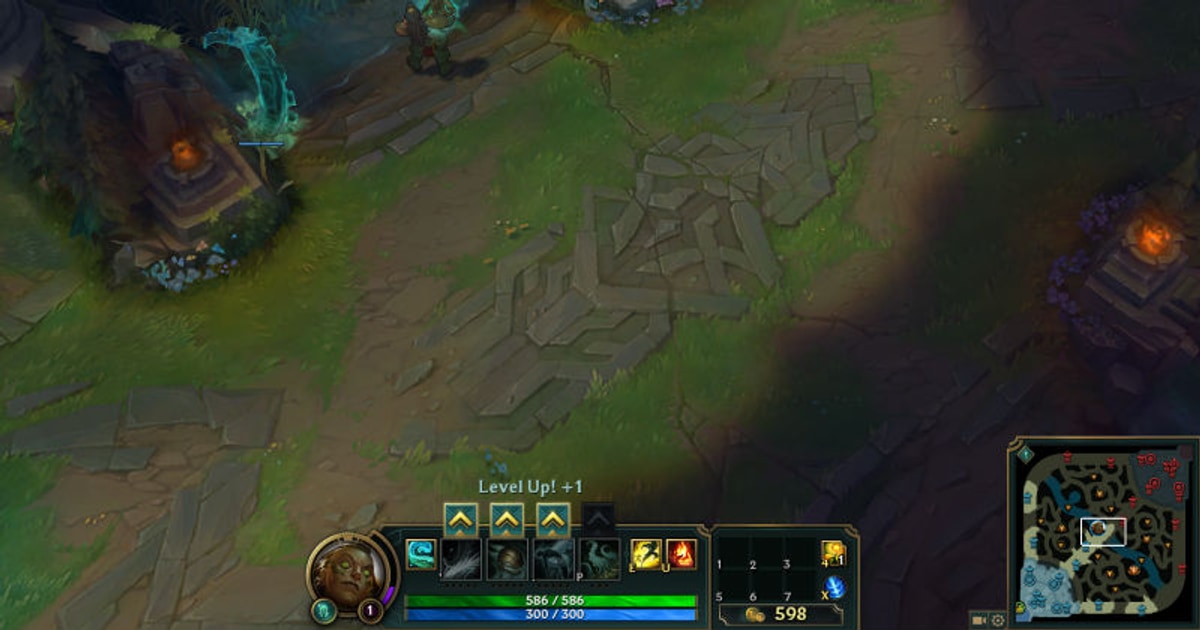
Augmenter les FPS sur LoL : l'impact de chaque option graphique et les réglages recommandés
Si vos FPS s'effondrent en teamfight, la cause est bien identifiée. Désactivez les ombres, puis baissez la qualité des effets et des personnages : même sur un PC milieu de gamme, vous récupérez 40 à 80 images par seconde. Voici le tableau d'impact option par option et l'ordre pour les appliquer.
GuideComment baisser son ping sur LoL : le guide étape par étape, du serveur aux réglages réseau
Un ping élevé sur LoL vient presque toujours de trois choses : la distance, l'état du réseau et la charge en arrière-plan. En suivant les bons réglages dans l'ordre (câble Ethernet, applis fermées, box redémarrée, vérification du serveur), vous gagnez des millisecondes.
 Guide
Faire une miniature YouTube gaming : une image choc et un gros texte pour plus de clics
Une bonne miniature de jeu tient en trois choses : une image choc, un gros texte et un contraste fort. Voici la méthode pas à pas, de l'extraction de la scène au texte, au contraste et à la mise en page qui fait grimper le taux de clic.
GuideComment fusionner plusieurs clips de jeu en une vidéo de highlights, transitions comprises (2026)
Voici la méthode la plus rapide pour réunir vos clips de kills et vos meilleures actions éparpillés en une seule vidéo de highlights : ajout des clips, ordre, transitions, résolution et fps alignés, export. On compare aussi l'approche de l'éditeur DOR, qui assemble vos clips directement dans le navigateur.
 Guide
NVENC ou x264 : quel encodeur choisir pour enregistrer vos jeux ?
NVENC (GPU) et x264 (CPU) diffèrent par l'endroit où tombe la charge, l'impact sur les FPS et la qualité d'image. Vous enregistrez en jouant ? NVENC. Vous archivez en qualité maximale ? x264. La réponse immédiate en tableau, plus le réglage dans OBS.
 Guide
Meilleurs paramètres pour enregistrer ses parties avec une carte GeForce : NVENC, générations et pilotes (guide complet 2026)
Tout ce qu'il faut pour enregistrer sans lag avec une carte NVIDIA GeForce, étape par étape : activer l'encodeur NVENC dans OBS, différences entre Turing, Ampere et Ada, préréglages et débits conseillés, gestion des pilotes.
 Guide
Publier un clip de jeu en Reels Instagram : format 9:16, durée et musique en une seule fois (2026)
Les Reels sont par défaut en vidéo verticale 9:16, et il suffit ensuite de respecter les règles de durée et de son. Voici, étape par étape, comment recadrer en 9:16 un clip de jeu enregistré à l'horizontale et ajouter une musique avant de le publier, avec les spécifications conseillées pour le format et la durée.
 Guide
Quelle config PC pour enregistrer ses parties ? Tableaux CPU, GPU, RAM et disque (2026)
Config minimale et recommandée pour enregistrer vos jeux sur PC, composant par composant (CPU, GPU, RAM, disque), ce qui compte selon la résolution, et les méthodes d'enregistrement légères qui abaissent le seuil matériel.
 Guide
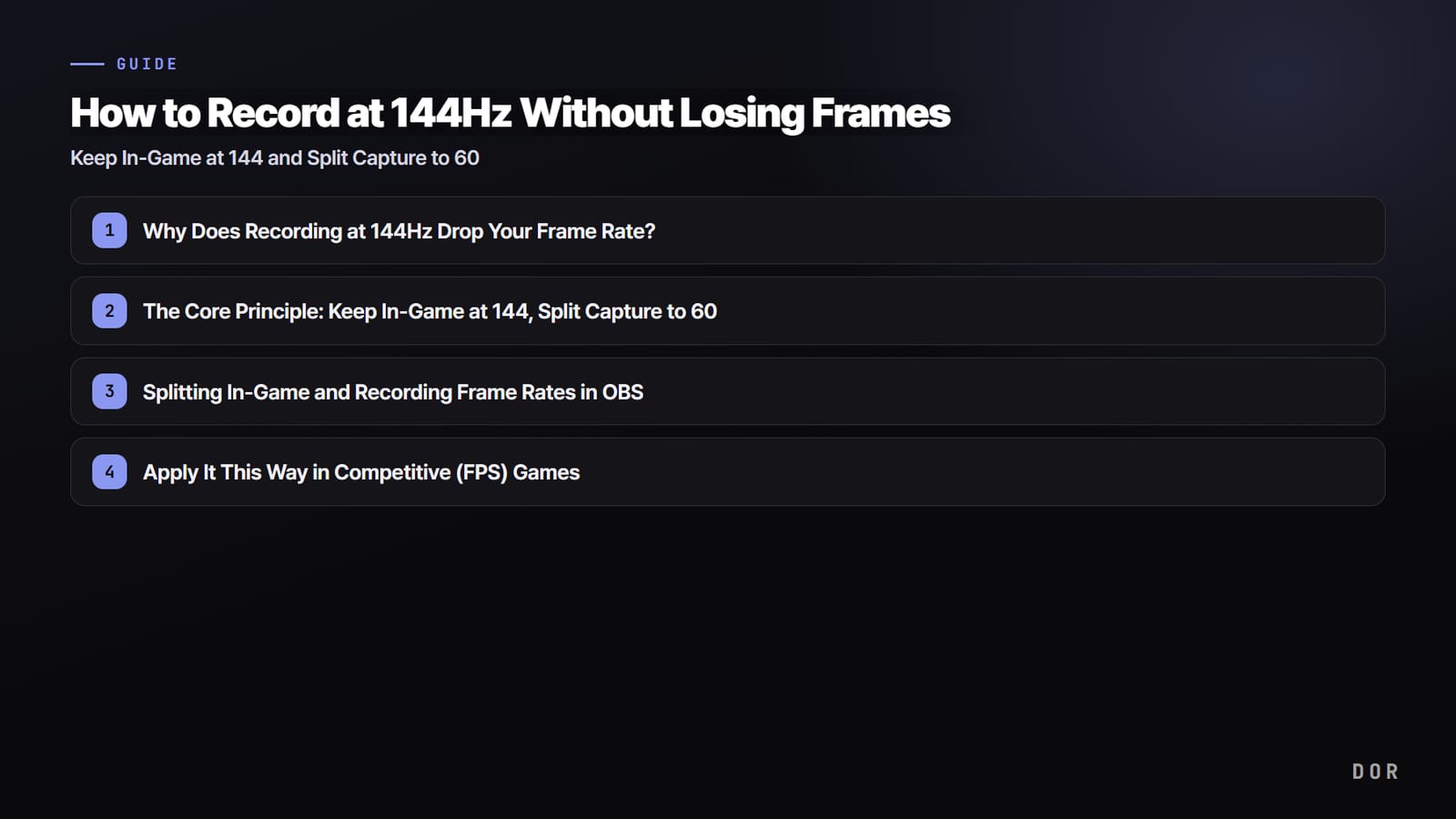
Enregistrer en 144 Hz sans perte de FPS : garder le jeu à 144 et passer la capture à 60 (2026)
Pourquoi vos FPS chutent quand vous enregistrez vos parties compétitives sur un écran 144 Hz, et les réglages pas à pas pour supprimer presque entièrement cette perte d'images : le jeu reste à 144, l'enregistrement passe à 60. Chiffres concrets pour OBS, l'enregistrement intégré et DOR.
 Guide
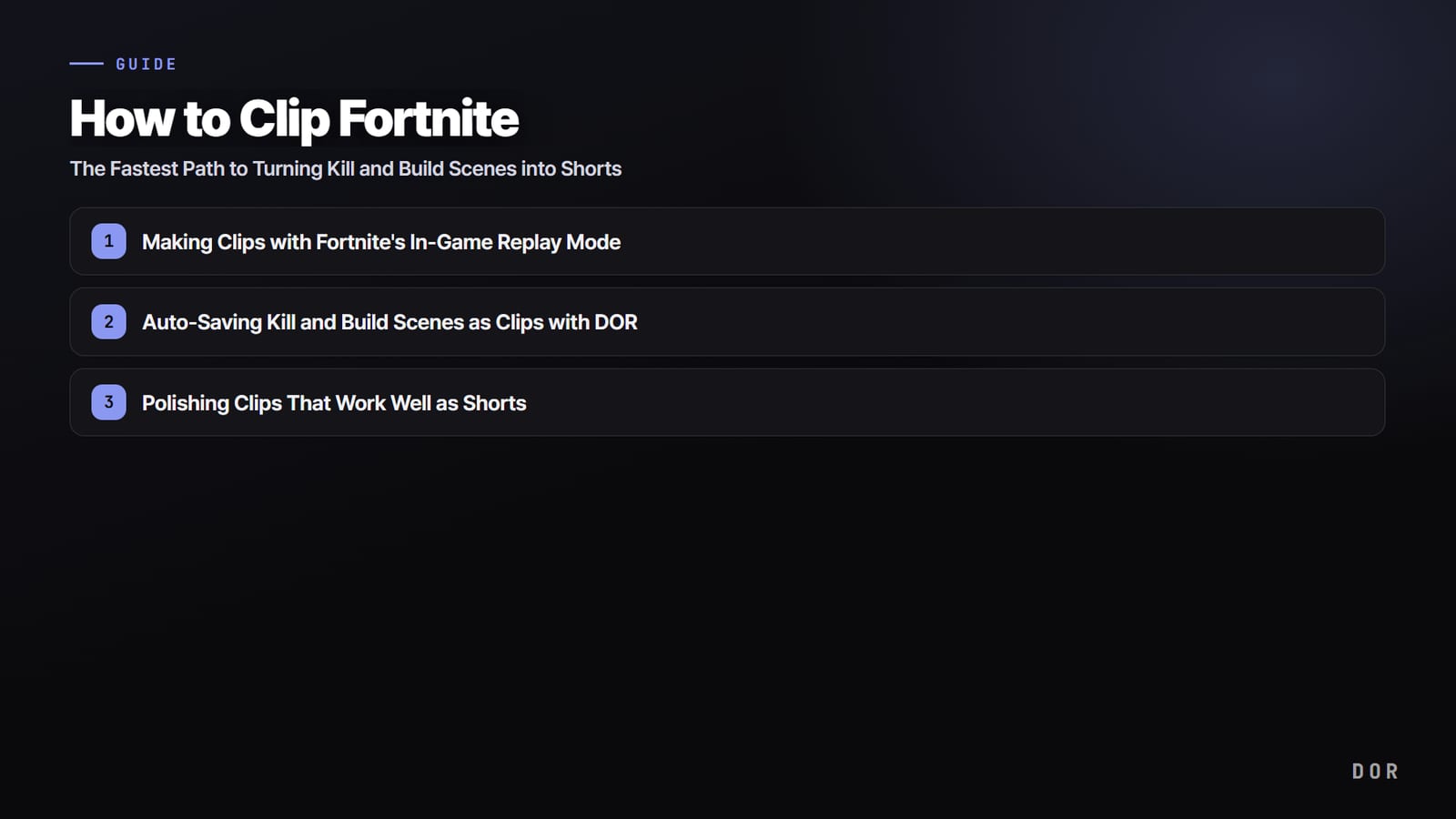
Comment clipper sur Fortnite : le moyen le plus rapide de transformer vos kills et vos phases de construction en Shorts
Il existe trois façons de faire des clips sur Fortnite : le mode replay, le replay instantané de la carte graphique et les clips automatiques de DOR. Si votre objectif, ce sont les Shorts, la méthode la moins contraignante est celle où vos kills s'accumulent tout seuls et se recadrent directement en 9:16.
GuideEnregistrer ses jeux en 4K : réglages, codec HEVC, débit et SSD nécessaires
Un enregistrement de jeu propre en 4K repose sur trois choses : le codec HEVC, un SSD rapide et un débit suffisant. On passe tout en revue étape par étape, du choix du codec au débit, en passant par la vitesse du disque et un tableau de configurations conseillées.
 Guide
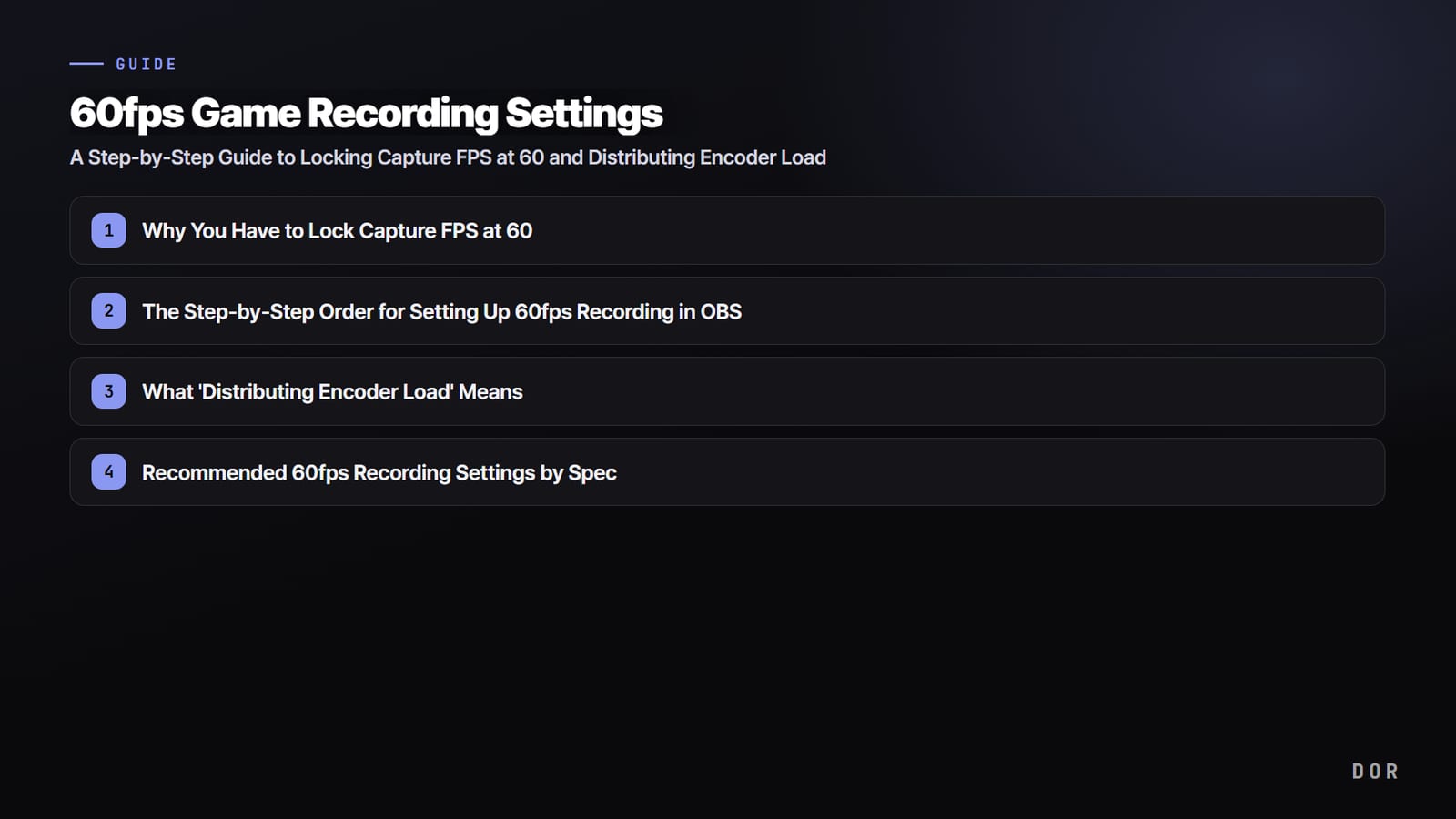
Enregistrer un jeu en 60 fps : bloquer la capture à 60 images par seconde et répartir la charge de l'encodeur, étape par étape
Pour enregistrer vos parties en 60 fps, il faut bloquer la capture à 60 images par seconde et confier l'encodage au GPU. Débit et images clés recommandés selon votre config, tout est dans le tableau.
 Guide
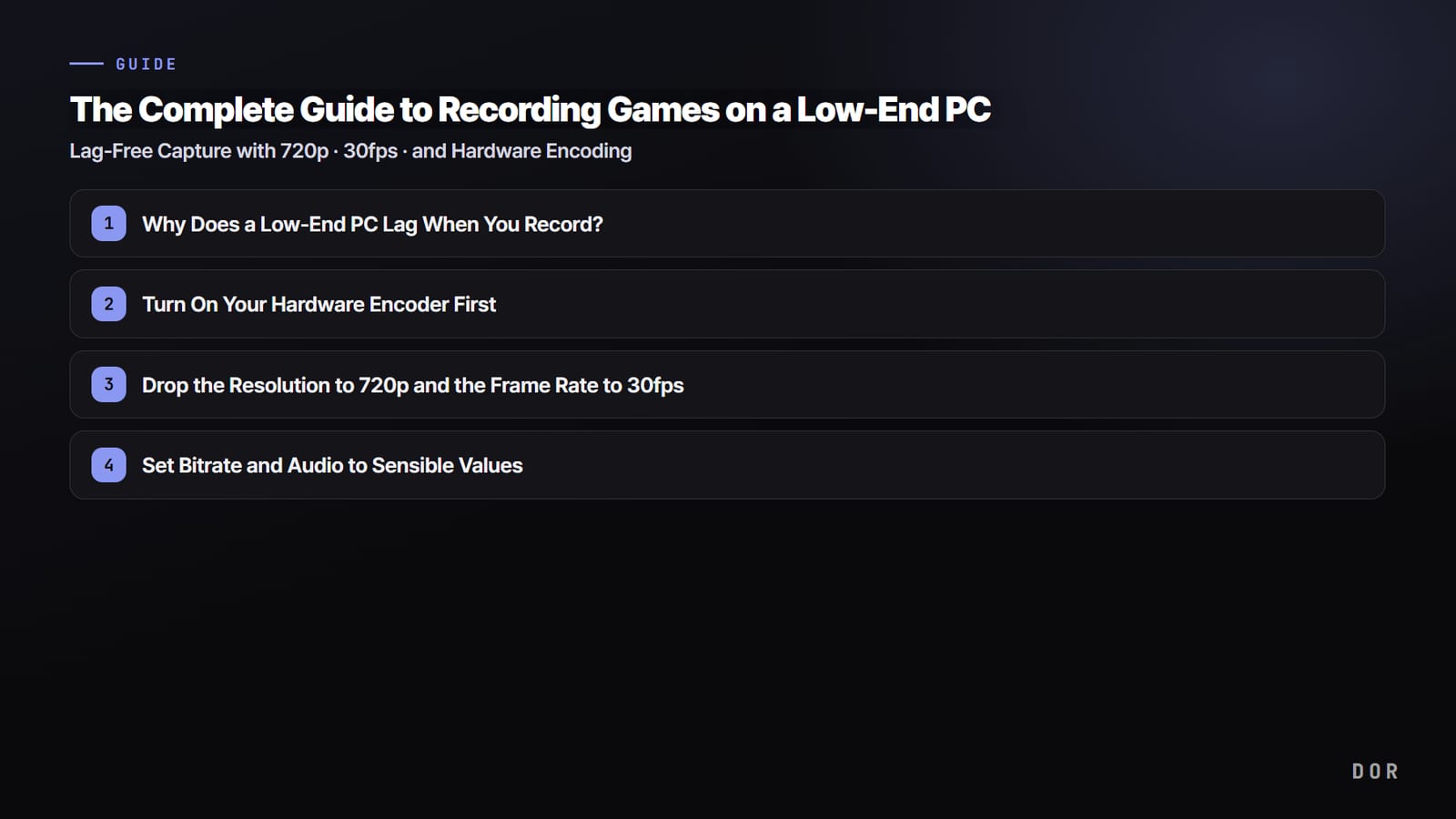
Enregistrer ses parties sur un PC peu puissant : le guide complet pour capturer sans lag en 720p, 30 fps et encodage matériel (2026)
Même un petit PC ou une puce graphique intégrée peut enregistrer vos parties. Réglez trois choses, l'encodage matériel, le 720p/30 fps et le ménage en arrière-plan, et vous enregistrez en perdant le moins d'images possible. Au programme : tableau des réglages par configuration, méthode pas à pas et enregistrement sans effort avec DOR.
 Guide
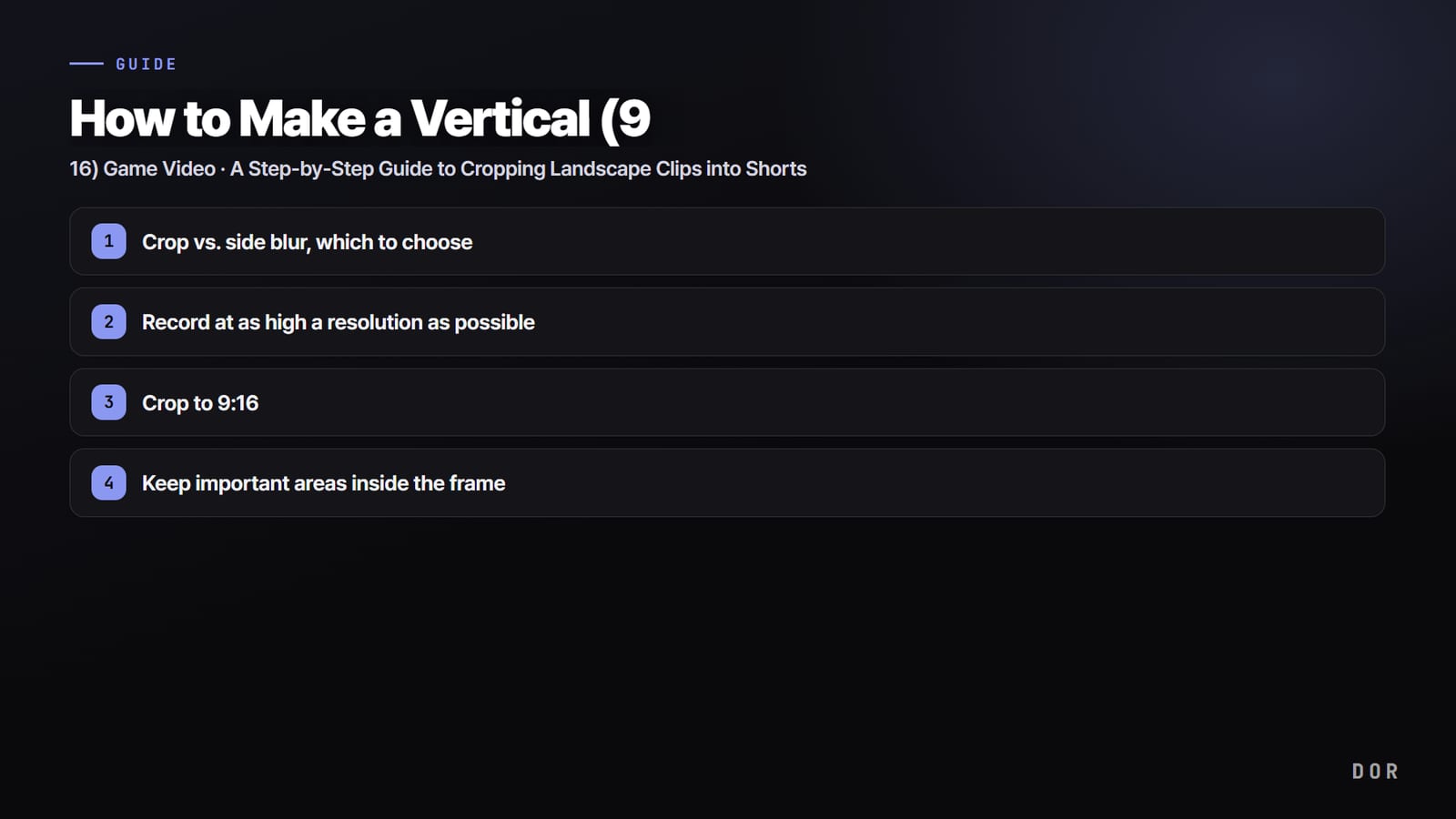
Faire une vidéo de jeu verticale (9:16) : recadrer vos clips 16:9 pour les Shorts, étape par étape (2026)
Les jeux tournent en 16:9, alors que les Shorts et les Reels sont en 9:16 : publiés tels quels, vos clips se retrouvent avec des bandes noires en haut et en bas. Voici les deux méthodes pour passer à la verticale (recadrage ou fond flouté), comment placer le cadre pour garder l'essentiel à l'écran, et comment recadrer directement en 9:16 dans l'éditeur DOR.
 Guide
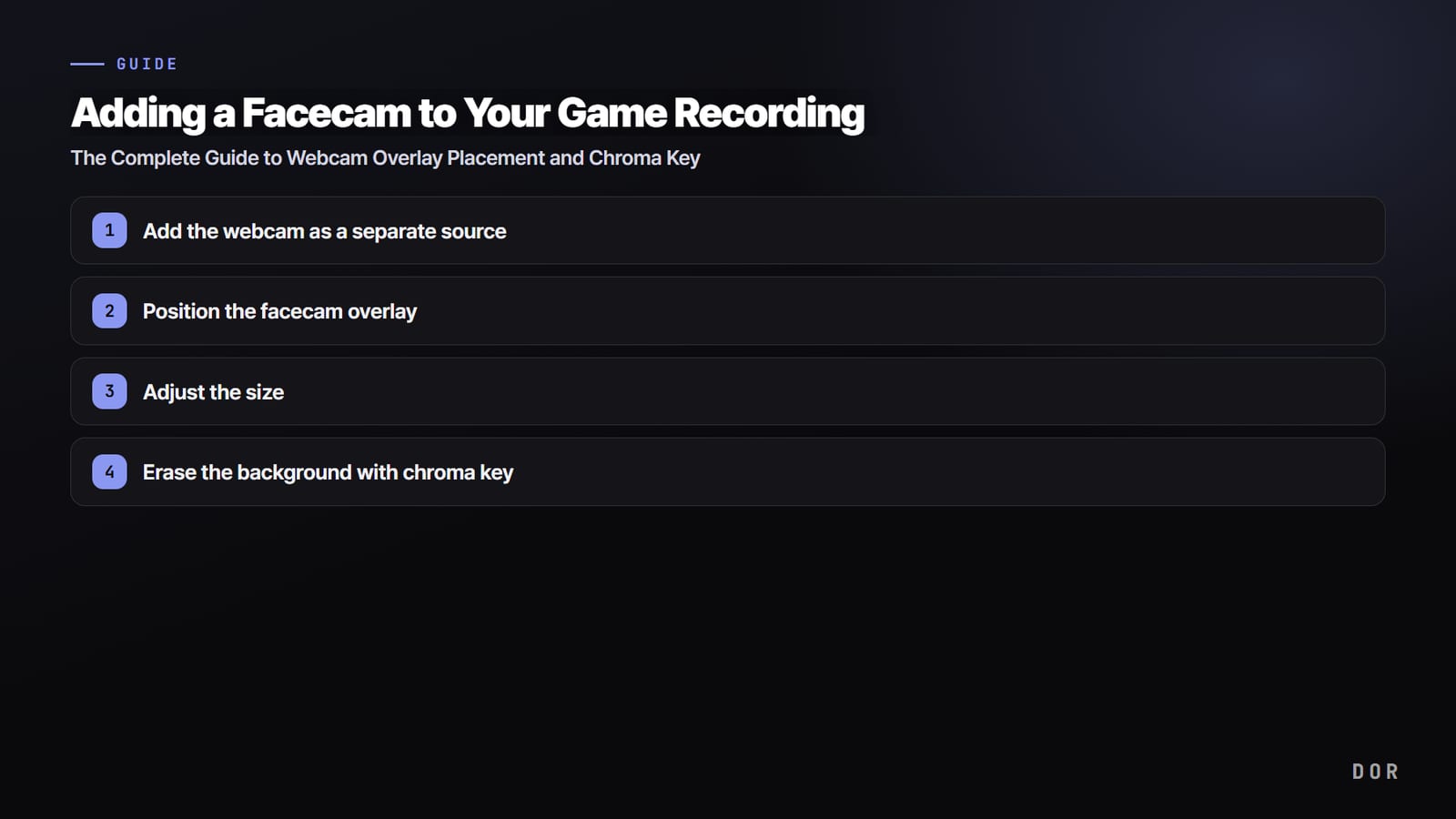
Mettre sa facecam sur ses vidéos de jeu : le guide complet pour placer la webcam et détourer le fond avec un fond vert
On détaille étape par étape comment s'enregistrer en jeu avec sa tête par-dessus l'écran (facecam) : ajout de la source webcam, placement et taille de l'incrustation, puis suppression du fond par incrustation chroma key.
 Guide
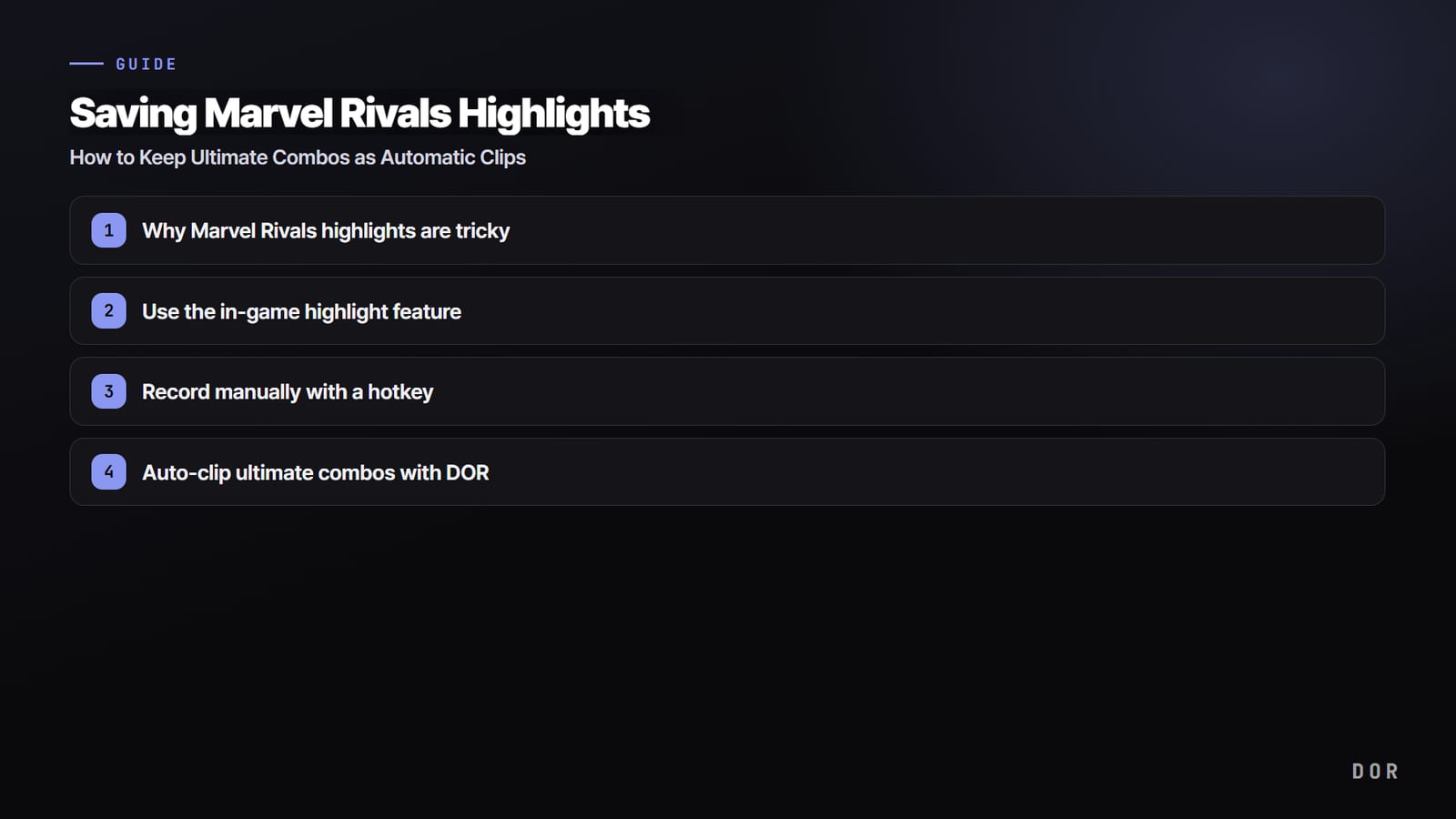
Enregistrer vos meilleurs moments sur Marvel Rivals : garder vos combos d'ultimes en clip
Sur Marvel Rivals, un combo d'ultimes se joue en 2 ou 3 secondes. Voici, étape par étape, la façon la plus simple de capturer ce moment en clip sans le rater.
 Guide
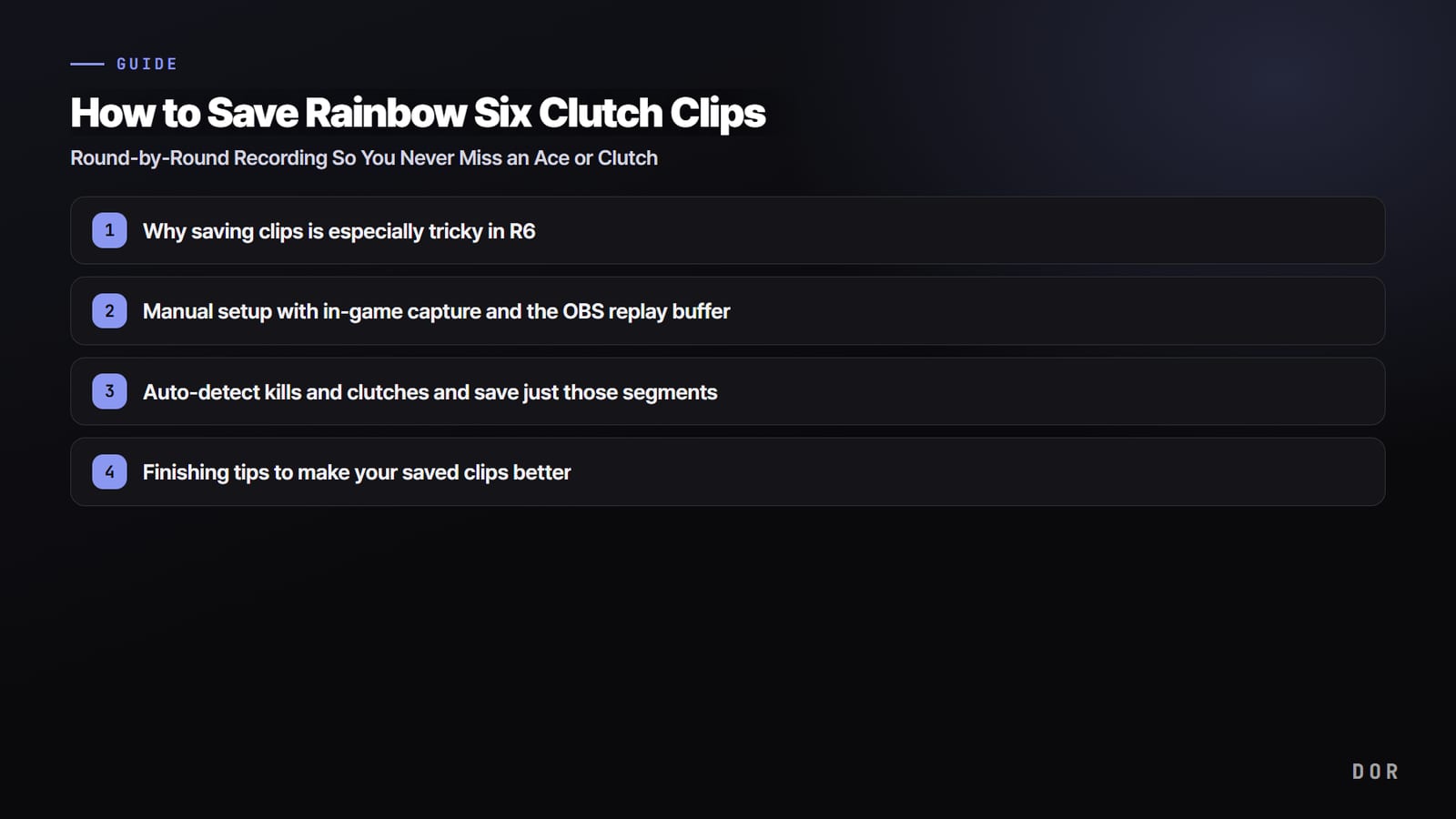
Comment enregistrer ses clutchs sur Rainbow Six Siege : capturer chaque round pour ne plus rater un ace ni un clutch
Sur R6, les rounds sont longs et les clutchs tombent tard. On vous explique pas à pas comment lancer l'enregistrement à l'avance et découper vos clips round par round, ou comment enregistrer toute la partie automatiquement et garder seulement ces passages avec F8.
 Guide
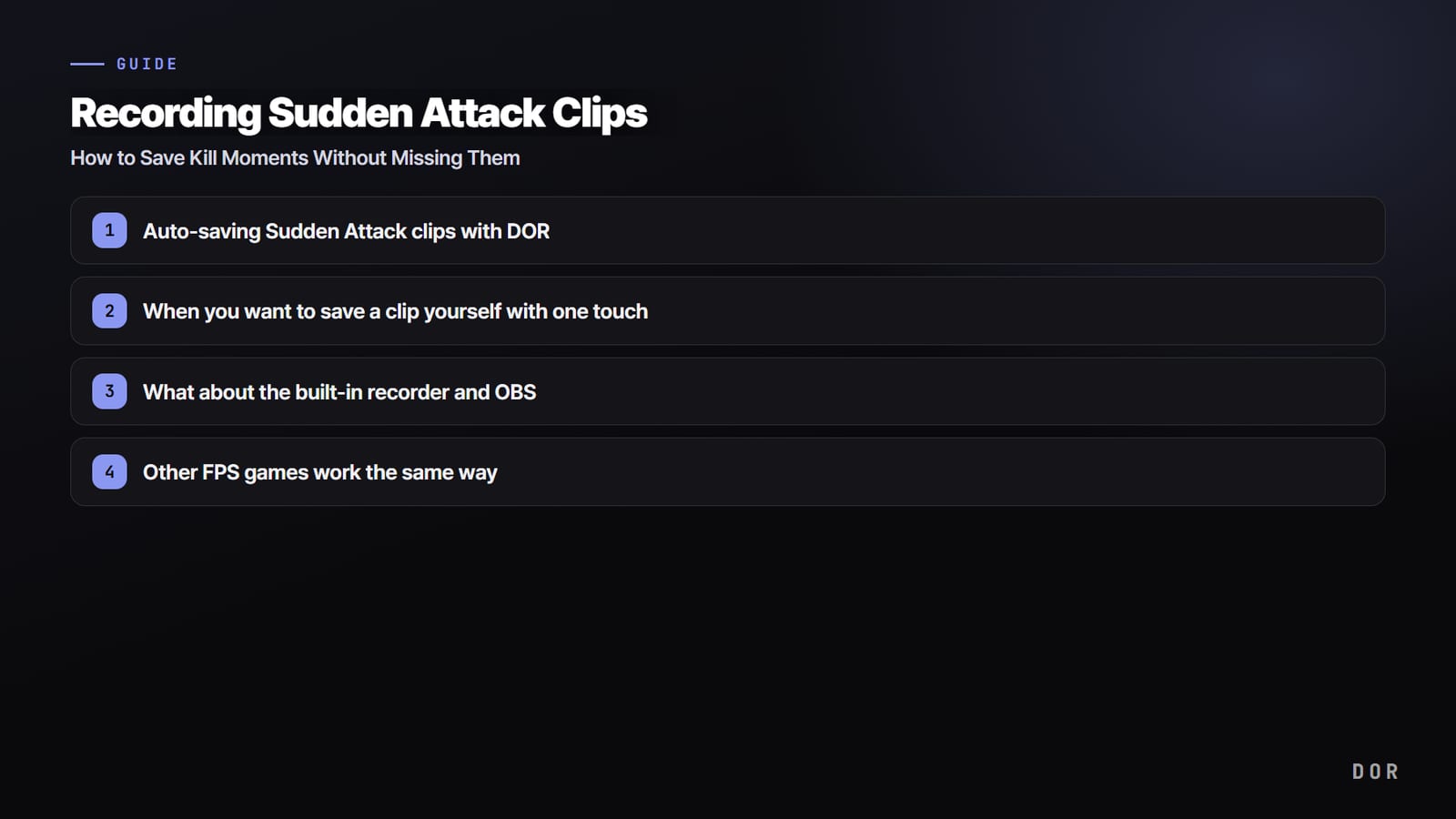
Enregistrer des clips de Sudden Attack : comment garder vos kills sans en rater un seul
Dans Sudden Attack, un headshot ou une série de kills dure moins d'une seconde. Voici comment enregistrer automatiquement vos parties avec DOR et sauvegarder ces moments en clip d'une seule pression sur F8.
 Guide
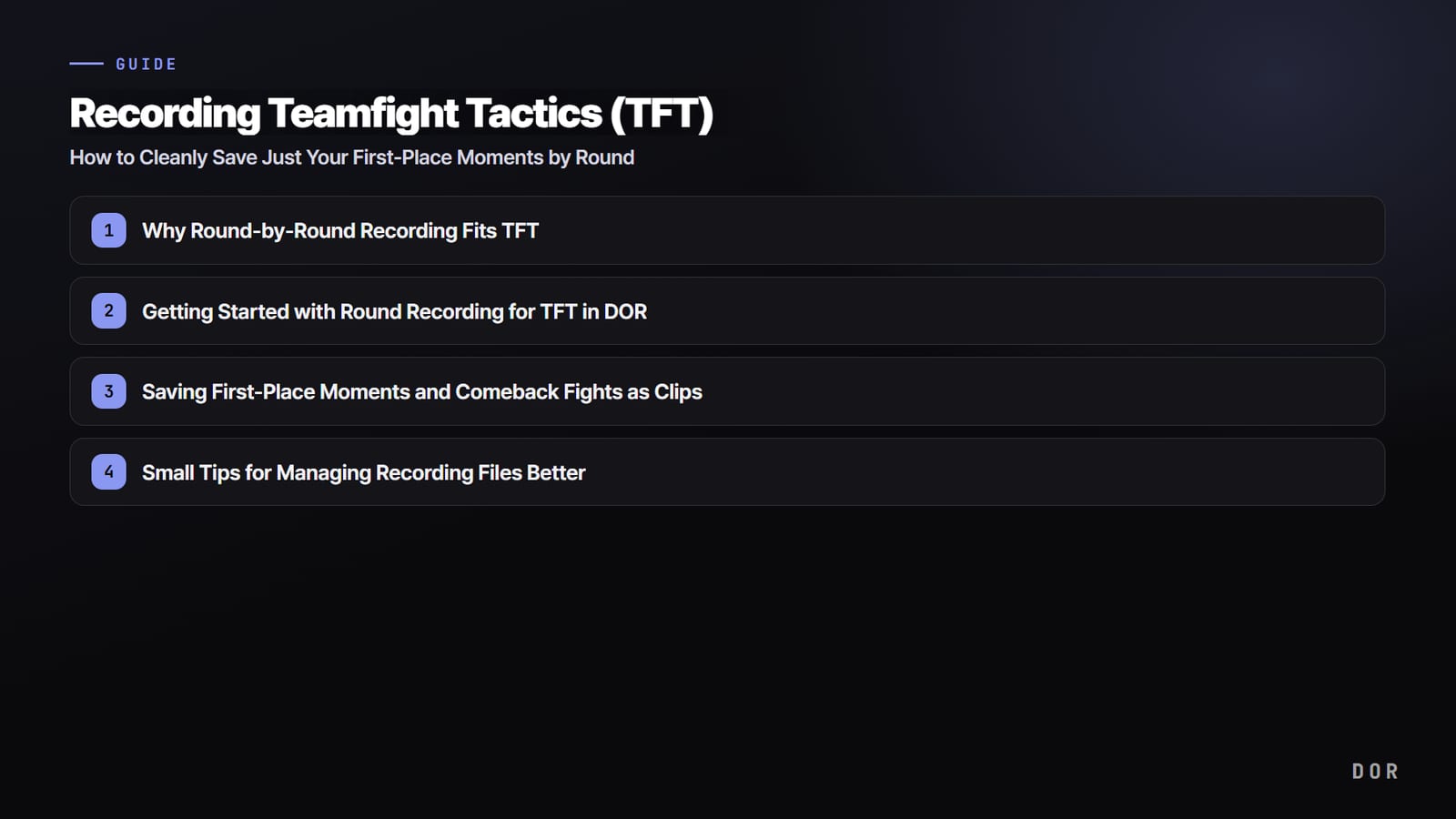
Enregistrer ses parties TFT (Teamfight Tactics) : garder seulement vos Top 1 et vos remontées, round par round
Une partie de TFT dure souvent plus de 30 minutes, et tout enregistrer devient vite lourd. Voici comment enregistrer round par round et ne garder en clip que vos Top 1 et vos remontées.