Enregistrer, monter
et trouvez votre communauté
Des guides pratiques, de l'enregistrement et du montage de votre gameplay jusqu'à la recherche de coéquipiers, de groupes et de communautés.
Page 61 sur 63
 Guide
Le clip automatique en jeu, c'est quoi ? Comment ne plus jamais rater un kill, un ace ou un pentakill (2026)
Le clip automatique détecte les événements en jeu comme les kills, les aces et les pentakills et enregistre seul ces moments. Inutile de lancer l'enregistrement à l'avance ou d'appuyer sur un bouton après une action. Nous comparons trois approches, l'enregistrement manuel, le replay buffer et le clip automatique par détection d'événements, et expliquons avec des exemples par jeu comment DOR ne garde que les temps forts.
 Comparatif
Alternative gratuite à Bandicam : enregistrer vos parties sans filigrane et sans payer (2026)
En novembre 2026, la version gratuite de Bandicam (Bandicam 2027) limite chaque enregistrement à 5 minutes. L'enregistrement lui-même n'a pas de filigrane ; un filigrane est ajouté au centre quand vous exportez après un montage ou avec des sous-titres incrustés. La fameuse limite de 10 minutes avec filigrane en haut concerne Bandicam 2025, 2024 et les versions plus anciennes. Voici à qui Bandicam convient, et une alternative gratuite pour ceux qui veulent enregistrer toute une partie : DOR.
 Guide
Comment faire un GIF de jeu vidéo à partir de vos clips (2026)
Pour faire un GIF de jeu, on convertit un clip court en GIF animé. Récupérer le clip, couper le bon passage, régler les FPS et le poids : voici la méthode pour obtenir un GIF prêt à poster sur Discord ou sur un forum.
 Guide
Glossaire de l'enregistrement de jeu et des clips : tous les termes qui perdent les débutants, au même endroit (2026)
De FPS, bitrate et NVENC à POTG, clutch et pentakill, voici les termes qu'on croise en enregistrant et en clippant ses premières parties, classés en trois familles (qualité, fonctions, moments forts) avec leur définition essentielle. Vous voyez d'un coup d'œil pourquoi chaque terme compte pour l'enregistrement et les clips, et comment il s'utilise vraiment.
 Guide
Comment sauvegarder une killcam ou une deathcam sur Valorant, CS2 et PUBG (2026)
On commence par clarifier ce que désignent exactement killcam et deathcam, puis on voit, jeu par jeu, comment garder en clip le moment où vous éliminez un ennemi (killcam) et celui où il vous élimine (deathcam) sur Valorant, CS2 et PUBG. On explique aussi comment capturer ces scènes éclair en mp4 sans les rater.
 Comparatif
Alternative à Medal.tv : un outil de clips de jeu automatiques pensé pour vous (2026)
Medal.tv est un bon outil de clips automatiques, mais la qualité réduite au partage, la limite de durée de l'offre gratuite et une communauté tournée vers l'international peuvent coincer. Si vous voulez un enregistrement léger via NVENC sur les cartes NVIDIA compatibles, la détection automatique des jeux et la communauté dor.gg réunis, voici pourquoi DOR est une vraie alternative.
 Comparatif
Logiciel gratuit pour enregistrer ses jeux sans filigrane : le comparatif (2026)
Beaucoup d'enregistreurs gratuits apposent leur logo sur la vidéo sauvegardée, et limitent parfois même la durée d'enregistrement. Choisissez dès le départ un logiciel sans filigrane et il n'y aura rien à effacer ensuite. Nous comparons honnêtement les principaux enregistreurs et donnons les critères pour choisir un outil gratuit et sans filigrane.
 Comparatif
Alternative à OBS : enregistrer vos parties automatiquement, sans réglages compliqués (2026)
OBS est puissant, mais il faut configurer soi-même les scènes, les sources et l'encodeur, ce qui décourage vite les débutants. Nous comparons honnêtement les raisons de chercher une alternative à OBS et expliquons pour qui DOR est fait : il suffit de l'installer pour qu'il détecte automatiquement votre jeu et crée même des clips.
 Guide
OBS trop compliqué ? Comment passer à l'enregistrement automatique de vos jeux (2026)
OBS est puissant, mais il faut tout configurer soi-même, scènes, sources et encodeur, ce qui place la barre haut pour un débutant. Si vous voulez simplement que l'enregistrement se fasse tout seul, voici comment arrêter de vous battre avec OBS et passer à DOR.
 Comparatif
Alternative à oCam et GomCam : un logiciel d'enregistrement automatique pensé pour les jeux (2026)
oCam et GomCam font partie des enregistreurs d'écran généralistes les plus utilisés en Corée, mais si vous enregistrez surtout des jeux, ils sont limités sur les fonctions dédiées : clips automatiques, détection du jeu, encodage léger. Nous reconnaissons leurs points forts tout en expliquant honnêtement pourquoi DOR est l'alternative quand le but est d'enregistrer ses parties.
 Guide
Enregistrer ses parties gratuitement, sans limite de temps ni filigrane (2026)
Tous les logiciels d'enregistrement « gratuits » ne le sont pas au même point. Beaucoup coupent la capture au bout de quelques minutes ou collent un filigrane au milieu de la vidéo. Ici, on ne parle que de la façon d'enregistrer vos parties vraiment gratuitement, sans limite de temps et sans filigrane.
 Comparatif
Alternative à NVIDIA ShadowPlay sur AMD : clips automatiques sur les jeux compatibles (2026)
ShadowPlay (désormais dans l'application NVIDIA) offre un enregistrement très léger et un excellent replay instantané, mais il ne fonctionne qu'avec une carte NVIDIA. Si vous êtes passé sur AMD ou Intel, ou si vous voulez aussi des clips automatiques, du montage et du partage, nous comparons honnêtement quelle alternative vous convient, avec DOR.
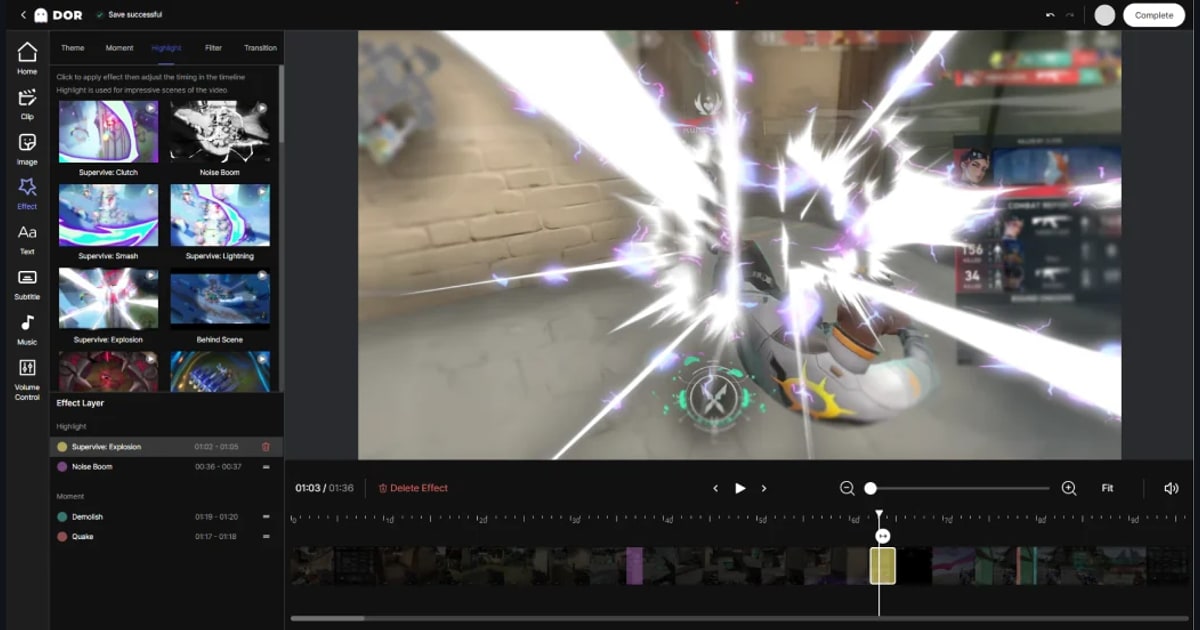 Guide
Ajouter de la musique et des bruitages à une vidéo de jeu : musique libre de droits, montage sur le rythme et équilibre du volume (2026)
Voici toute la méthode, étape par étape, pour ajouter musique et bruitages à vos vidéos de highlights. Où trouver des morceaux gratuits sans souci de droits d'auteur, comment insérer l'audio et caler vos coupes sur le beat, comment équilibrer le son du jeu et la musique, et comment poser la musique sur vos clips puis exporter directement dans l'éditeur DOR.
GuideMettre une vidéo de jeu au ralenti : sublimer le kill avec le speed ramping
Passer au ralenti uniquement l'instant du kill tout en accélérant ce qui l'entoure rend la même scène bien plus intense. Voici la méthode étape par étape : choisir la plage, régler la vitesse et préparer les paramètres d'enregistrement pour un ralenti fluide.
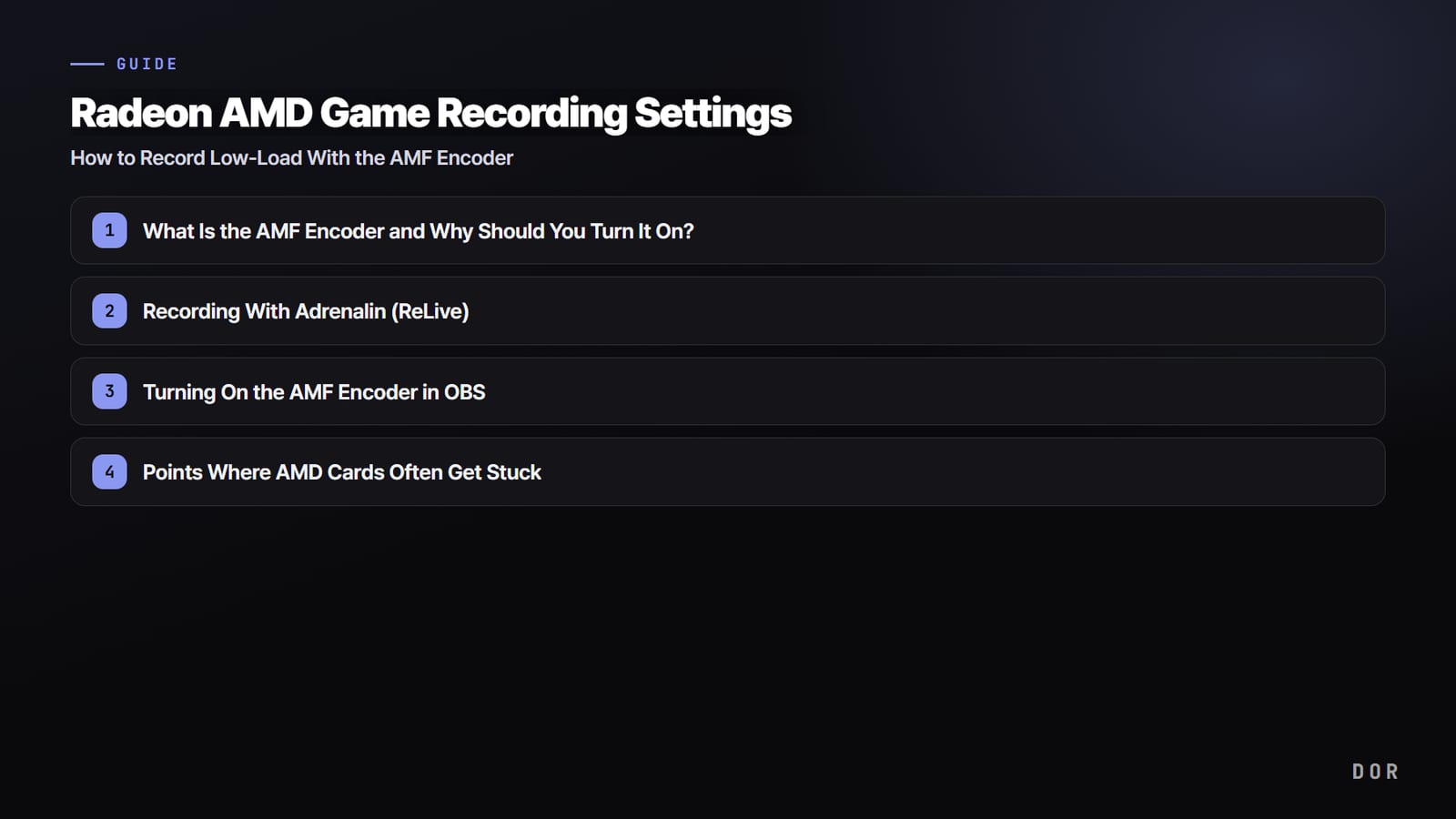 Guide
Enregistrer ses jeux avec une carte AMD Radeon : réglages de l'encodeur AMF pour enregistrer sans alourdir le jeu (2026)
Pour enregistrer vos jeux sans saccades sur une carte graphique Radeon, il faut bien utiliser l'encodeur matériel d'AMD, AMF. Voici comment le configurer dans Adrenalin et OBS, quel codec et quel débit choisir, les pièges fréquents sur les cartes AMD, et comment enregistrer plus simplement avec DOR.
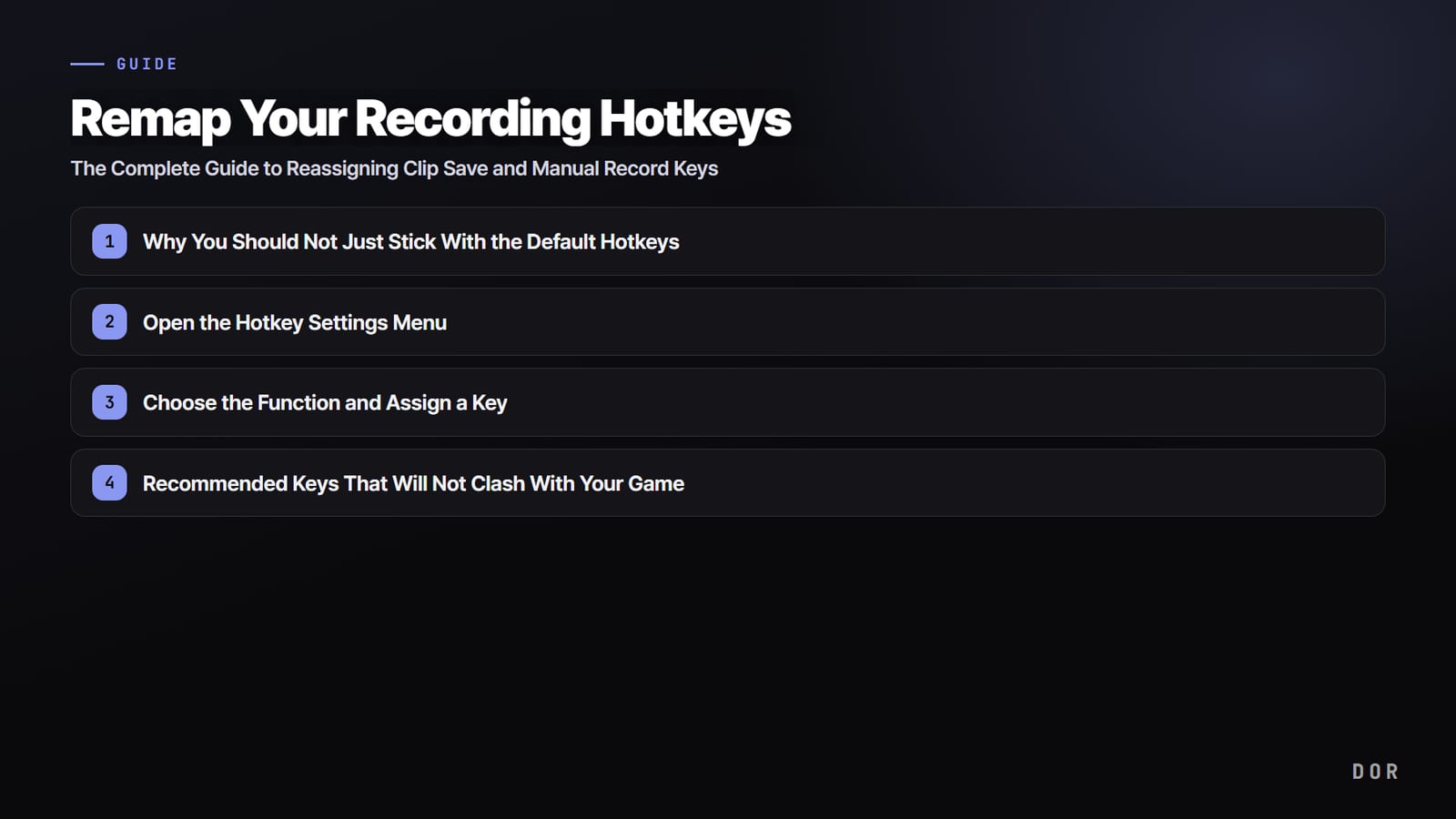 Guide
Changer ses raccourcis d'enregistrement : le guide complet pour modifier la touche de sauvegarde de clip et d'enregistrement manuel
Placer vos raccourcis d'enregistrement sur des touches qui ne gênent pas vos commandes de jeu, c'est ne plus jamais rater un clip. Voici, étape par étape, comment modifier la touche de sauvegarde de clip et celle d'enregistrement manuel.
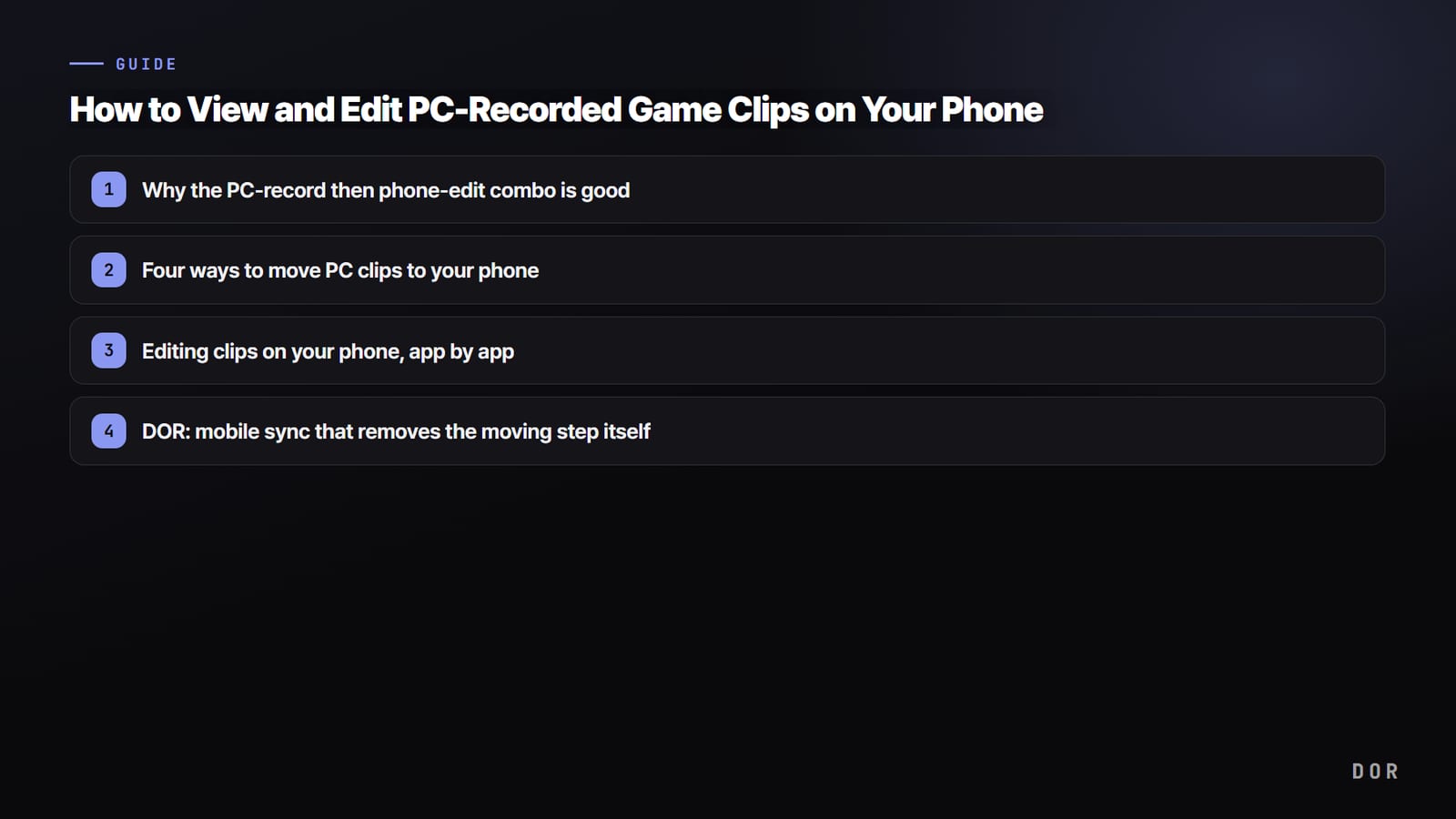 Guide
Regarder et monter sur téléphone les clips de jeu enregistrés sur PC (guide de transfert mobile 2026)
Il existe quatre façons d'envoyer vos clips de jeu du PC vers le téléphone : câble USB, stockage cloud, messagerie et lien de partage. On vous explique laquelle choisir, comment peaufiner vos clips sur mobile avec CapCut ou VLLO, et comment utiliser Mobile Save dans l'application DOR sur PC pour revoir et enregistrer le clip dans l'application mobile DOR.
 Guide
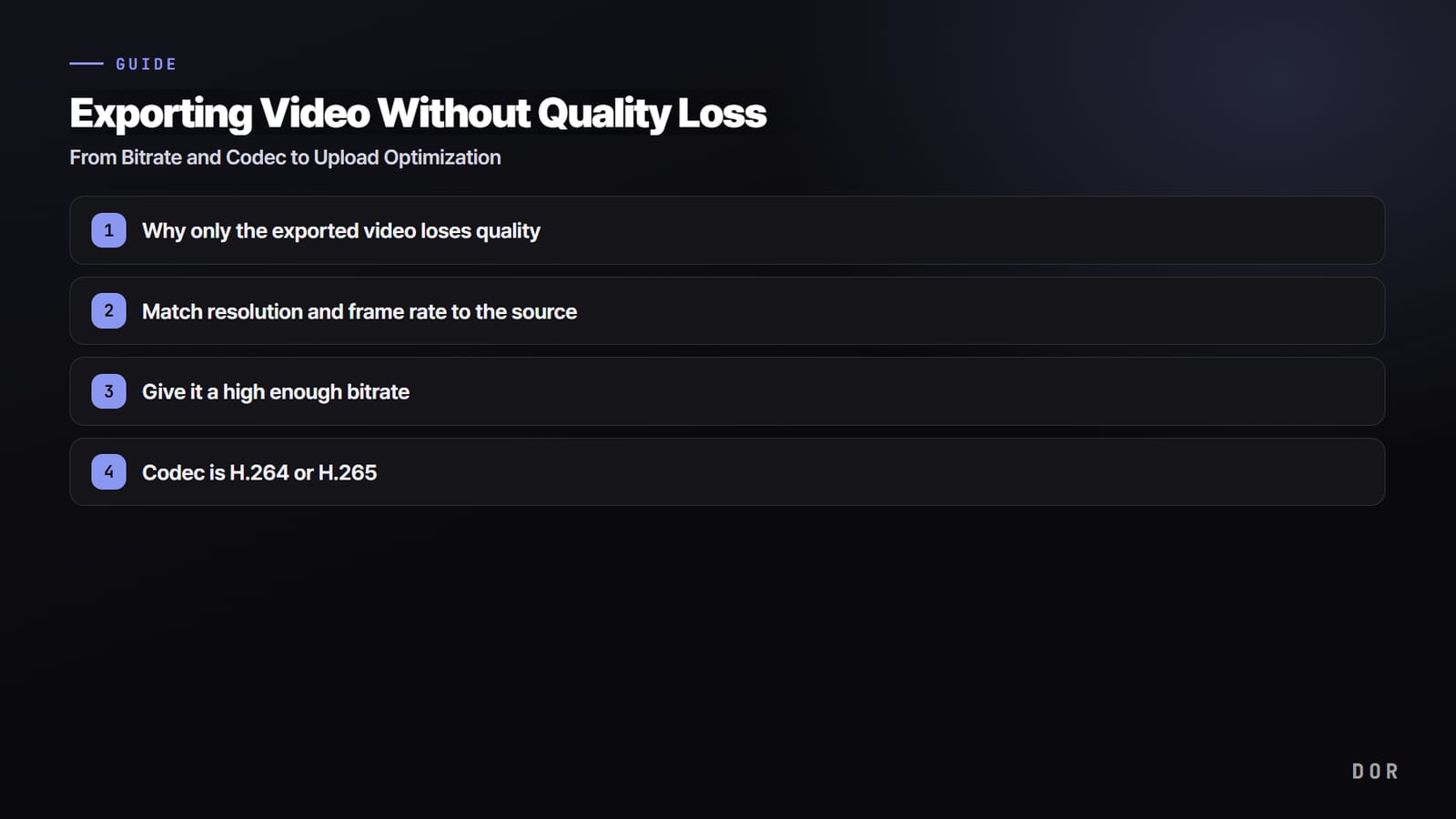
Exporter une vidéo sans perte de qualité : bitrate, codec et réglages d'upload (2026)
Votre montage est net mais la vidéo exportée sort floue ? La cause se trouve presque toujours dans les paramètres de rendu. Exportez dans la même résolution que la source, avec un bitrate suffisant, en H.264 ou H.265, et calez-vous sur les valeurs recommandées par la plateforme : vous garderez quasiment toute la qualité. Voici la méthode étape par étape.
 Guide
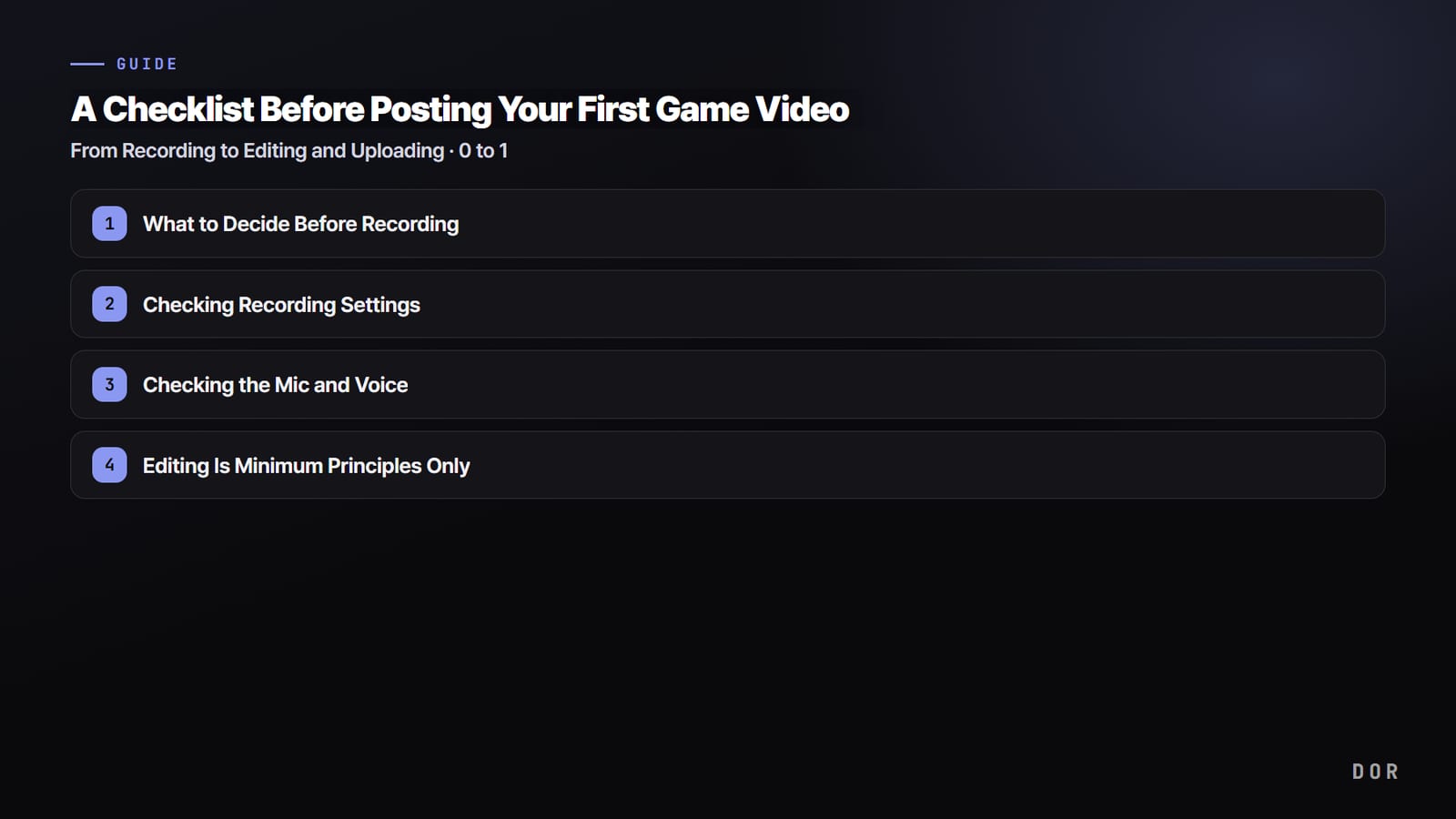
Première vidéo gaming sur YouTube : la checklist complète, de l'enregistrement au montage et à la mise en ligne (2026)
Tout ce qu'il faut vérifier, étape par étape, juste avant de publier votre première vidéo de jeu sur YouTube. Suivez l'ordre : réglages d'enregistrement (résolution, fps, audio), règles de montage minimales, titre et miniature, qualité d'upload, et vous passez de 0 à 1 rapidement.
 Guide
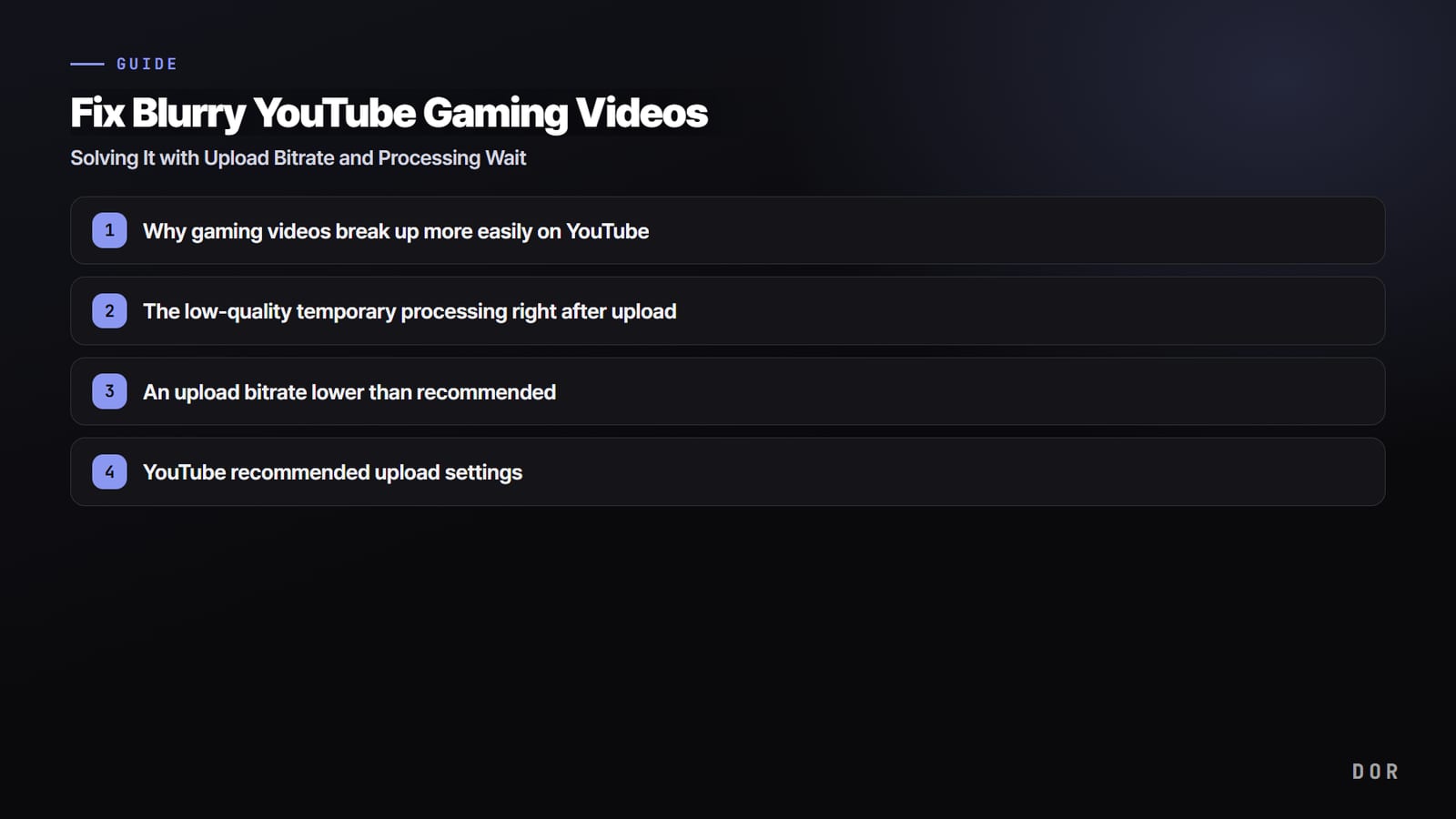
Vidéo YouTube floue après l'upload : régler le bitrate et attendre le traitement HD pour vos vidéos de jeu
Vos vidéos de jeu paraissent floues et pixelisées sur YouTube ? Deux causes : la version basse qualité affichée juste après l'upload et un bitrate inférieur aux recommandations. Exportez au bon bitrate, uploadez en 4K et attendez la fin du traitement pour retrouver une image nette.
 Guide
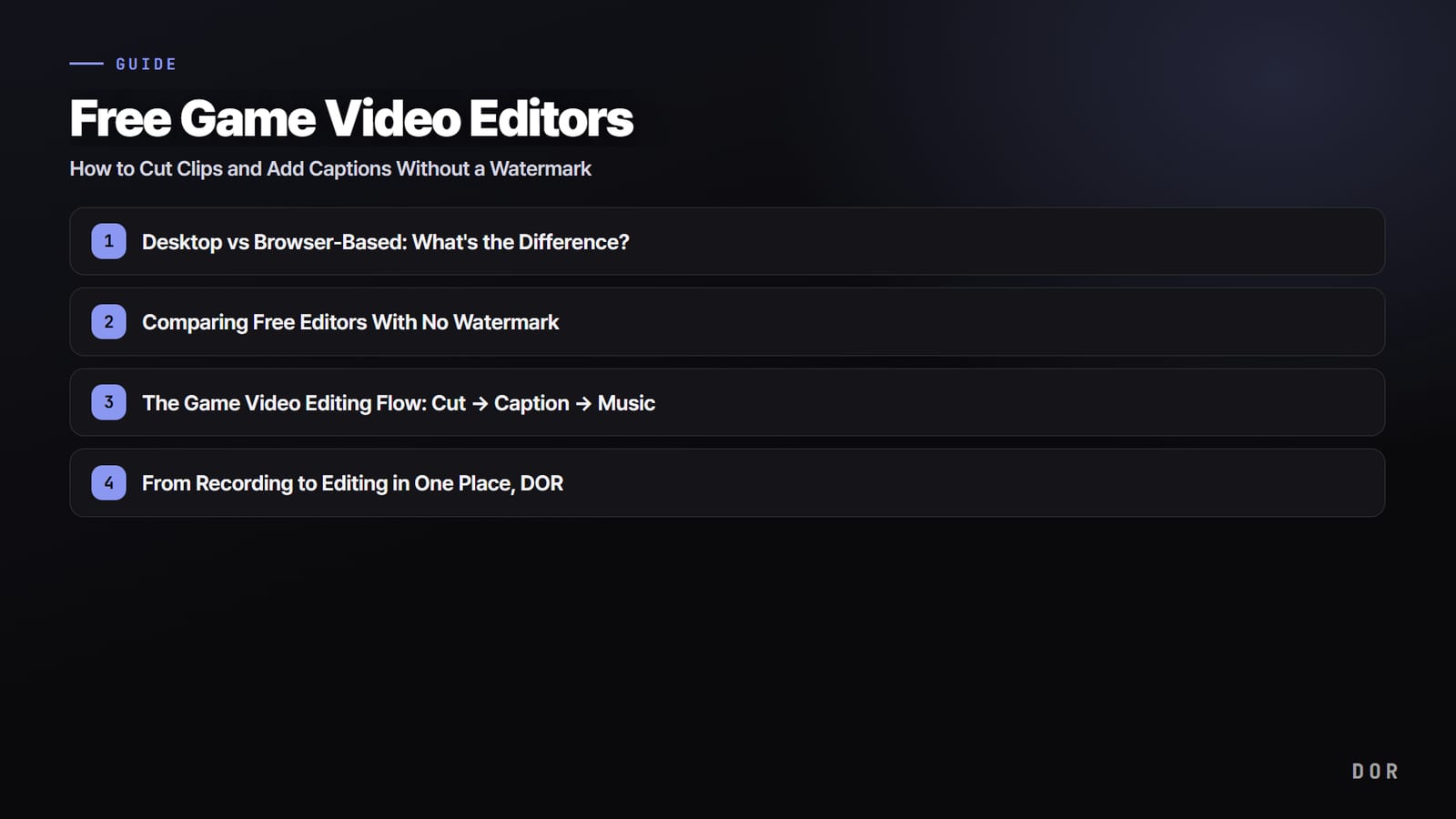
Logiciel de montage vidéo gratuit pour le gaming : couper vos clips et ajouter du texte sans filigrane (2026)
Vous voulez peaufiner vos clips de jeu avec un logiciel de montage gratuit et sans filigrane ? On a tout réuni, du choix entre logiciel à installer et outil en ligne jusqu'au déroulé concret du montage. Voyez d'un coup d'œil quoi utiliser pour boucler vite coupes, textes et musique.
 Dépannage
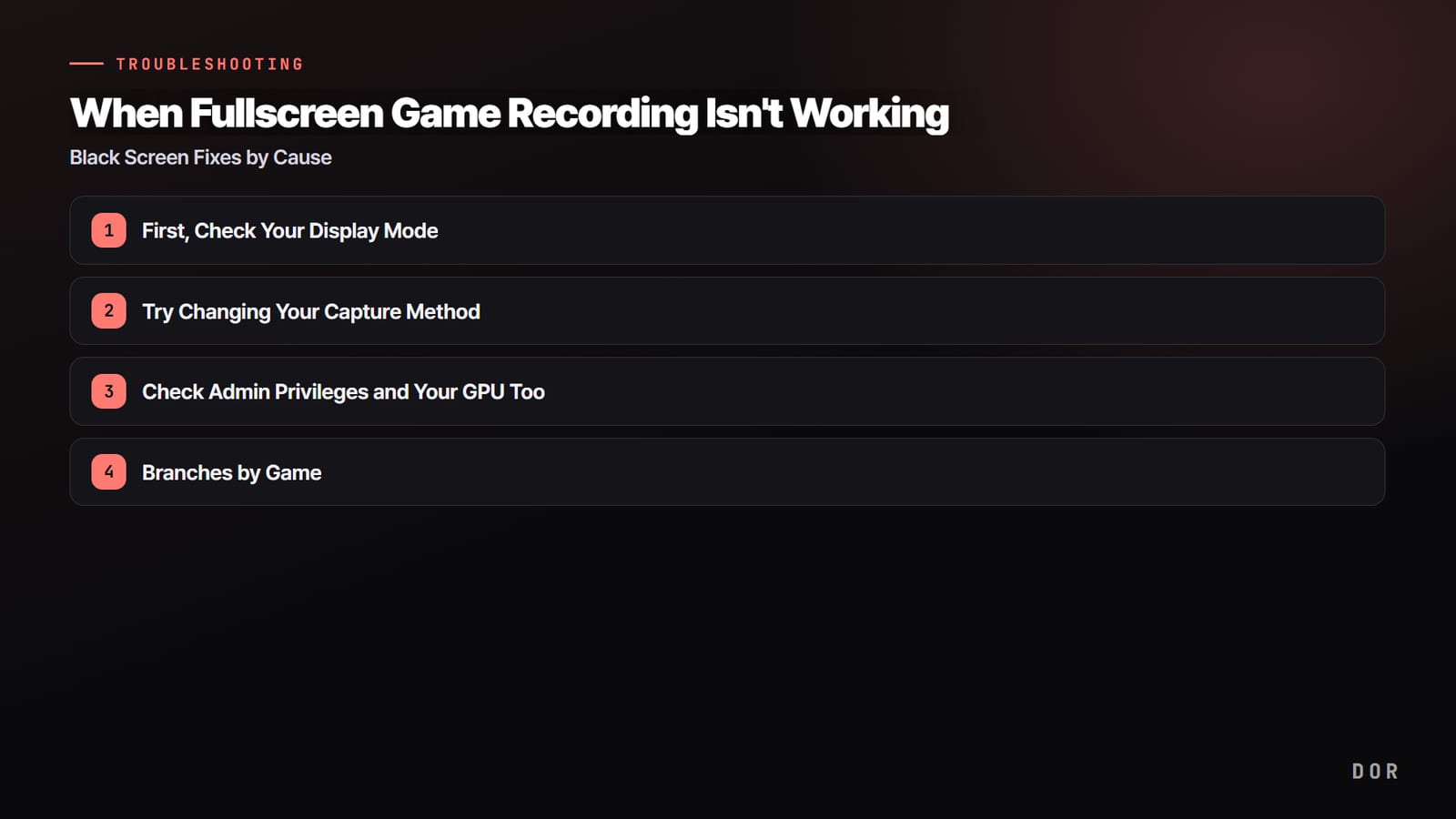
Impossible d'enregistrer un jeu en plein écran : corriger l'écran noir selon la cause
Un enregistrement en plein écran qui sort tout noir vient le plus souvent d'un conflit entre votre méthode de capture et le mode d'affichage. Passer en fenêtré sans bordure ou changer de mode de capture règle le problème immédiatement. Comme la cause varie selon le jeu, nous avons aussi détaillé les cas par jeu.
 Guide
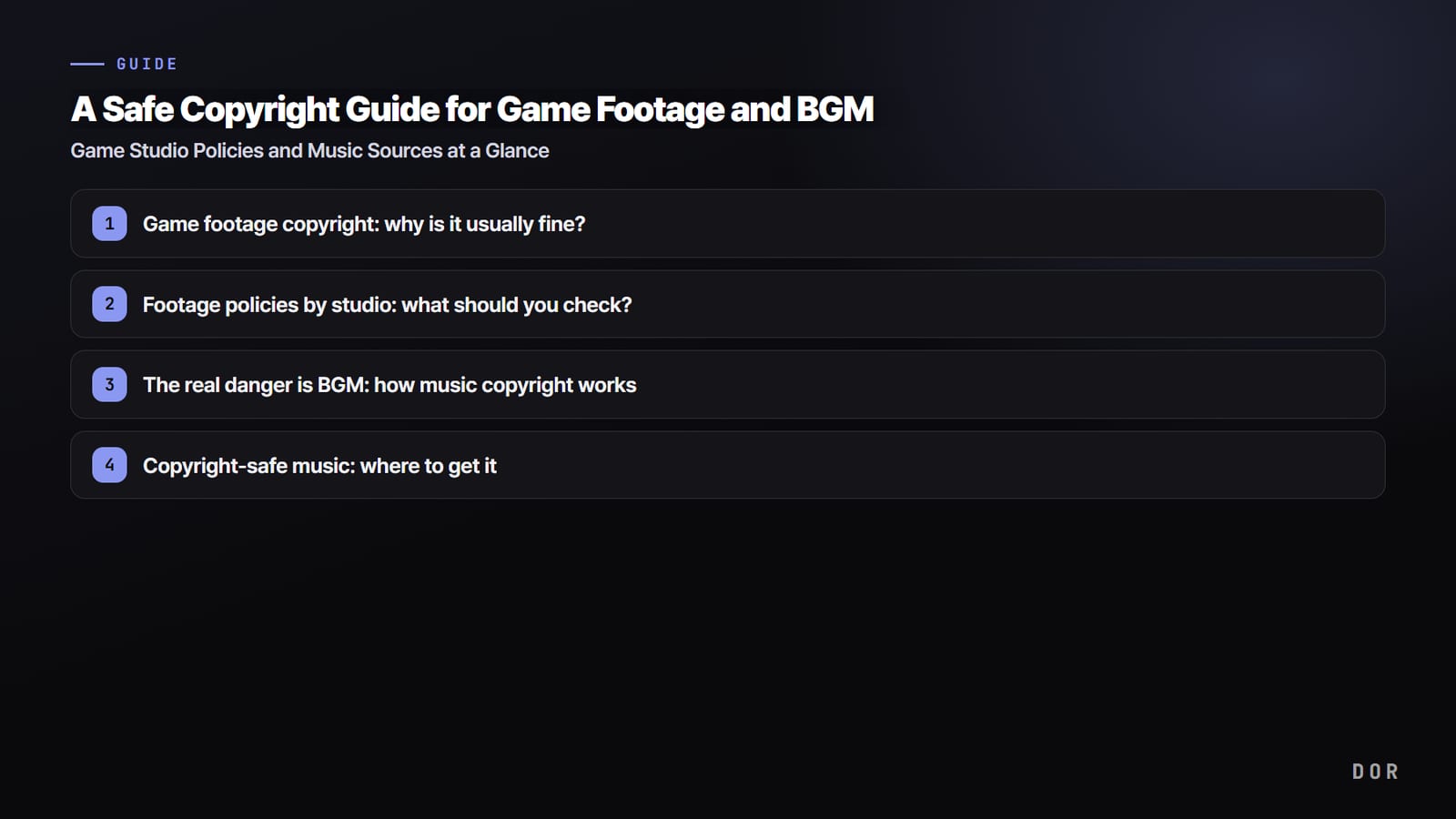
Droit d'auteur et vidéos de jeux : ce que permettent les éditeurs et où trouver une musique sans copyright (2026)
Dans la plupart des contenus perso, les images de jeu ne posent pas de problème. Ce qui déclenche vraiment les réclamations et la démonétisation, c'est la musique de fond. Voici les règles des éditeurs, les conditions de monétisation et les sources de musique sûres, étape par étape.
 Guide
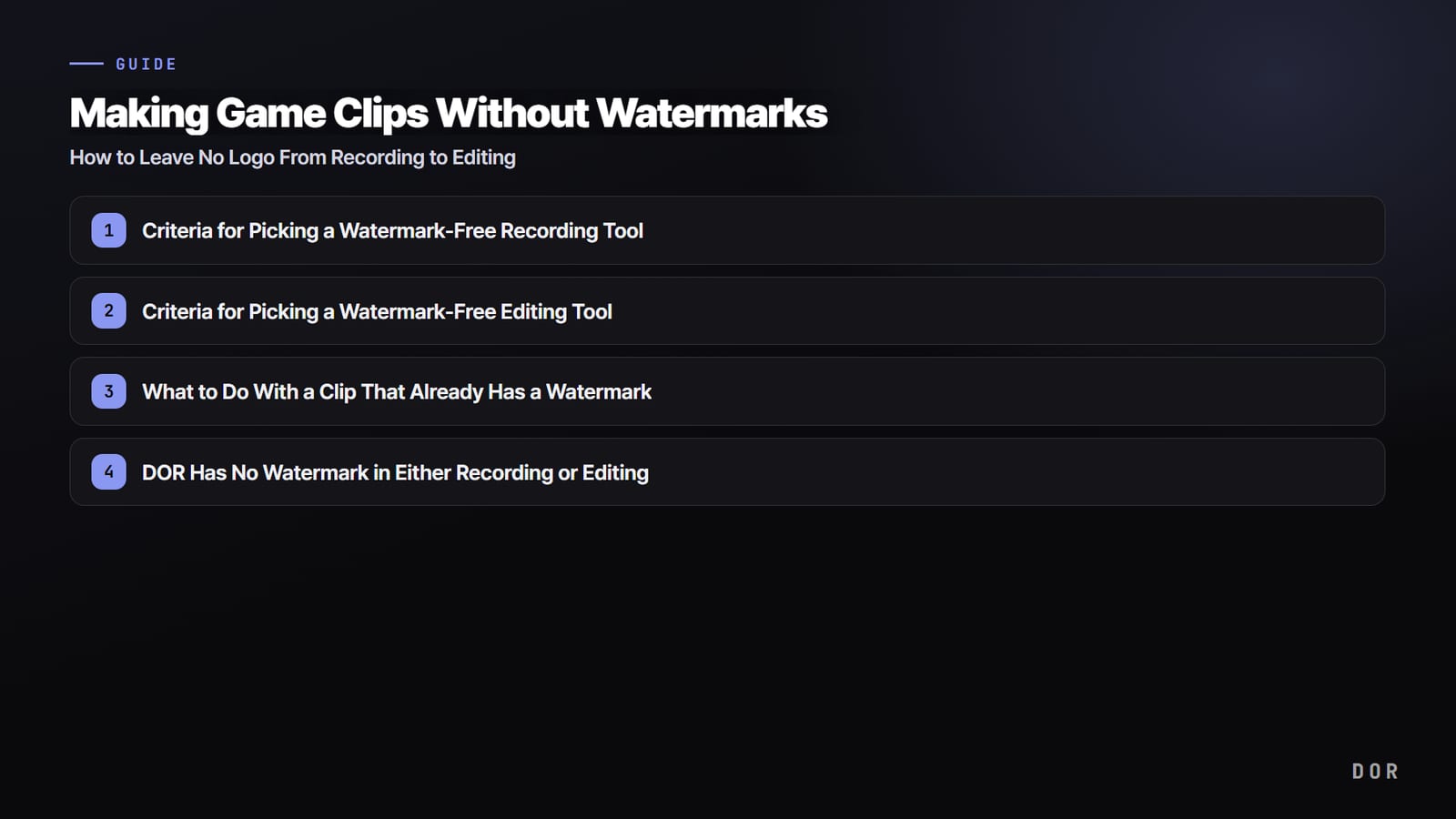
Clips de jeu sans filigrane : comment n'avoir aucun logo, de l'enregistrement au montage (2026)
Si un logo apparaît sur votre clip de jeu, c'est qu'un filigrane a été ajouté à l'une des deux étapes : l'enregistrement ou le montage. On passe chaque étape en revue et on montre comment obtenir des clips sans filigrane avec des outils qui n'en ajoutent ni à l'enregistrement ni au montage.