Record, edit
& अपनी community ढूंढें
गेमप्ले recording और editing से लेकर दोस्त, पार्टी और कम्युनिटी ढूंढने तक की काम की गाइड।
पेज 61 / 63
 गाइड
Auto Clip क्या है? Kill, Ace और Pentakill वाले पल कैसे अपने आप सेव होते हैं (2026)
ऑटो क्लिपिंग गेम के अंदर kill, ace और pentakill जैसे इवेंट पहचानकर सिर्फ़ वही पल अपने आप सेव करती है। न पहले से रिकॉर्डिंग चालू करनी पड़ती है, न हाइलाइट के बाद सेव बटन दबाना पड़ता है। मैनुअल रिकॉर्डिंग, replay buffer और इवेंट डिटेक्शन वाले ऑटो क्लिप की तुलना, और गेम के हिसाब से उदाहरणों के साथ समझिए कि DOR सिर्फ़ हाइलाइट कैसे चुनता है।
 तुलना
Free Bandicam Alternative: बिना Watermark और बिना पैसे दिए Games Record करें (2026)
नवंबर 2026 तक Bandicam का free version (Bandicam 2027) हर recording को 5 मिनट पर रोक देता है। Recording पर खुद watermark नहीं होता; edit करके या subtitles burn in करके export करने पर बीच में watermark लगता है। जो 10 मिनट की limit और ऊपर watermark वाली बात हर जगह लिखी मिलती है, वह Bandicam 2025, 2024 और उससे पुराने versions की है। यहाँ जानें Bandicam किसके लिए सही है, और पूरा match record करने वालों के लिए free alternative: DOR।
 गाइड
Gaming Clips से सीधे Game GIF कैसे बनाएँ (2026)
Game GIF एक छोटे clip को animated GIF में बदलकर बनता है। Highlight clip निकालने से लेकर हिस्सा trim करने और frame rate व file size optimize करने तक, यहाँ वह तरीका है जिससे बना GIF सीधे community post या Discord chat में डाल सकें।
 गाइड
Game Recording और Clip Glossary: शुरुआती लोगों को उलझाने वाले सारे terms एक जगह (2026)
FPS, bitrate और NVENC से लेकर POTG, clutch और pentakill तक, गेम रिकॉर्ड और clip करना शुरू करते ही जो terms सामने आते हैं, उन्हें तीन ग्रुप (क्वालिटी, फ़ीचर्स, highlights) में बाँटकर उनके मतलब के साथ समझाया गया है। हर term रिकॉर्डिंग और clips में क्यों मायने रखता है और असल में कैसे इस्तेमाल होता है, सब एक जगह देखें।
 गाइड
Killcam और Deathcam कैसे Save करें: Valorant, CS2, PUBG की पूरी गाइड (2026)
पहले समझते हैं कि killcam और deathcam असल में क्या हैं, फिर Valorant, CS2 और PUBG में गेम के हिसाब से देखते हैं कि दुश्मन को गिराने वाला पल (killcam) और आपके गिरने वाला पल (deathcam) clip बनाकर कैसे save करें। साथ में पलक झपकते निकल जाने वाले इन scenes को बिना miss किए mp4 में रखने का तरीका भी।
 तुलना
Medal.tv Alternative (2026): गेम clips अपने आप बनाने वाला टूल, आपके हिसाब से
Medal.tv एक अच्छा auto clip टूल है, लेकिन free plan में share करने पर quality कम होना, length limit और global feed पर टिका community कई लोगों को खटकता है। अगर आपको supported NVIDIA cards पर हल्की NVENC recording, automatic game detection और dor.gg community एक साथ चाहिए, तो यहां ईमानदारी से देखिए कि DOR एक असली alternative क्यों है।
 तुलना
बिना Watermark वाला Free Game Recorder: PC के लिए पूरी तुलना (2026)
कई free recorders सेव किए गए वीडियो पर अपना logo लगा देते हैं और recording का समय भी सीमित कर देते हैं। शुरू से ही बिना watermark वाला प्रोग्राम चुनें, तो बाद में कुछ मिटाना नहीं पड़ता। हमने बड़े recorders की watermark के हिसाब से ईमानदारी से तुलना की है और free, watermark free प्रोग्राम चुनने के मापदंड बताए हैं।
 तुलना
OBS Alternative: बिना झंझट वाली सेटिंग के अपने आप gameplay record करें (2026)
OBS दमदार है, पर scenes, sources और encoder ख़ुद सेट करने पड़ते हैं, जो नए लोगों के लिए मुश्किल है। लोग OBS alternative क्यों ढूँढते हैं, इसकी ईमानदार तुलना और यह भी कि DOR किसके लिए सही है, जो इंस्टॉल होते ही गेम पहचानकर record करता है और clips भी बनाता है।
 गाइड
OBS बहुत Complicated लगता है? Automatic Game Recording पर कैसे Switch करें (2026)
OBS ताकतवर है, लेकिन scenes, sources और encoders सब खुद set करने पड़ते हैं, इसलिए beginners के लिए शुरुआत मुश्किल है। जब आप बस चाहते हैं कि recording अपने आप हो जाए, तब OBS से जूझना छोड़ने का फ़ैसला और DOR पर switch करने का तरीका यहां है।
 तुलना
oCam और GomCam Alternative: Games के लिए बना Automatic Recording Software (2026)
oCam और GomCam कोरिया के सबसे लोकप्रिय general purpose screen recorders में हैं, लेकिन अगर आप ज़्यादातर games record करते हैं, तो auto clipping, game detection और कम load वाली encoding जैसे game features में वे पीछे रहते हैं। हम oCam और GomCam की ख़ूबियाँ मानते हुए ईमानदारी से तुलना करते हैं कि game recording के लिए DOR alternative क्यों है।
 गाइड
Free Game Recorder बिना Watermark और Time Limit के: गेमप्ले फ़्री में कैसे रिकॉर्ड करें (2026)
हर "फ़्री" गेम रिकॉर्डर सच में फ़्री नहीं होता। कई कुछ मिनट बाद रिकॉर्डिंग काट देते हैं या वीडियो के बीच में watermark लगा देते हैं। इस गाइड में सिर्फ़ वही तरीका है जिससे गेमप्ले पूरी तरह फ़्री, बिना time limit और बिना watermark के रिकॉर्ड हो।
 तुलना
NVIDIA ShadowPlay Alternative: AMD और Intel पर भी supported गेम्स की Auto Clips (2026)
ShadowPlay (अब NVIDIA App) की low overhead recording और instant replay शानदार है, पर यह सिर्फ़ NVIDIA GPU पर चलता है। अगर आप AMD या Intel पर आ गए हैं, या auto clips, editing और sharing भी चाहिए, तो यहां ईमानदारी से तुलना है कि DOR के साथ कौन सा alternative आपके लिए सही है।
 गाइड
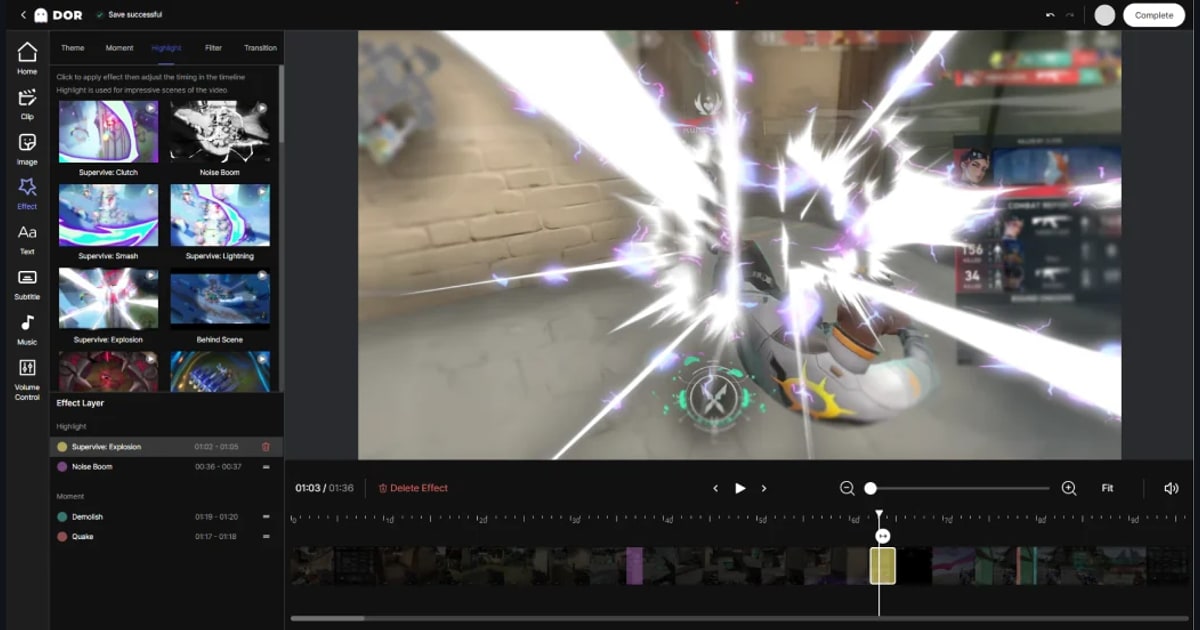
Game Video में Music और Sound Effects कैसे Add करें: Copyright Safe गानों से Beat Sync और Volume Balance तक (2026)
Game highlight video में music और sound effects जोड़ने का पूरा तरीका, step by step। बिना copyright टेंशन वाले free गाने कहाँ मिलेंगे, video में audio कैसे डालें और cuts को beat पर कैसे sync करें, game audio और music का balance कैसे रखें, और DOR editor में clips पर music डालकर सीधे export कैसे करें, सब यहाँ है।
गाइडGame Video में Slow Motion कैसे डालें: Speed Ramping से Kill वाले पल को उभारें
सिर्फ़ kill वाले पल को slow motion में खींचें और उसके पहले और बाद के हिस्से तेज़ चलाएं, तो वही scene कहीं ज़्यादा दमदार लगता है। Clip की range चुनने से speed बदलने और smooth slow motion के लिए recording settings तक, सब step by step यहां है।
 गाइड
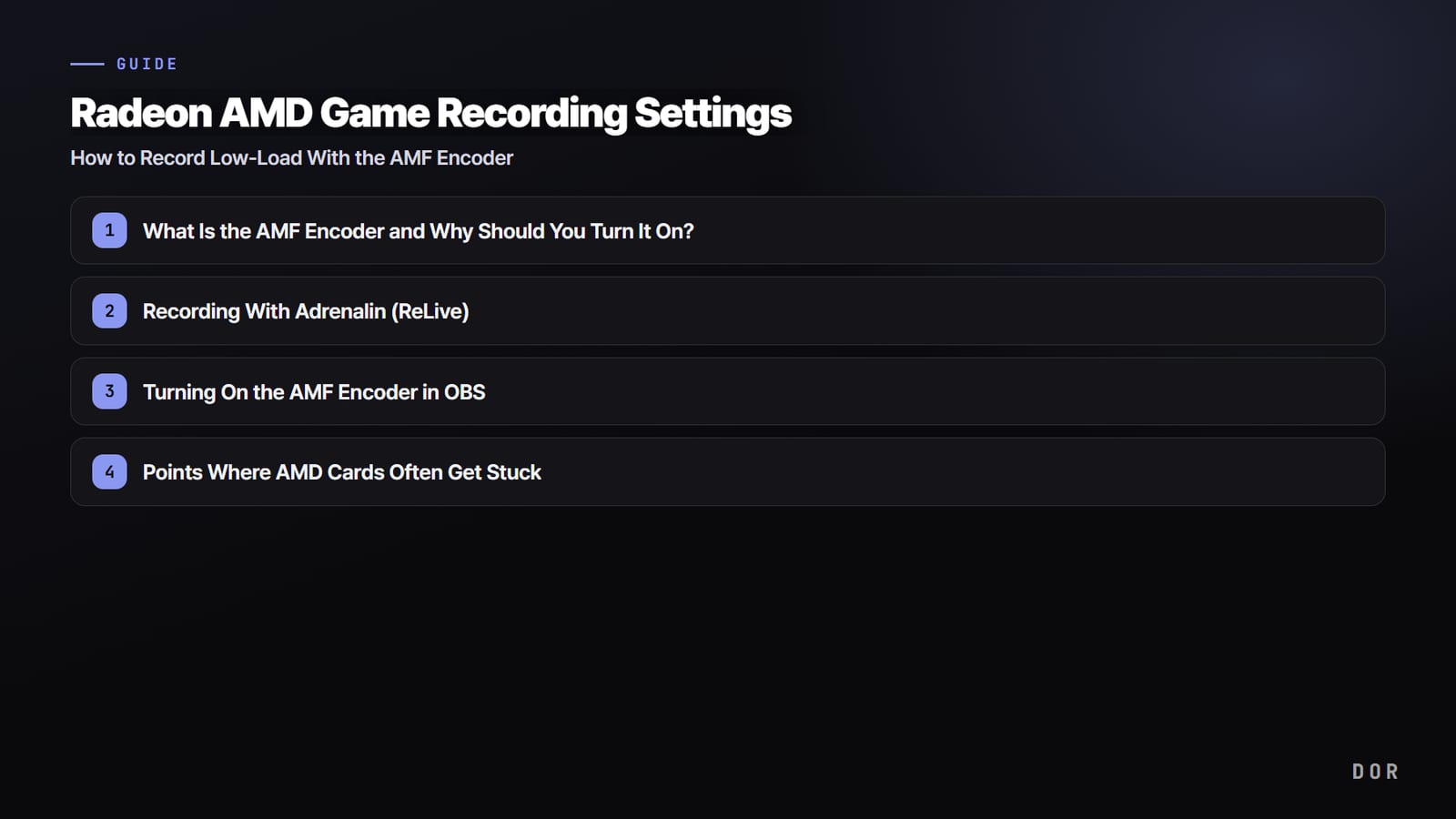
AMD Radeon Game Recording Settings: AMF Encoder से बिना lag के record कैसे करें (2026)
Radeon graphics card पर बिना अटके गेम record करने के लिए AMD का hardware encoder AMF सही तरीके से इस्तेमाल करना ज़रूरी है। इसमें Adrenalin और OBS में AMF encoder सेट करने के स्टेप, codec और bitrate का चुनाव, AMD cards पर अक्सर आने वाली दिक्कतें, और DOR से आसानी से record करने का तरीका है।
 गाइड
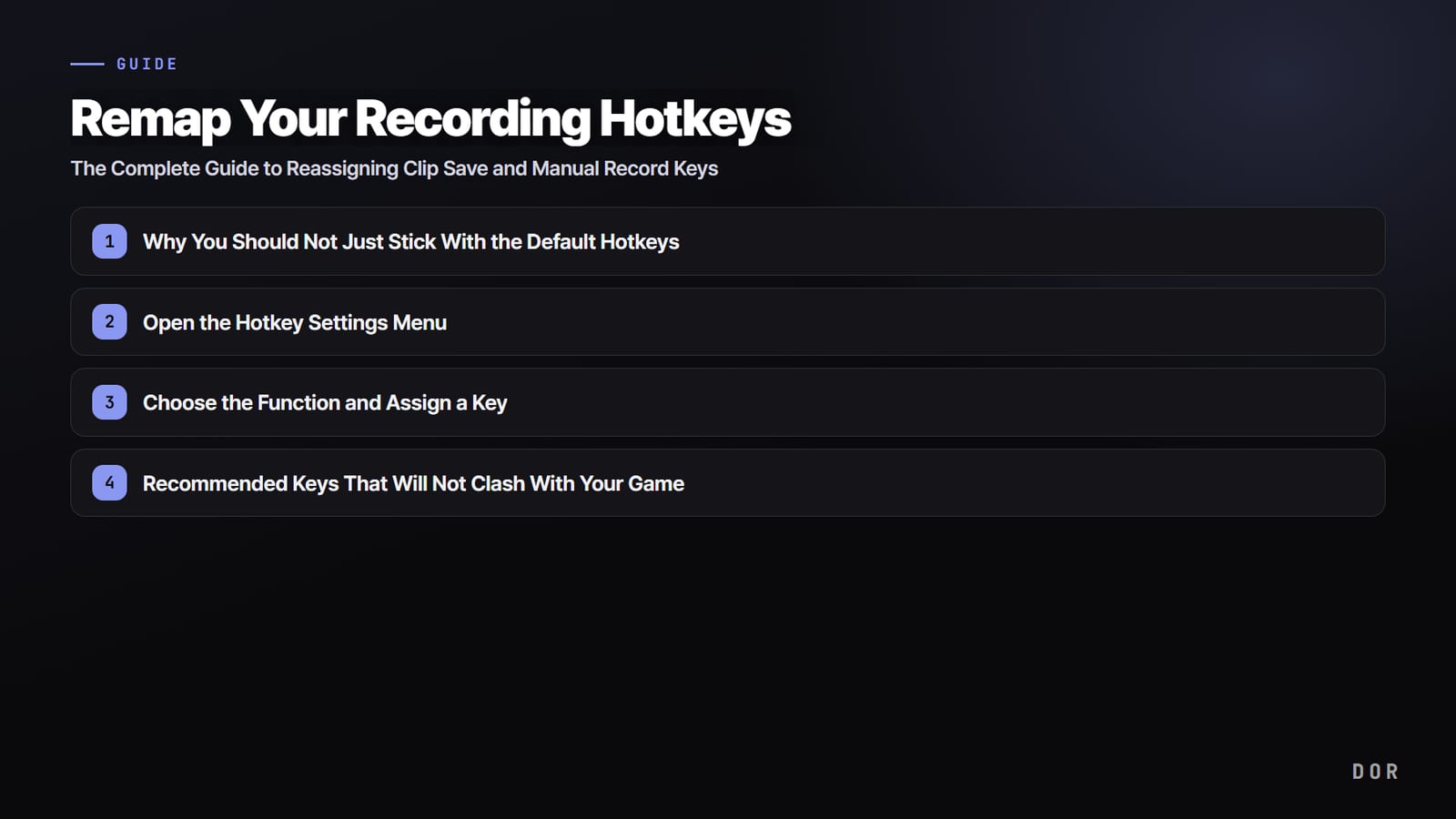
Recording Hotkey कैसे बदलें: Clip Save और Manual Record Key को अपनी पसंद की key पर सेट करने की पूरी गाइड
Recording hotkeys को ऐसी keys पर रखें जो game controls से न टकराएँ, तो कोई clip नहीं छूटता। यहाँ clip save key और manual record key बदलने का step by step तरीका है।
 गाइड
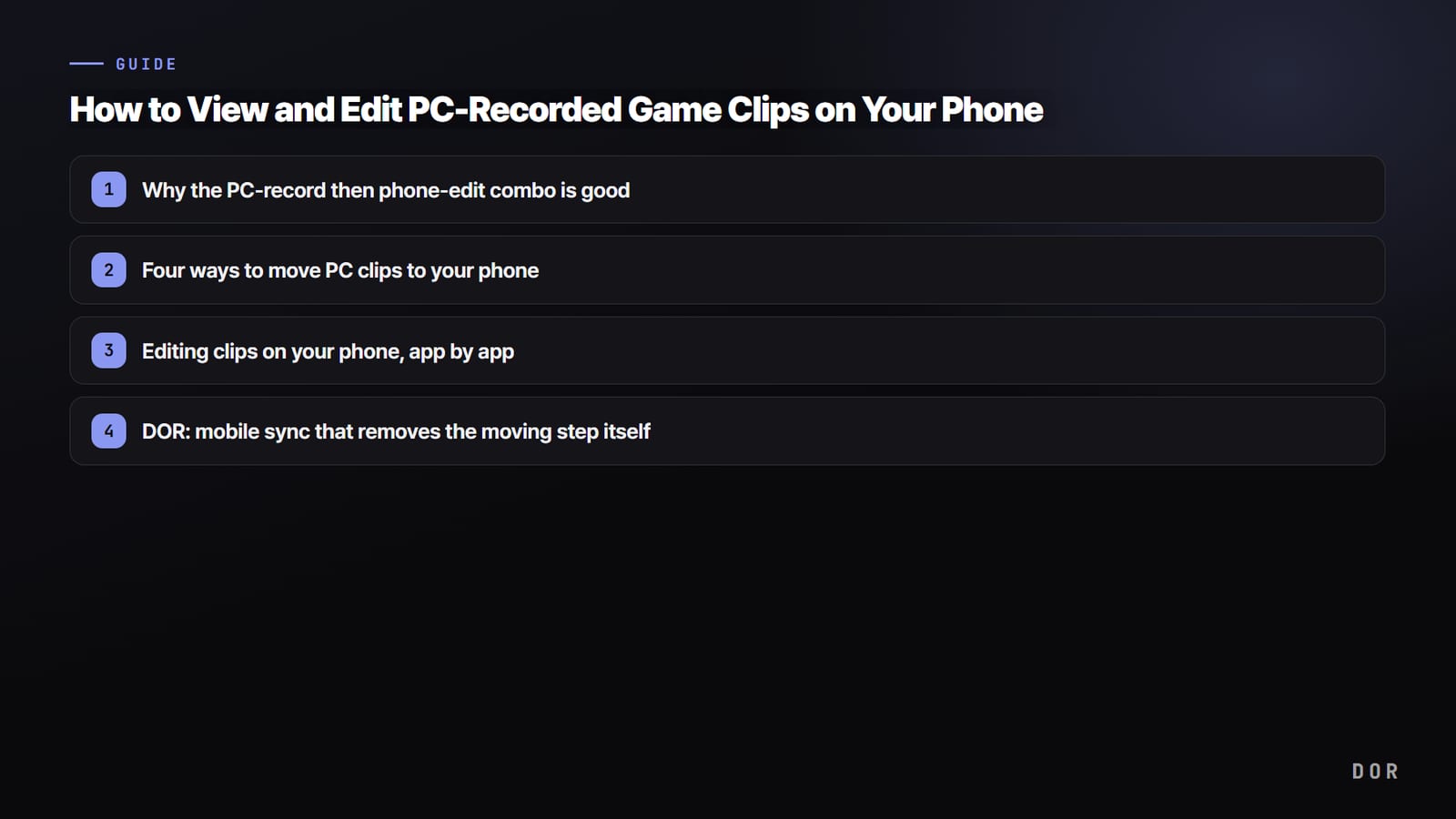
PC पर रिकॉर्ड किए Game Clips को Phone में कैसे देखें और Edit करें (2026 मोबाइल सिंक गाइड)
PC पर रिकॉर्ड किए गेम clips को फ़ोन में लाने के चार तरीके हैं: USB केबल, cloud storage, मैसेजिंग ऐप और share link। कौन सा कब चुनें, CapCut और VLLO जैसे ऐप्स में फ़ोन पर clip कैसे निखारें, और DOR PC ऐप में Mobile Save दबाकर DOR मोबाइल ऐप में clip कैसे देखें और सेव करें, सब एक जगह।
 गाइड
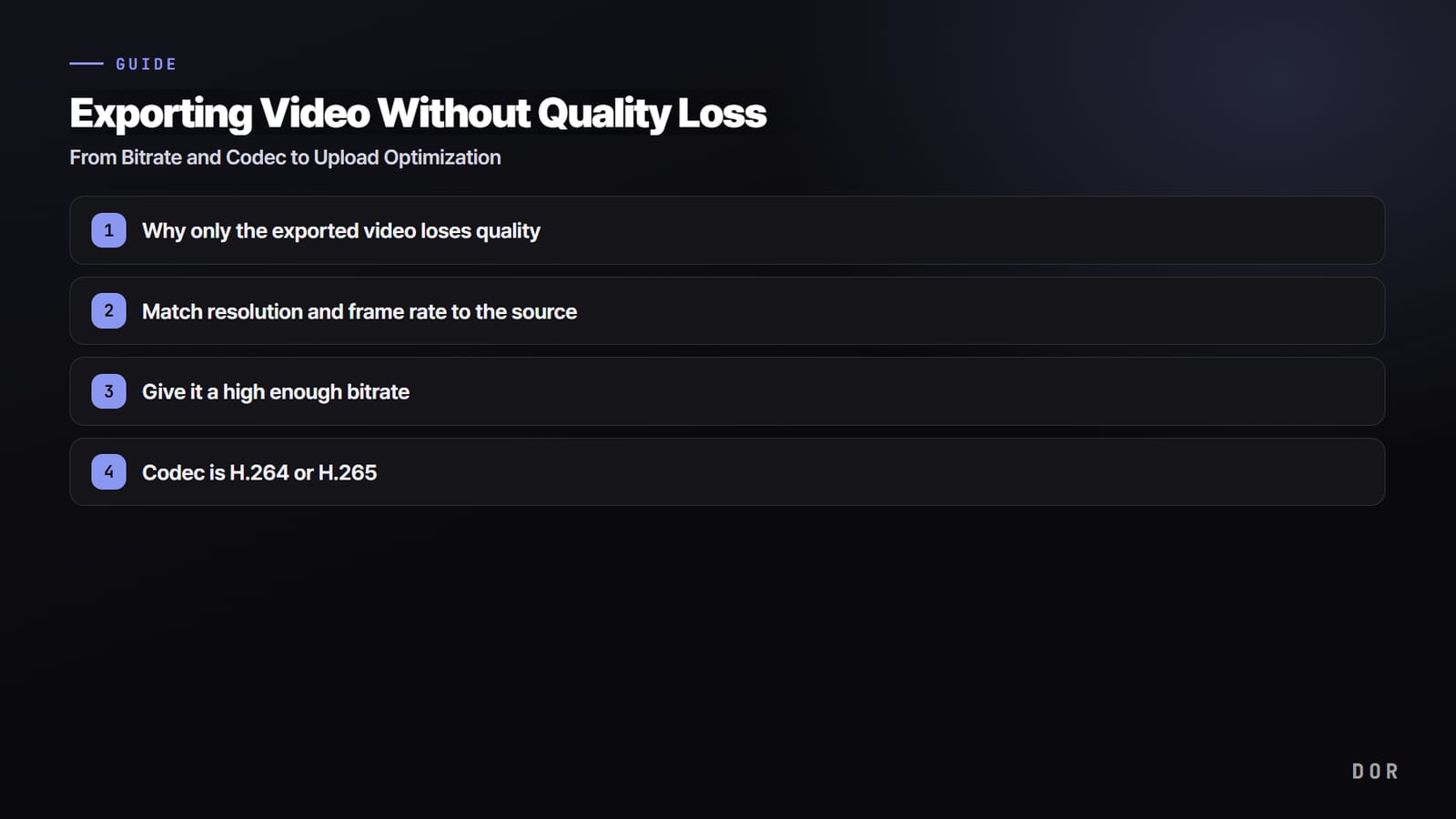
Video Export Without Quality Loss: Bitrate, Codec से लेकर Upload Settings तक पूरी गाइड (2026)
Edit में video साफ दिखता है लेकिन export के बाद blurry हो जाता है, तो वजह अक्सर render settings में होती है। Source जितना resolution, काफी ऊंचा bitrate, H.264 या H.265 codec और platform की recommended values रखें, तो लगभग पूरी quality बची रहती है। यहां step by step समझिए।
 गाइड
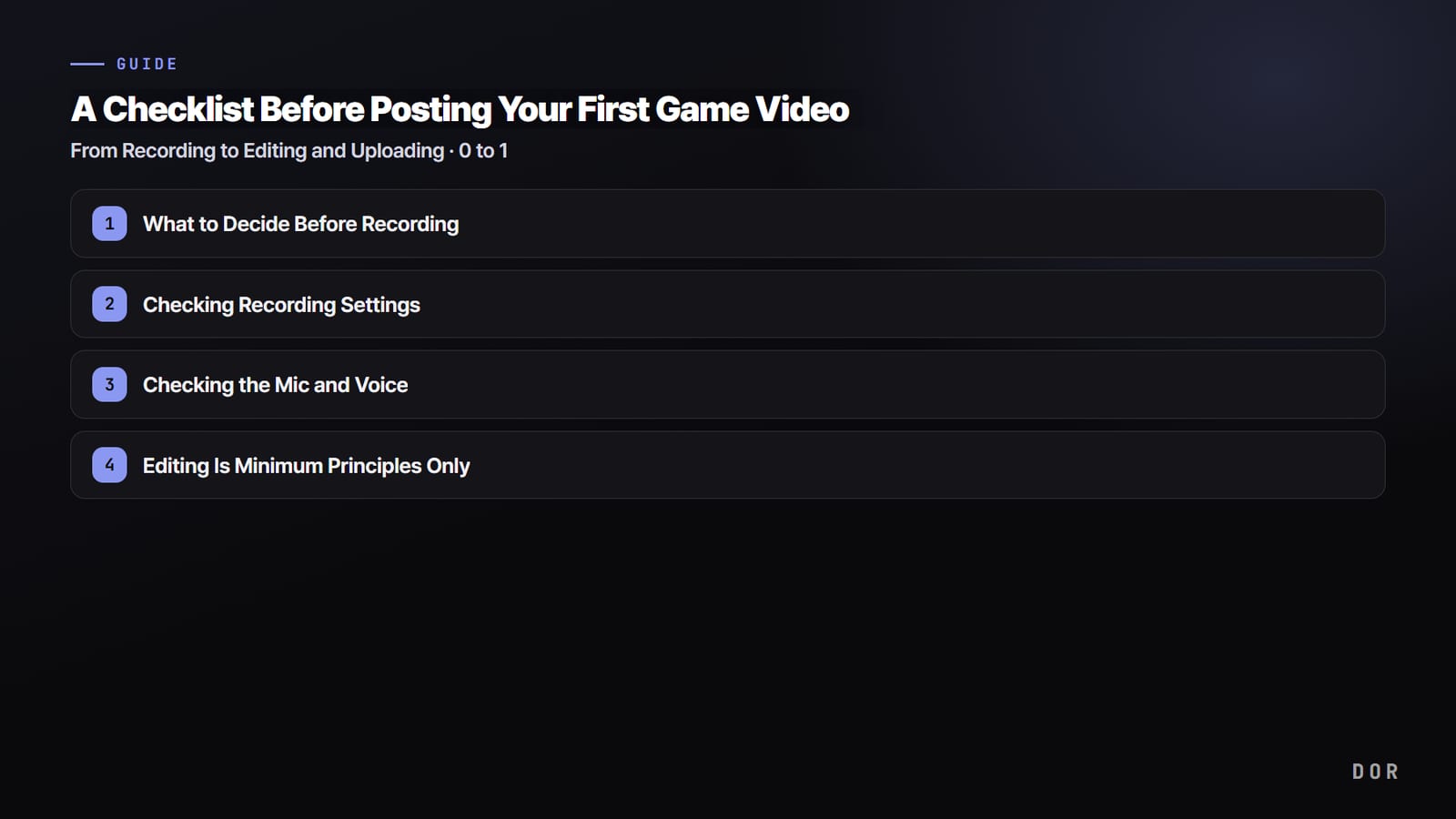
पहला Gaming Video डालने से पहले की Checklist: रिकॉर्डिंग से एडिटिंग और YouTube अपलोड तक, 0 से 1 (2026)
YouTube पर अपना पहला गेम वीडियो डालने से ठीक पहले क्या क्या चेक करना है, यह यहां स्टेप बाय स्टेप दिया गया है। रिकॉर्डिंग settings (resolution, fps, audio), एडिटिंग के बुनियादी नियम, title और thumbnail, और upload quality को क्रम से फ़ॉलो करें, तो 0 से 1 जल्दी पूरा हो जाएगा।
 गाइड
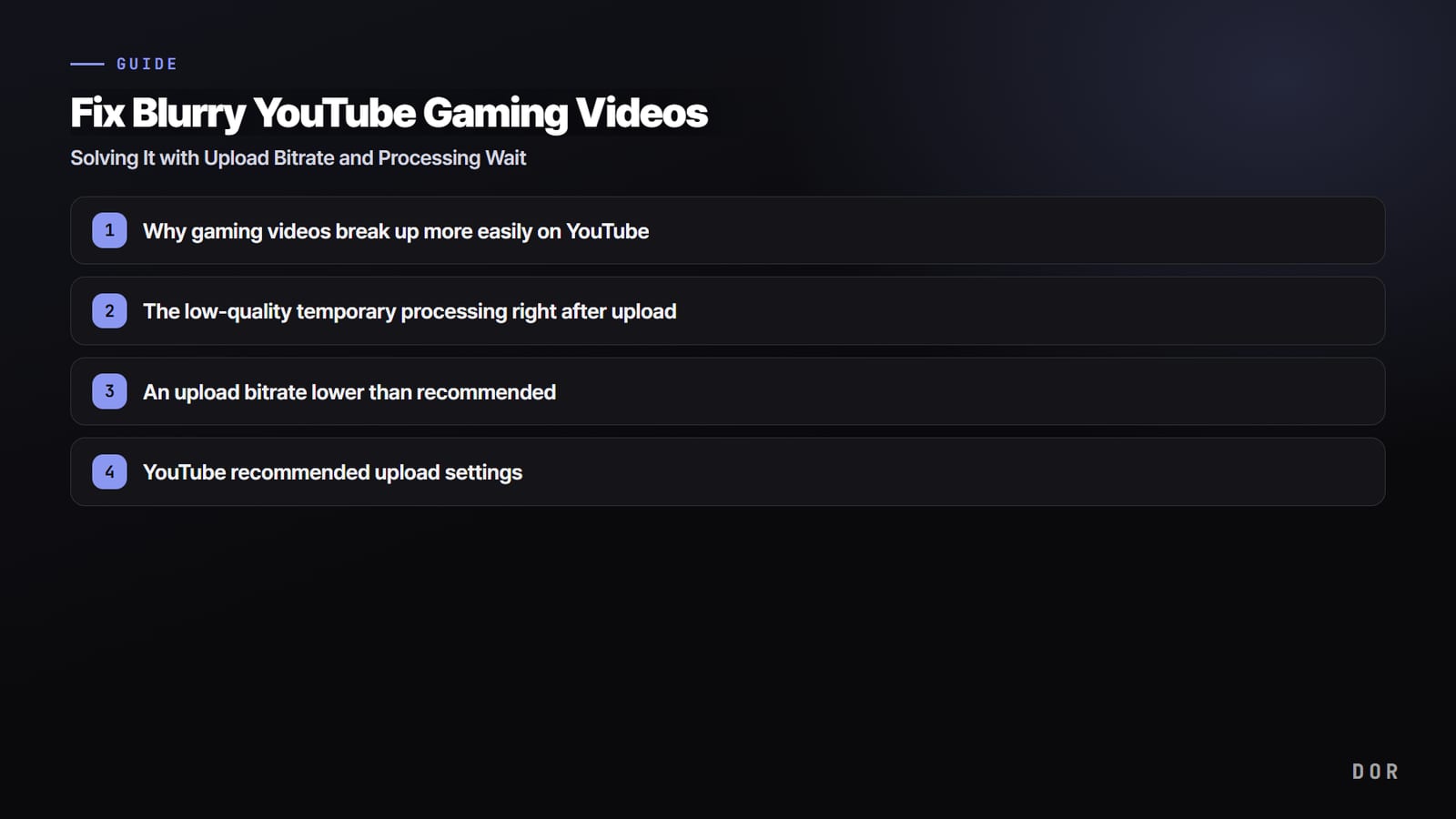
YouTube पर गेमिंग वीडियो Blurry क्यों दिखता है? Upload Bitrate और Processing का इंतज़ार करके Quality ठीक करें
YouTube पर आपका गेमिंग वीडियो धुंधला और फटा हुआ दिखता है तो इसकी दो वजहें हैं: upload के तुरंत बाद वाली low quality processing और recommended से कम bitrate। सही bitrate पर render करें, 4K में upload करें और processing पूरी होने दें, quality वापस आ जाएगी।
 गाइड
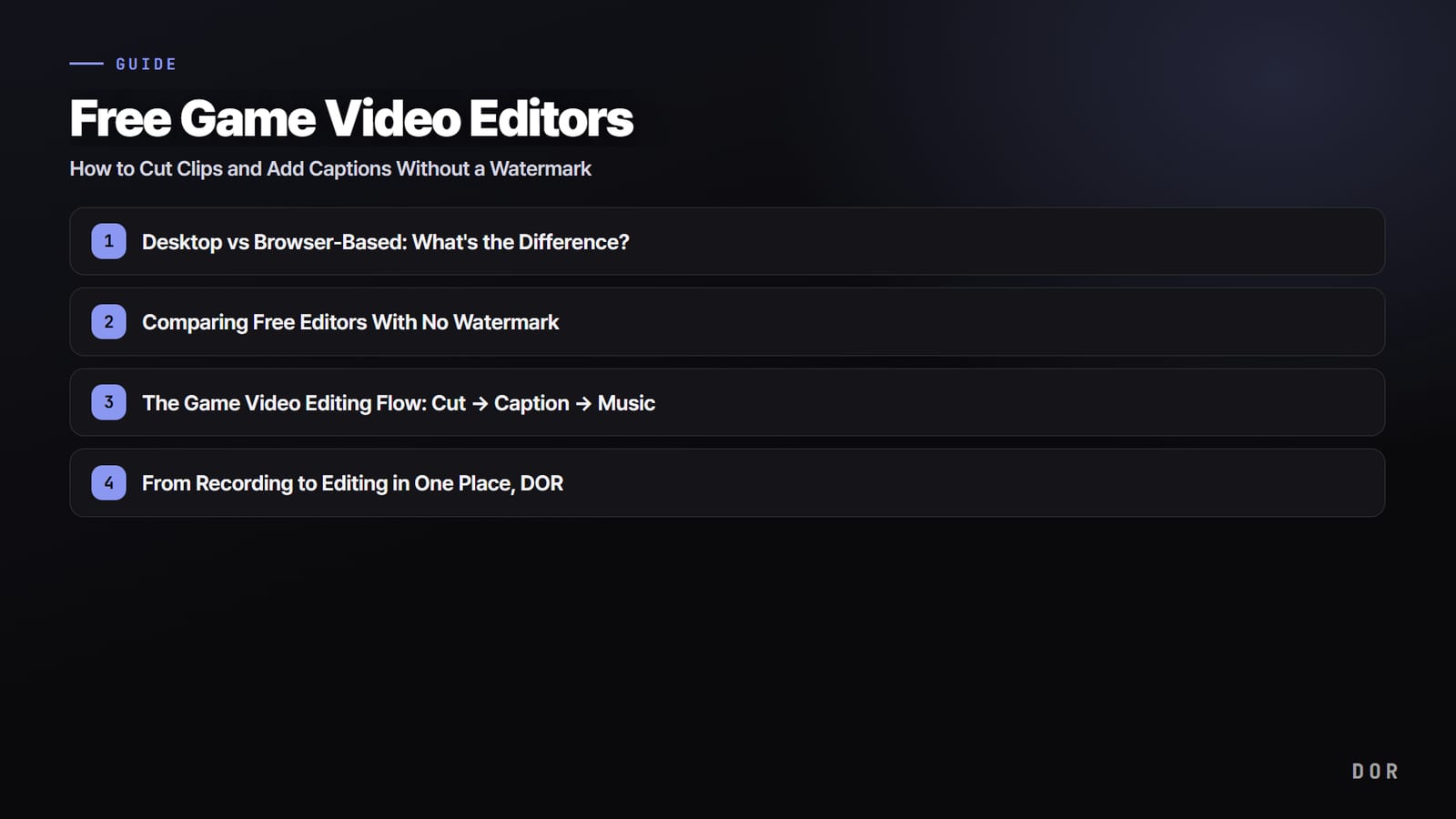
Free Video Editor for Gaming (2026): बिना Watermark game clips कैसे cut करें और captions लगाएँ
Game clips को बढ़िया बनाना है लेकिन बिना watermark वाला free editor चाहिए, तो desktop और browser वाले tools में से कैसे चुनें से लेकर असली editing flow तक सब यहाँ है। एक नज़र में देखें कि cuts, captions और music जल्दी निपटाने के लिए क्या इस्तेमाल करें।
 समस्या समाधान
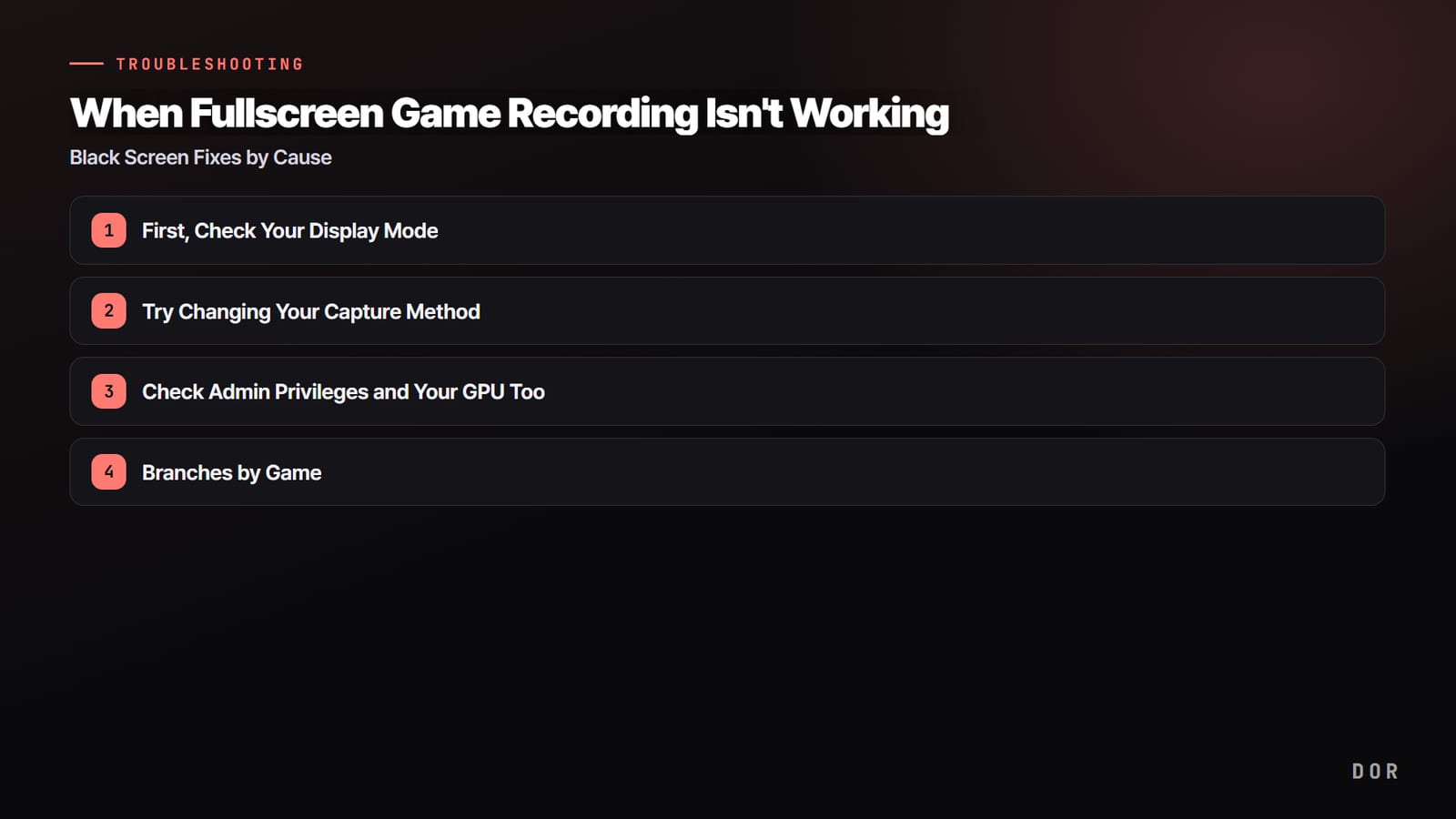
Fullscreen Game Recording Not Working? Black Screen को वजह के हिसाब से ऐसे ठीक करें
fullscreen recording में काली स्क्रीन आना आमतौर पर capture method और display mode के टकराव की वजह से होता है। borderless windowed पर जाने या capture mode बदलने से यह तुरंत ठीक हो जाता है। हर गेम में वजह अलग हो सकती है, इसलिए गेम के हिसाब से रास्ते भी दिए हैं।
 गाइड
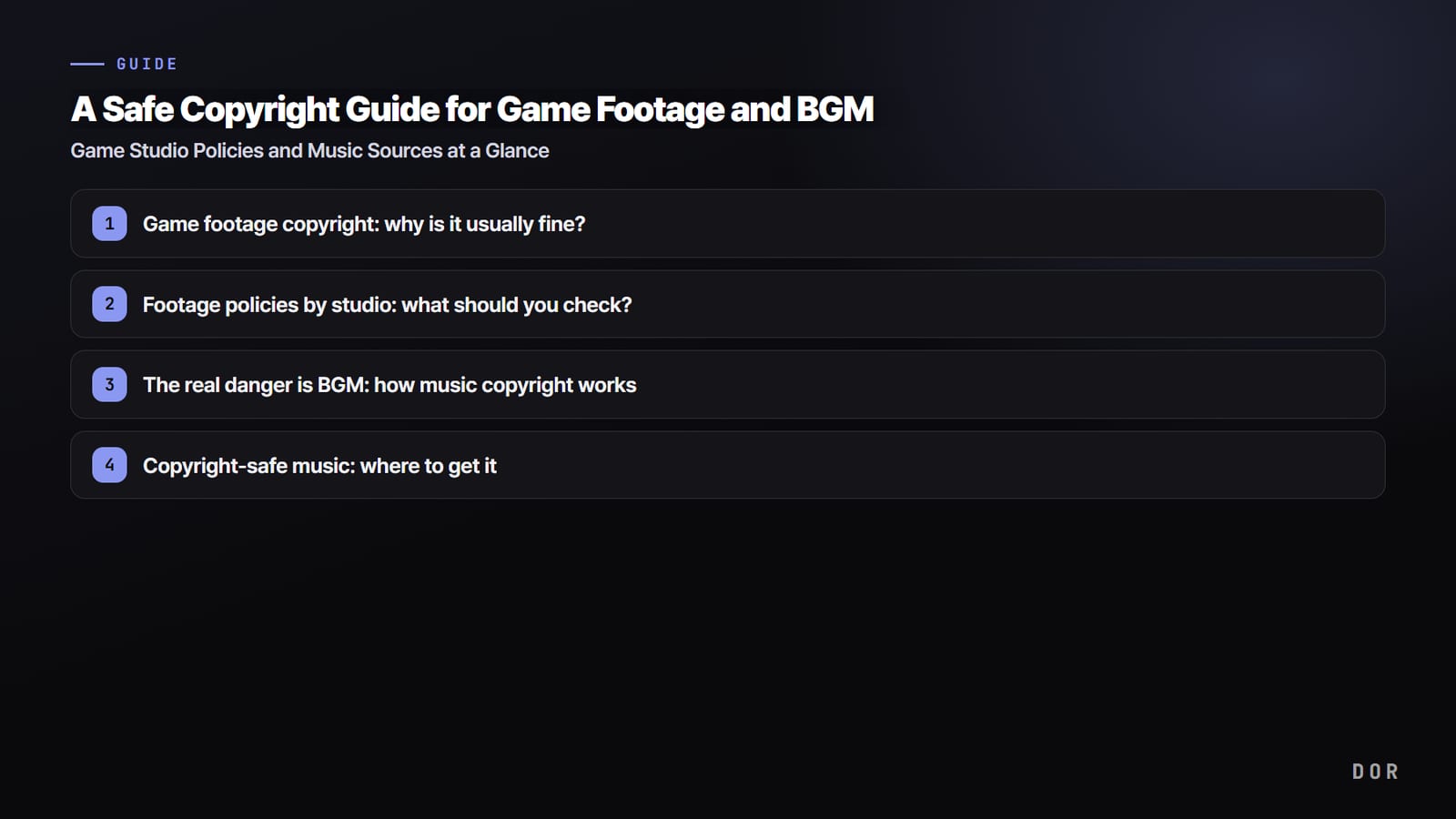
Gameplay Video Copyright Guide: game footage और BGM को YouTube पर safe तरीके से कैसे इस्तेमाल करें (2026)
ज़्यादातर personal content में gameplay footage खुद safe रहता है। असली copyright strike और demonetization की वजह वह BGM होता है जो आप video के नीचे लगाते हैं। यहाँ game studios की footage policy, monetization की शर्तें और safe music sources step by step समझिए।
 गाइड
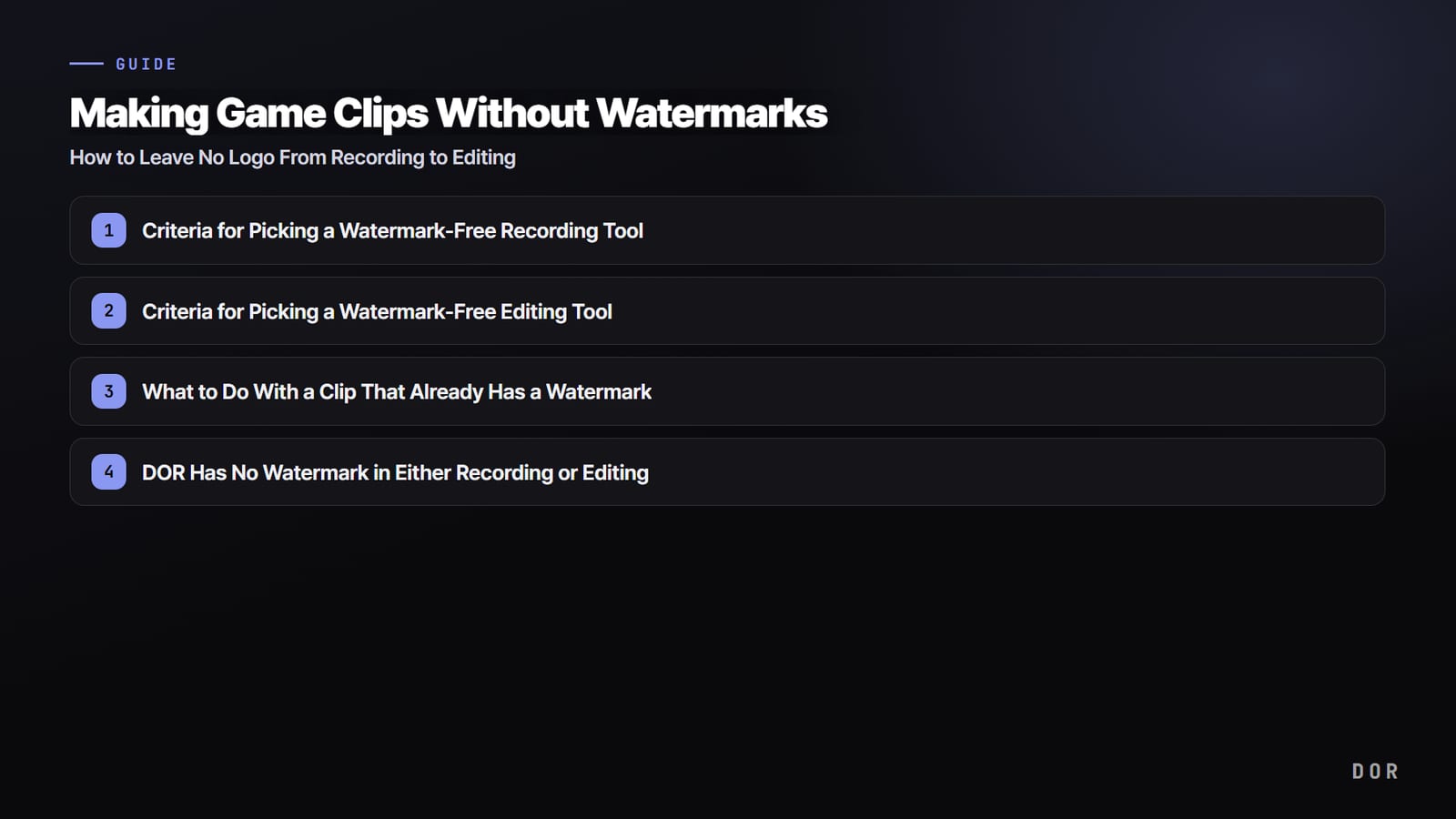
Game Clip बिना Watermark कैसे बनाएँ: Recording से Editing तक कोई Logo न आए (2026)
आपकी game clip पर logo लगने की असली वजह यह है कि watermark दो में से किसी एक जगह जुड़ता है: recording या editing। इस guide में हम हर stage चेक करते हैं जहाँ watermark आता है, और recording व editing दोनों में watermark free tools से साफ़ clip बनाने का practical तरीका बताते हैं।